PPT中更改箭头类型教程

 时间:2024-11-27 15:03:23

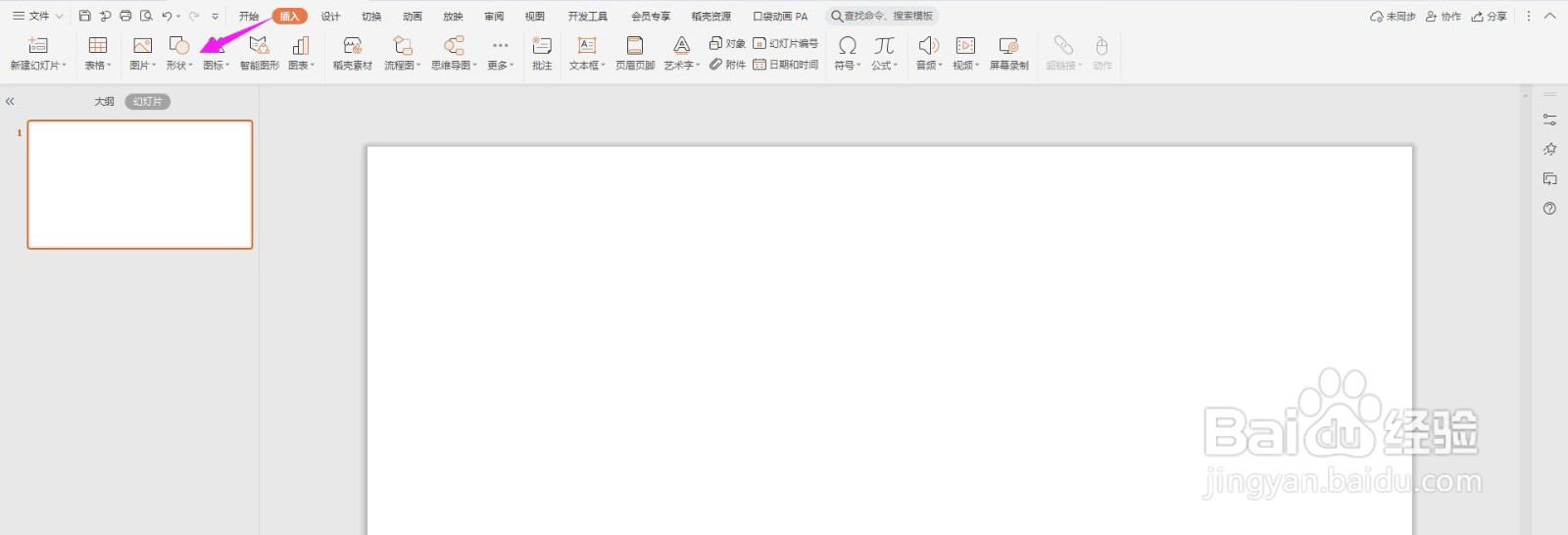
1、打开ppt,点击导航栏上的“插入-形状”

PPT中更改箭头类型教程

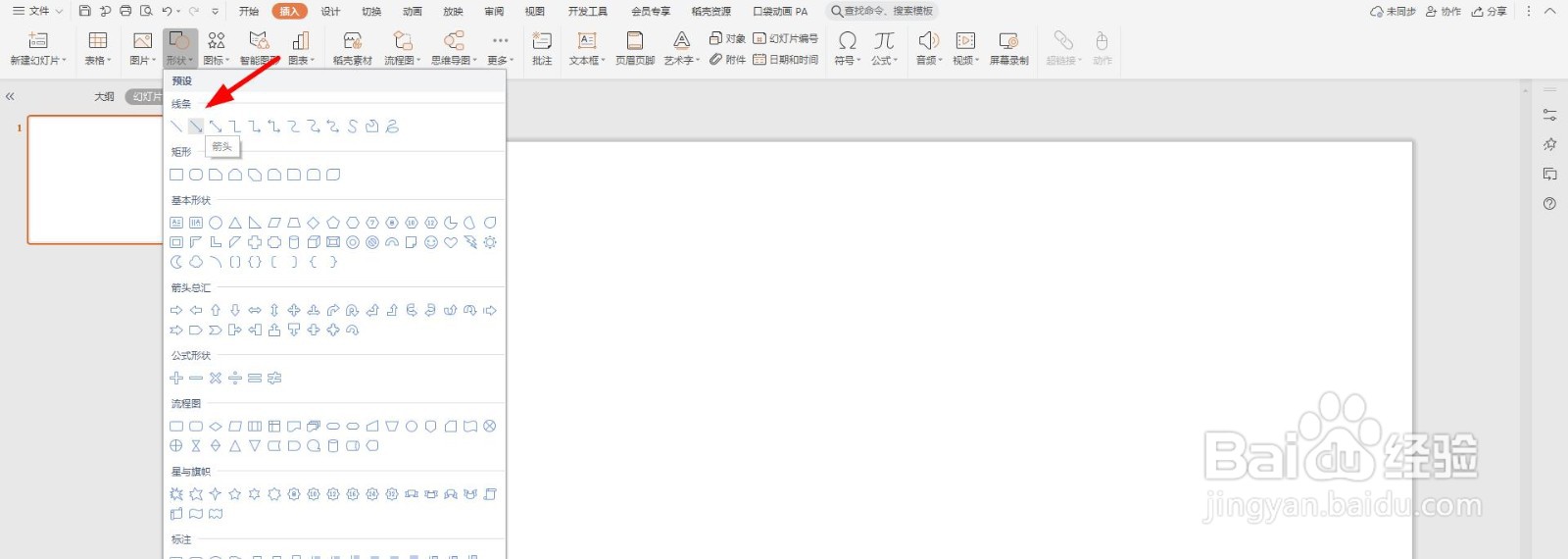
2、点击“箭头”

PPT中更改箭头类型教程

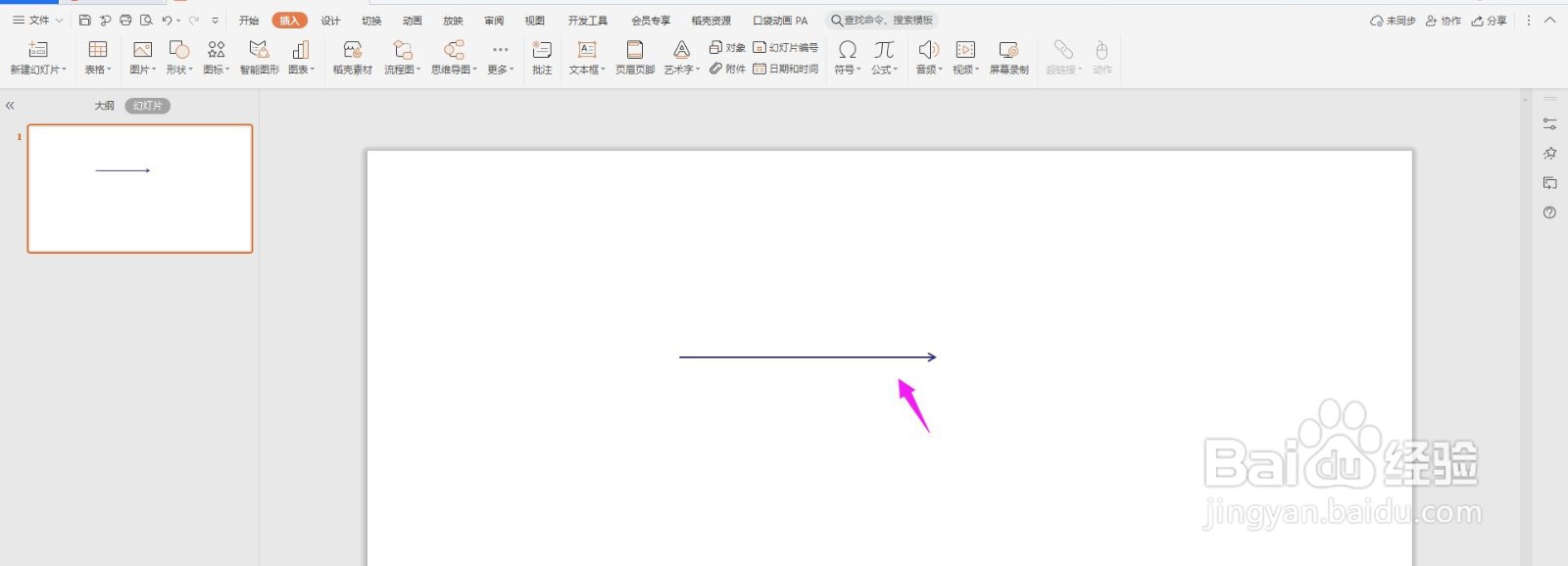
3、画出如下图所示的箭头

PPT中更改箭头类型教程

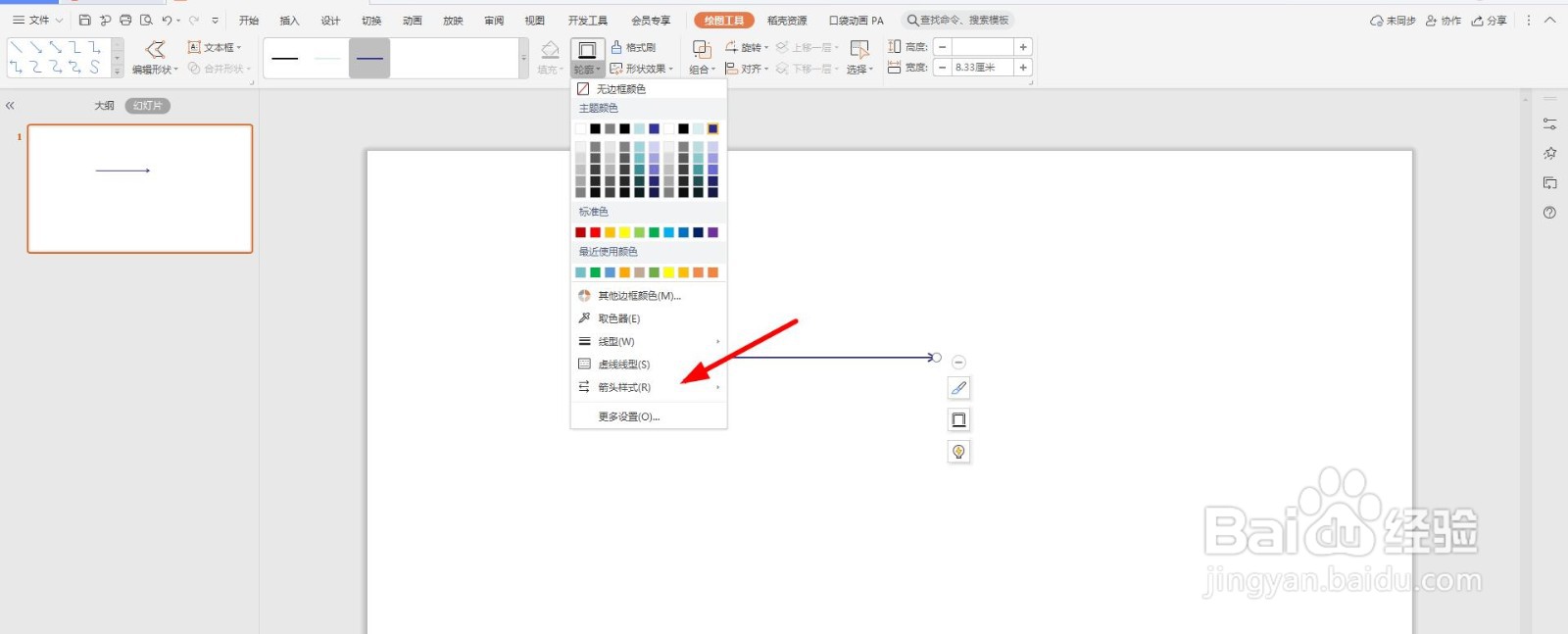
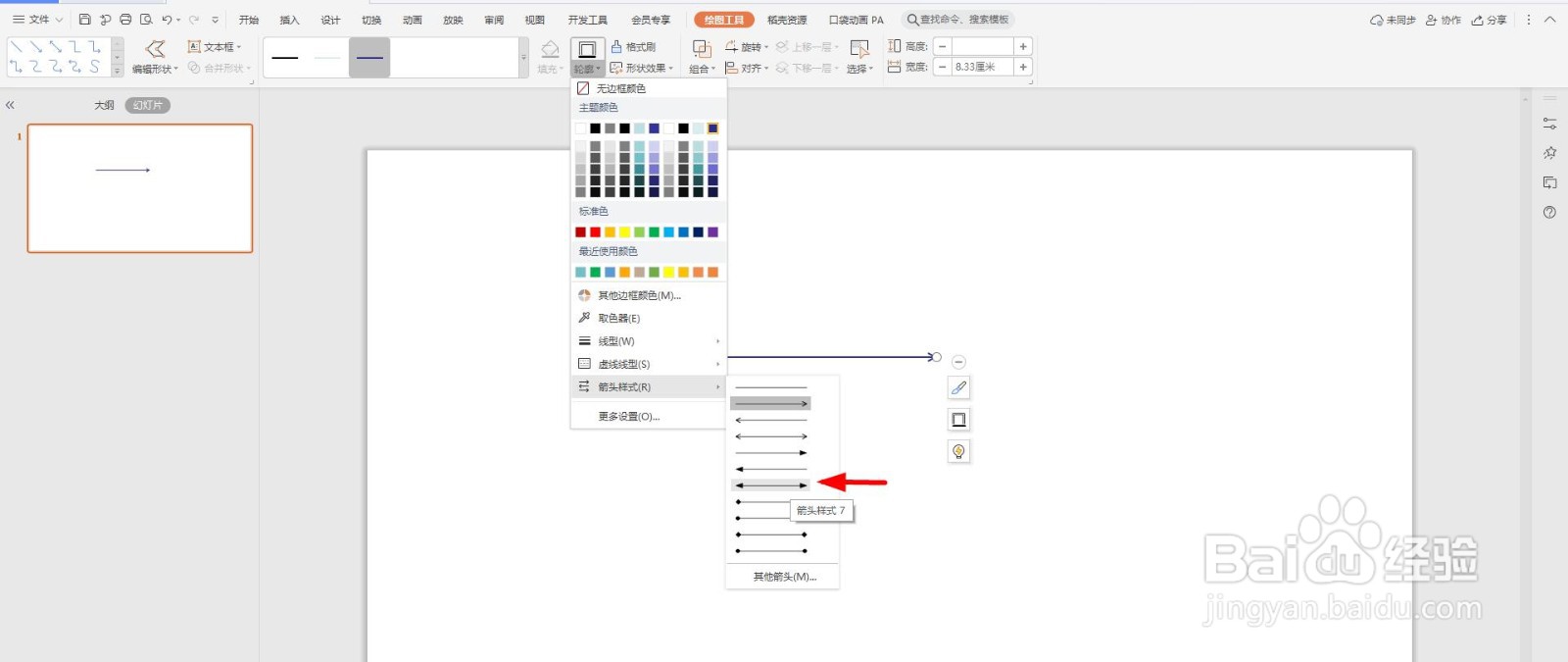
4、我们点击“轮廓”中的“箭头样式”

PPT中更改箭头类型教程

5、选择箭头样式,如下图所示

PPT中更改箭头类型教程

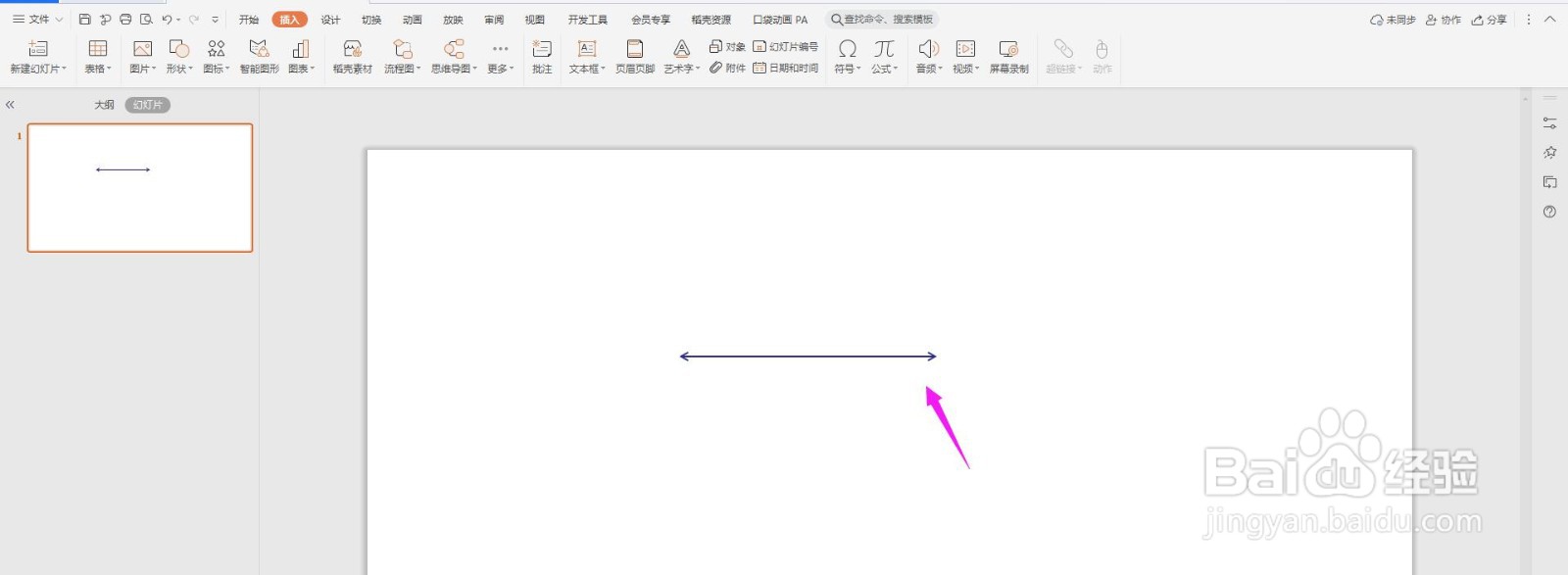
6、这样一个箭头样式就制作完成了,如下图所示

PPT中更改箭头类型教程
  • PPT中如何画太阳形?
  • PPT如何绘制有缺口的棱形边框
  • 怎样在PPT中插入”向上箭头”流程图
  • 在PPT中如何快速将不同尺寸矩形设置为相同大小
  • ppt中弧形箭头的绘制等技巧
  • 热门搜索
    如何学好高中物理 如何当好班主任 qq聊天背景怎么弄 上海市旅游局 显卡控制面板在哪里 上海旅游线路 路由器的作用 朕总是觉得哪里不对 wow雷神岛怎么去 如何快速瘦脸