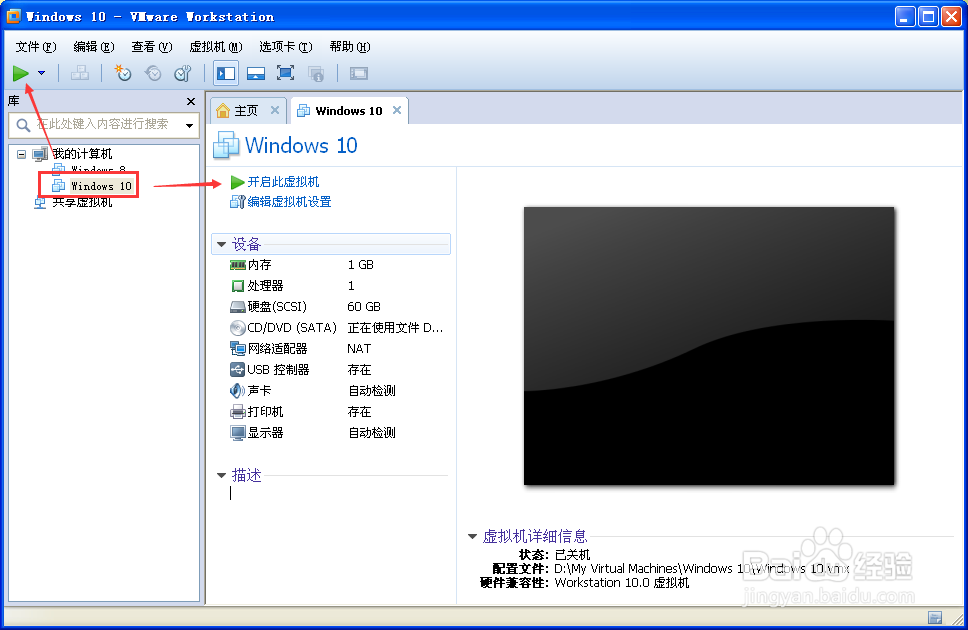
1、安装好VMware虚拟机后,打开虚拟机,点击VMware首页上的新建虚拟机。如下图所示。

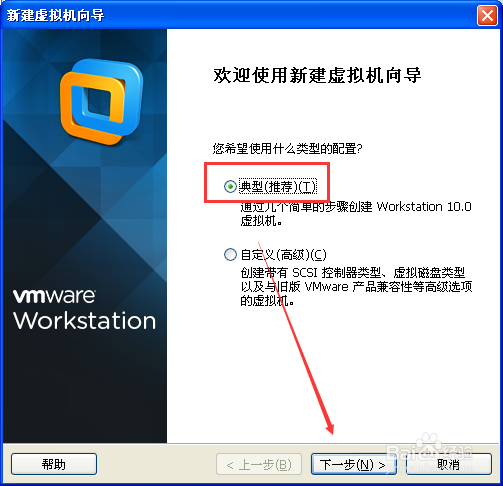
2、点击后进入新建虚拟机向导界面,点击下一步,如下图所示。
3、在安装客户机操作系统这里,我选择安装程序光盘映像文件iso,然后通过点击浏览按钮来选择我们下载好的Win10系统ISO文件。然后点击下一步,如下图所示。
注意:如果你不知道怎么下载Win10的ISO文件,请参考我的这篇文章
http://jingyan.baidu.com/article/6c67b1d6f1fcc92787bb1eab.html

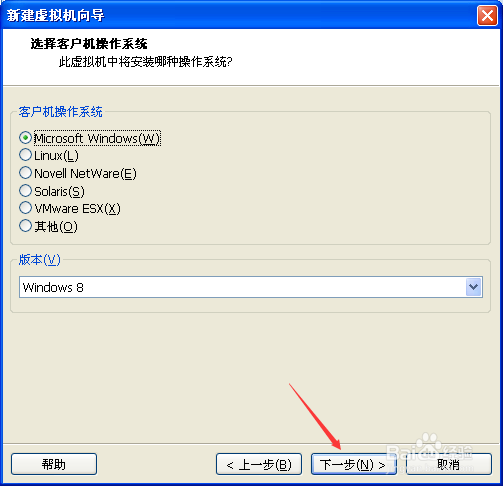
4、由于Win10系统是刚发布出来,虚拟机还没有Windows 10选项,这里选择Win8也是可以的,但是如果你是64位的Win10就要选择Windows 8的64位。然后点击下一步,如下图所示。
5、输入安装Win10虚拟的名字,选择存放Windows 10安装虚拟的保存位置,这里建议选择一个空间比较大的位置,然后点击下一步,如下图所示。

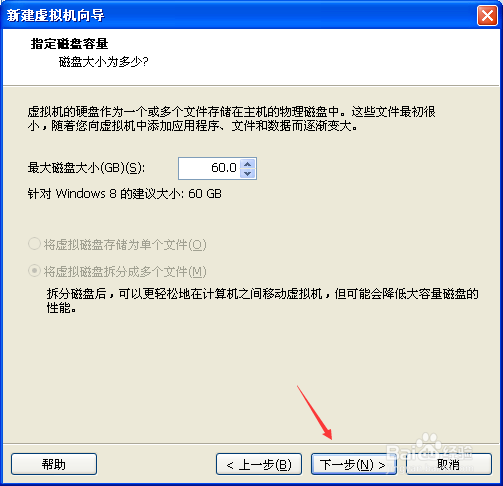
6、给Win10虚拟机设置硬盘大小,Win10建议要45G。这里我们选择了60G,空间大是没有问题的,然后点击下一步,如下图所示。
7、已经准备好创建虚拟机,下面会显示Win10虚拟机的有关信息,然后点击完成,如下图所示。

8、设置好Win10虚拟机后,点击启动虚拟机,就可以进行虚拟机安装Win10系统了。下面安装的操作跟这一篇基本上是一样的。
http://jingyan.baidu.com/article/656db918824e77e381249cac.html