wps word目录怎么自动生成

 时间:2026-02-13 05:05:59

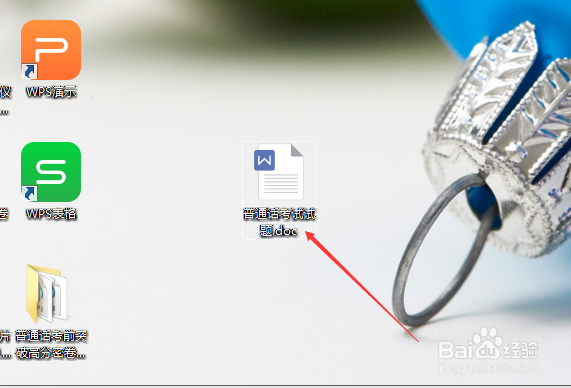
1、双击打开需要自动生成目录的wps word文档。
wps word目录怎么自动生成

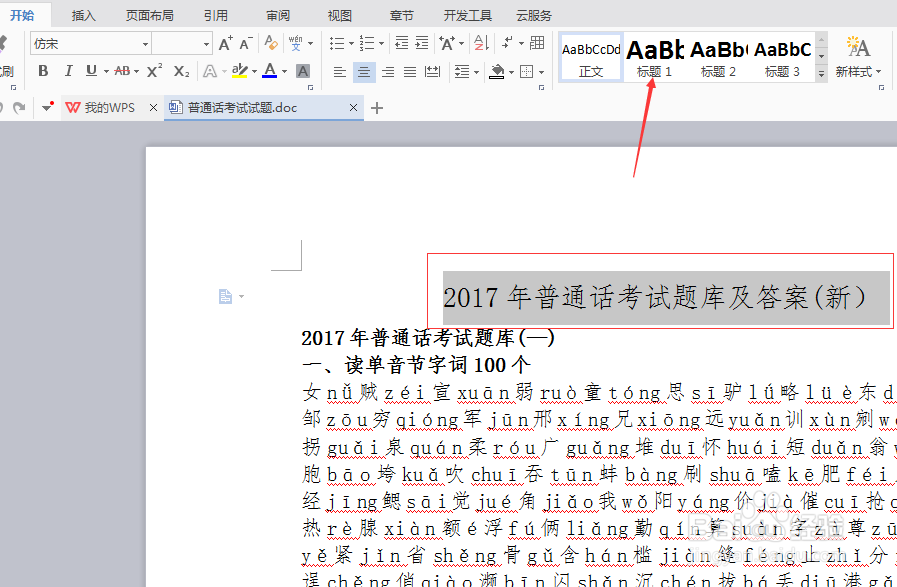
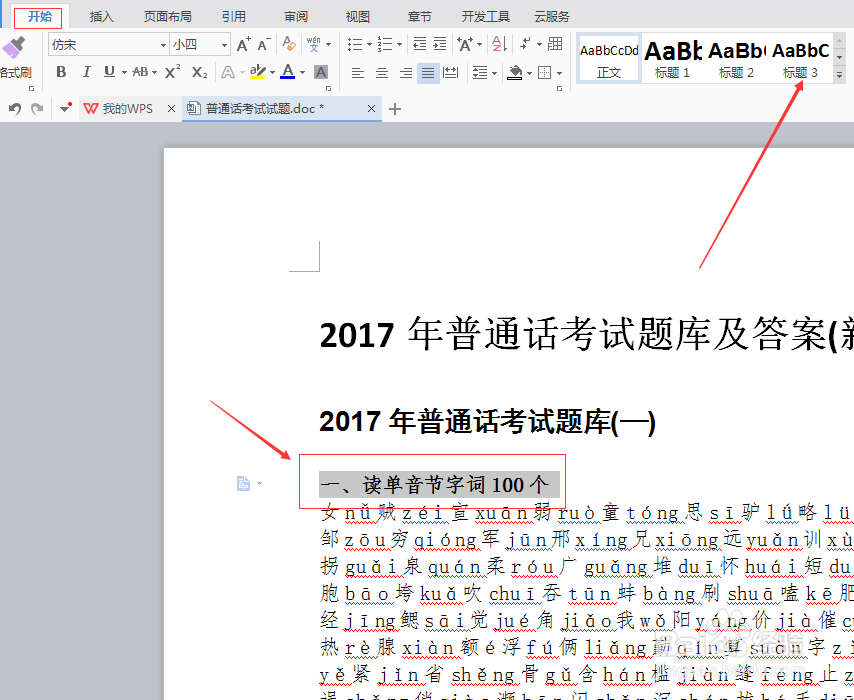
2、选定文档的大标题,然后单击word开始菜单中的“标题1”命令。

wps word目录怎么自动生成

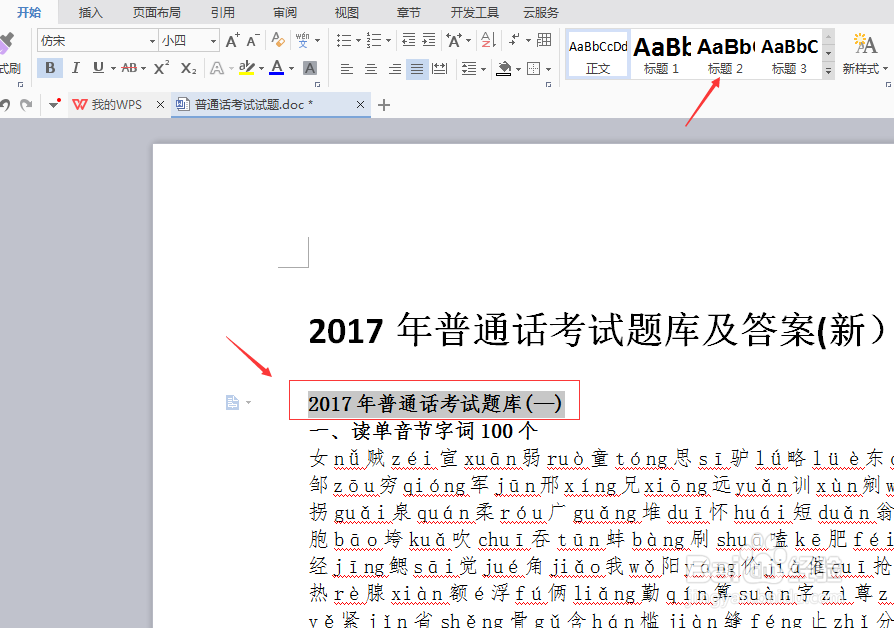
3、然后,同样方法选定小标题,再单击开始菜单中的“标题2”命令。

wps word目录怎么自动生成

4、接下来,选定小标题中的小标题,然后单击word开始菜单中的“标题3”命令。
wps word目录怎么自动生成

5、同上方法,把文档中的所有标题按大小类别分别设置相应的标题命令。

wps word目录怎么自动生成

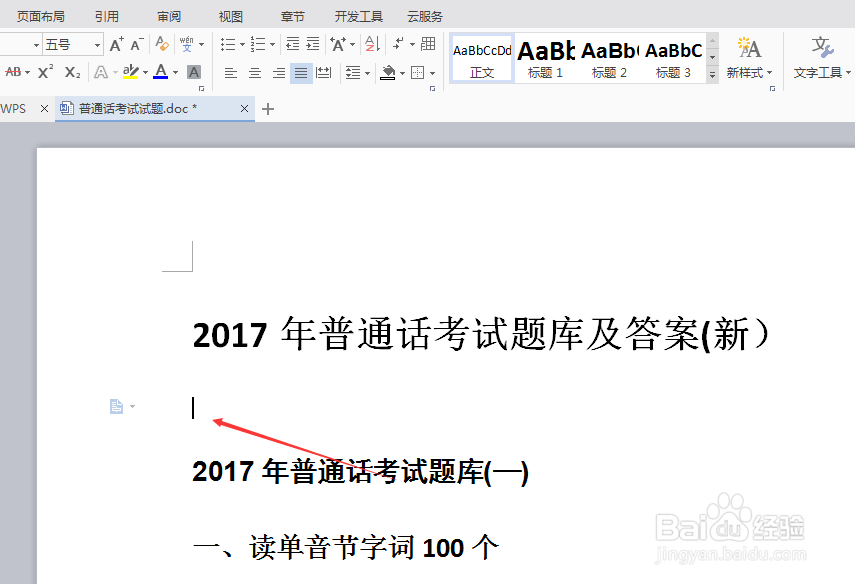
6、全部设置好标题之后,把光标放在需要插入文档目录的位置。

wps word目录怎么自动生成

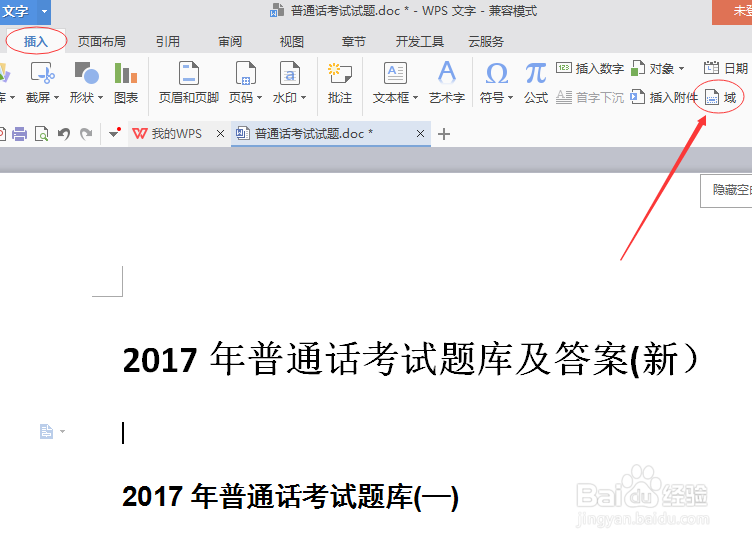
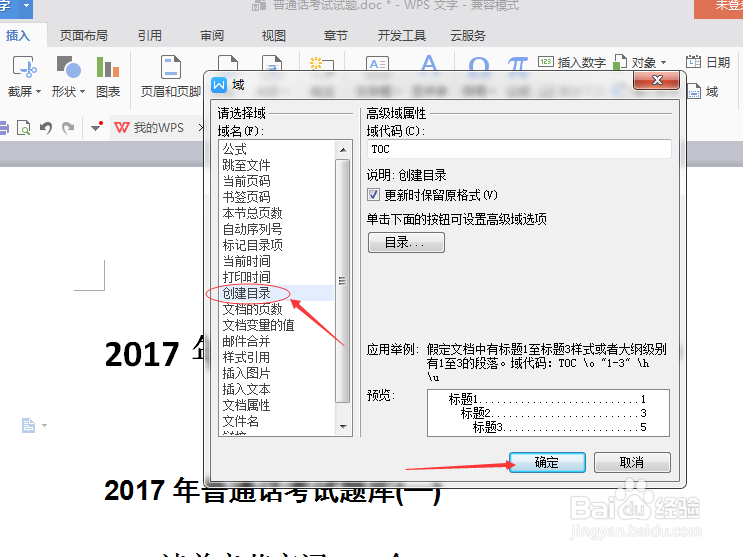
7、然后,单击“插入”菜单,找到并单击“域”命令。

wps word目录怎么自动生成

8、在弹出来的“域”对话框的“请选择域”中选择“创建目录”,然后单击确定。
wps word目录怎么自动生成

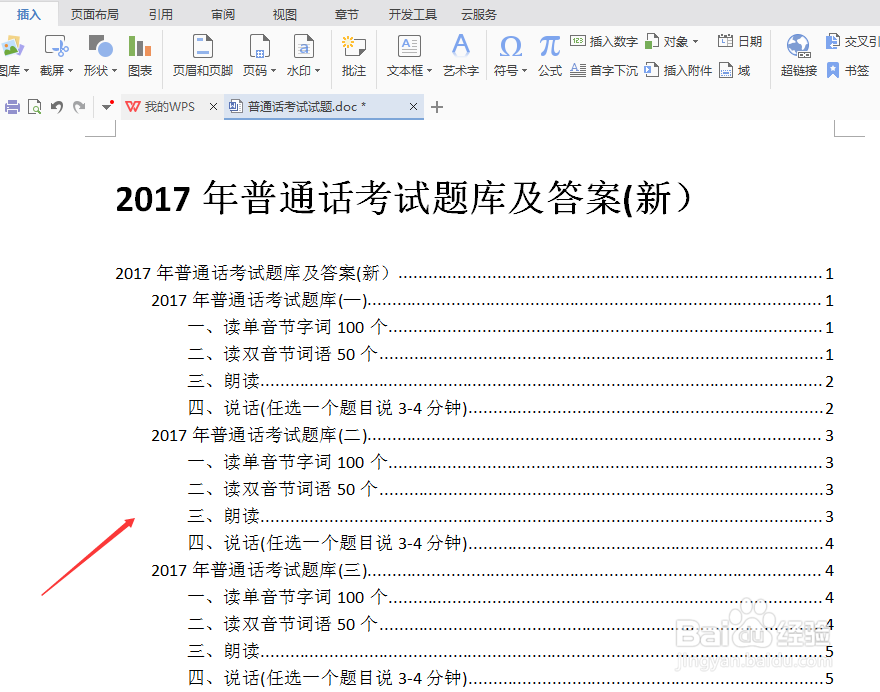
9、单击确定,就检查一下刚才设置的标题是不是已经实现了自动生成目录。怎么样,这种方法很简单实用吧。
wps word目录怎么自动生成

  • wps自动生成目录怎么设置
  • 如何操作WPS文档自动生成目录
  • 如何在WPS中自动生成目录?
  • wps怎么生成目录
  • WPS word如何自动生成文档目录
  • 热门搜索
    未转变者怎么玩 红薯粉怎么做凉粉 德国喜宝奶粉怎么样 痘印痘坑怎么办 怎么看主板型号 电影影评怎么写 新牛仔裤第一次怎么洗 缺铁性贫血怎么补 武汉科技大学怎么样 昂克赛拉怎么样