如何使用PS制作立体文字

 时间:2026-02-14 02:19:31

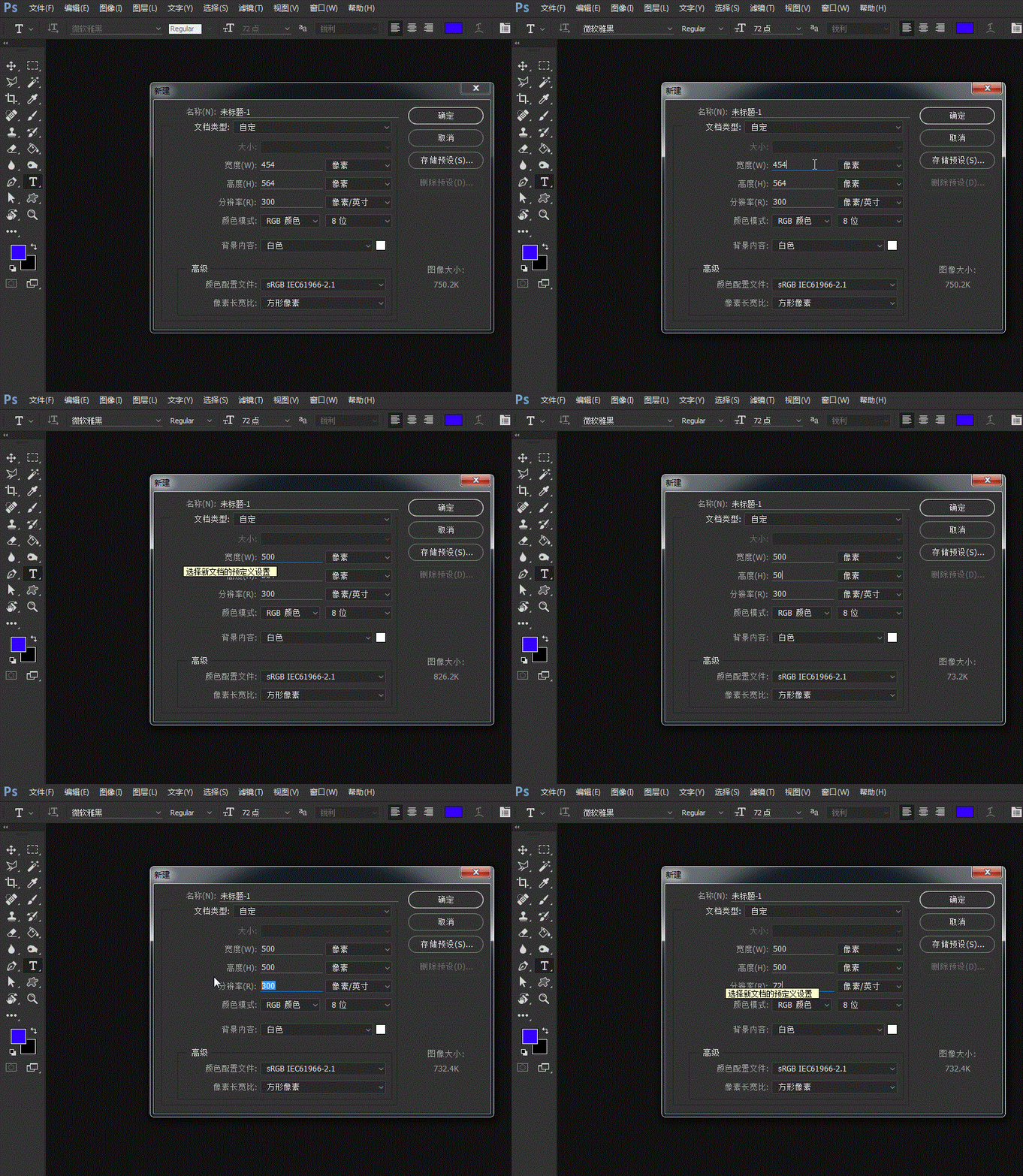
1、执行:文件--新建,快速的建立一个新的文档。

如何使用PS制作立体文字

2、设定尺寸大小为:500px×500px,分辨率大小设为:72像素/英寸。
如何使用PS制作立体文字

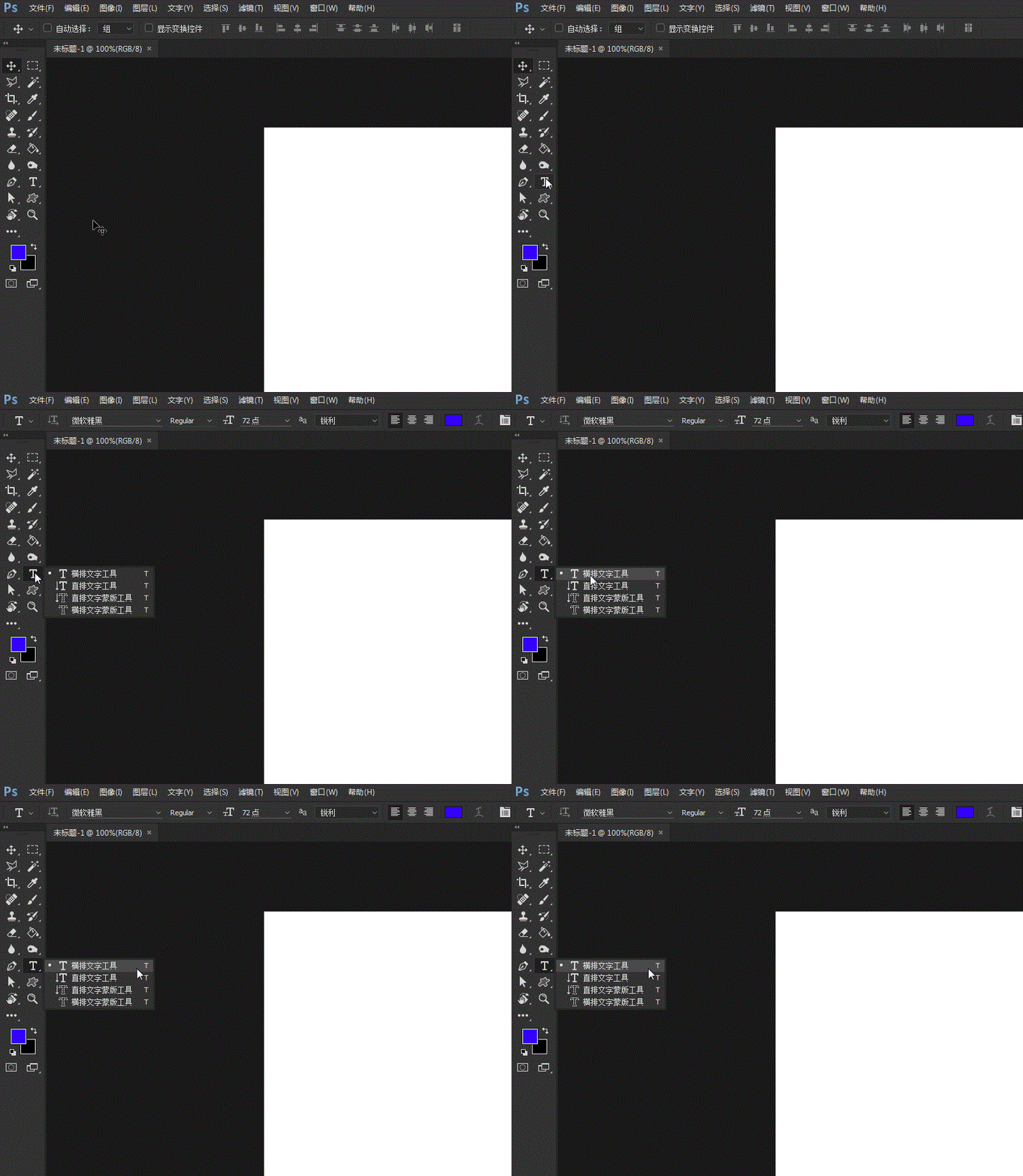
1、在工具栏上长按鼠标左键,选择横排文字工具。

如何使用PS制作立体文字

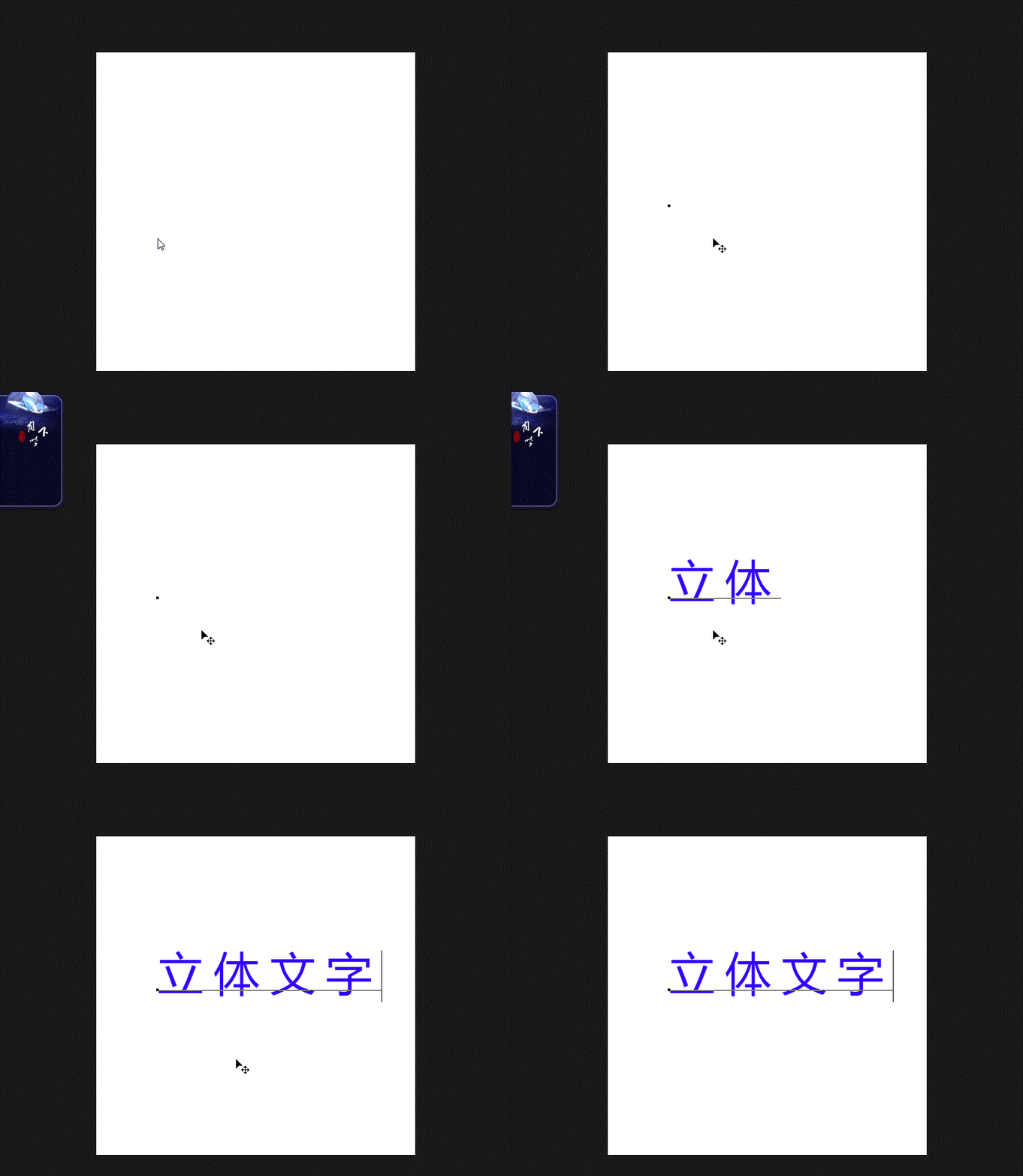
2、在画布的空白区域,输入文本内容。

如何使用PS制作立体文字

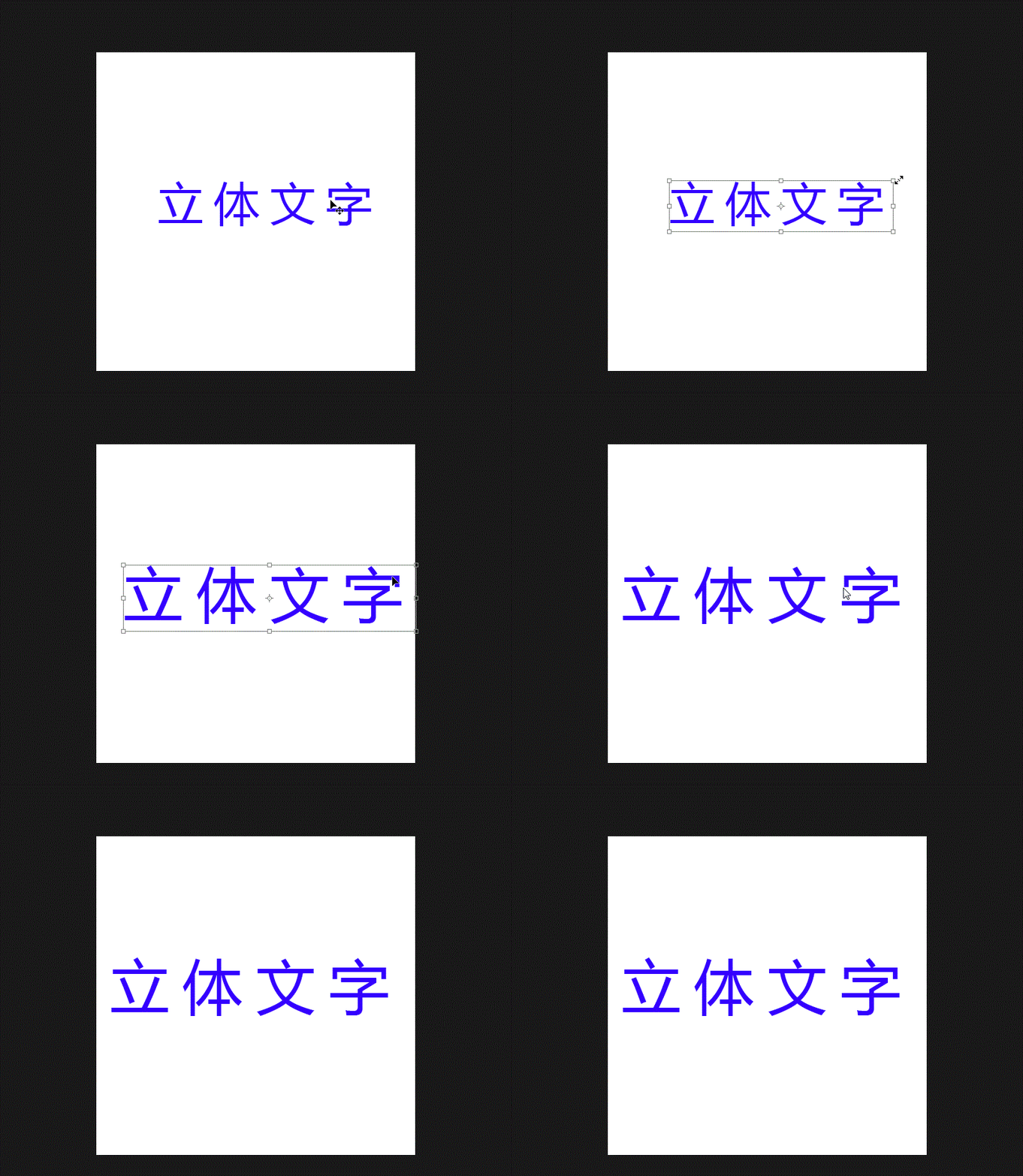
3、按下Ctrl+T快捷键,将文本的比例调大。

如何使用PS制作立体文字

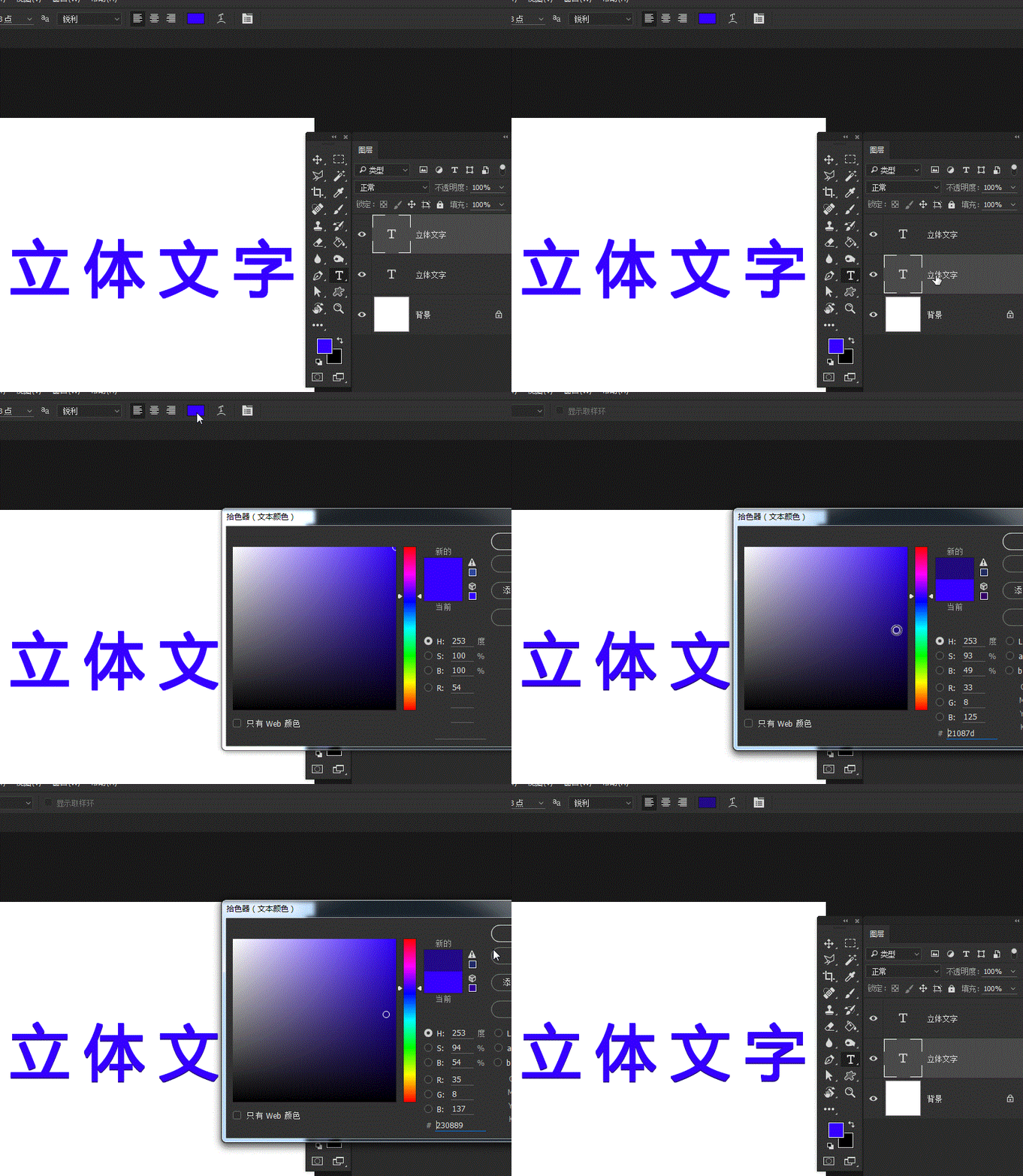
1、在横排文字工具的工具选项栏,调出字符面板,加粗文字。

如何使用PS制作立体文字

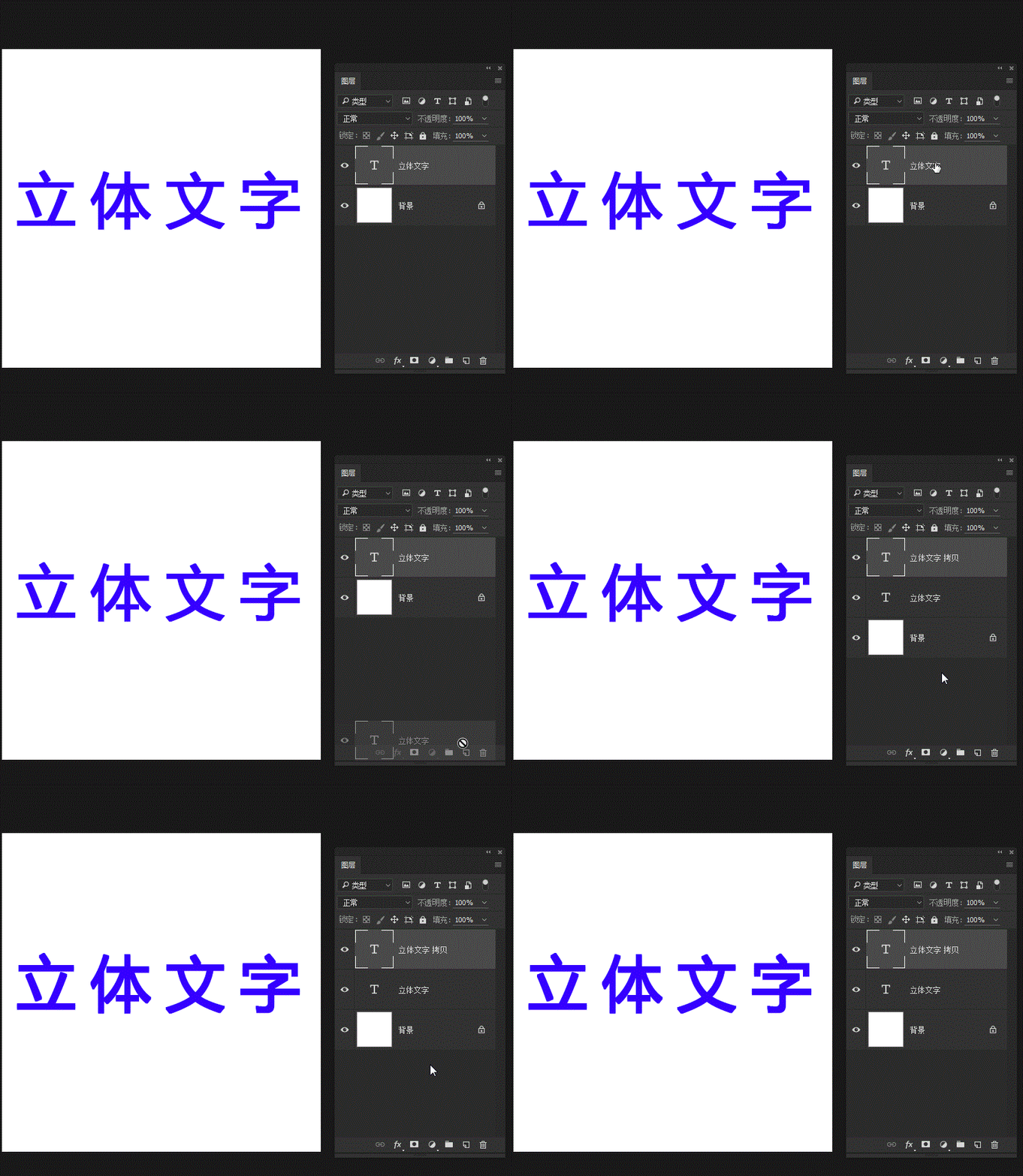
2、将文本图层拖拽到创建图层的图标上,建立一个新的副本。

如何使用PS制作立体文字

3、选择底层的文本图层,将当前的颜色调暗些,以产生鲜明的对比。

如何使用PS制作立体文字

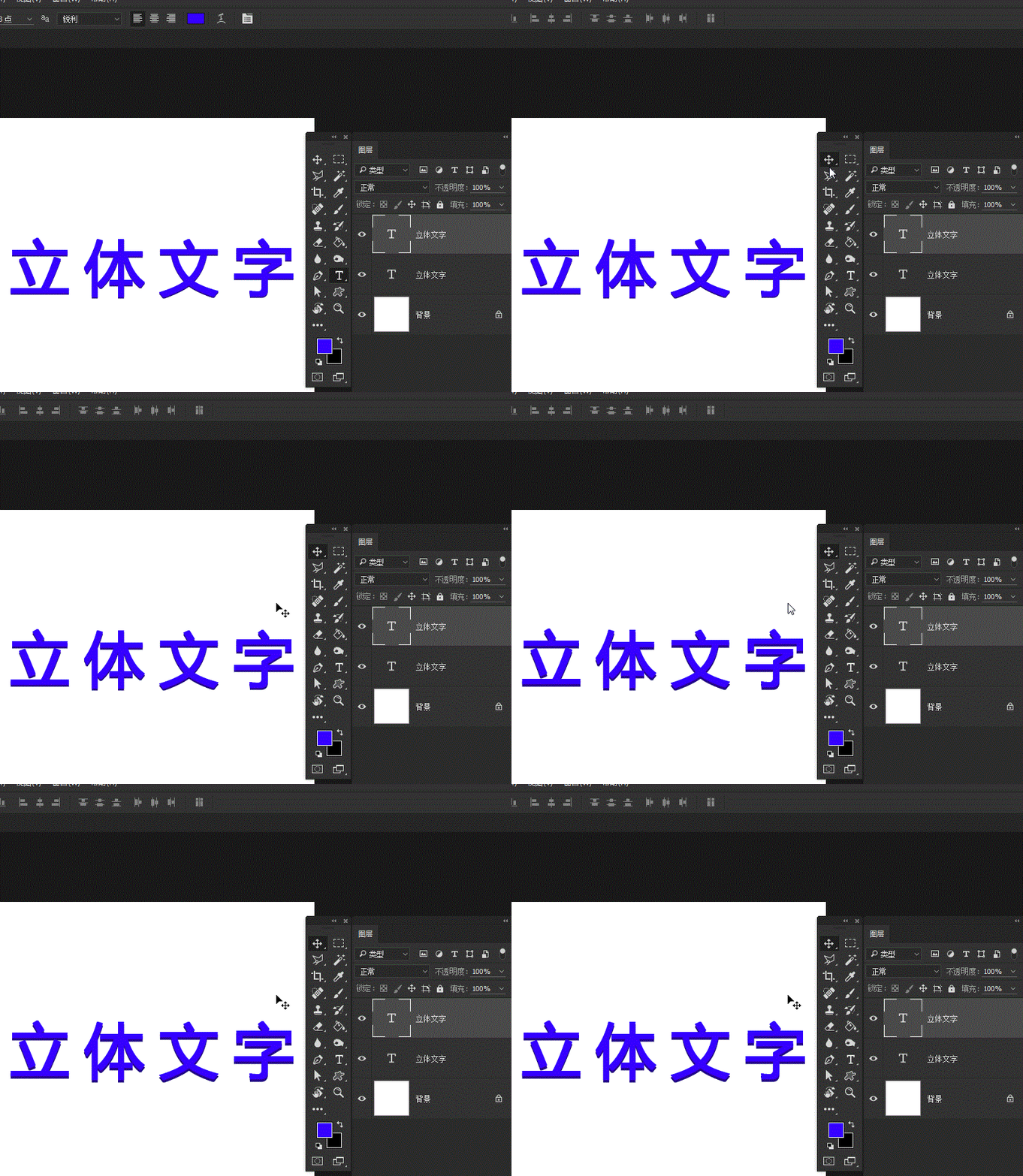
4、选择移动工具,通过小键盘上的方向键调整文本的位置。

如何使用PS制作立体文字

5、使用以上方法重复,完成最终立体文字的制作。

如何使用PS制作立体文字

  • ps新建动作步骤
  • PS如何制作光芒素材
  • ps怎么用路径填充颜色
  • 用PS的图层剪贴蒙版创建艺术文字
  • ps怎么做出图片嵌入到文字中的效果
  • 热门搜索
    初中600字作文大全 穿越的电视剧大全 小孩子打嗝怎么办 范军简介 麻料鸟叫声大全 火箭简笔画图片大全 手抄报边框大全 班旗设计图案大全 开车怎么起步 猎豹黑金刚怎么样