1、打开电脑,找到自己想要打印的表格。

2、双击打开excel表格。

3、先预览一下格式,第二页就没有标题,若是打印出来会很丑的。


4、关闭打印预览,点击“页面布局”,会看到如下图的界面。

5、点击“打印标题”,会出现如下图的界面。
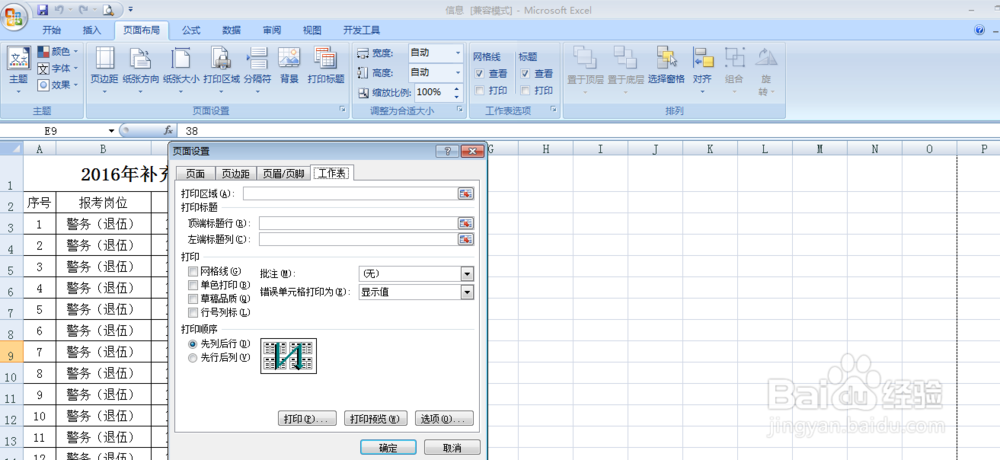
6、点击“顶端标题行”最右边的箭头,选择要打印的标题

7、再点击点击“顶端标题行”最右边的箭头,回到页面设置的页面,点击最下方的确定按钮

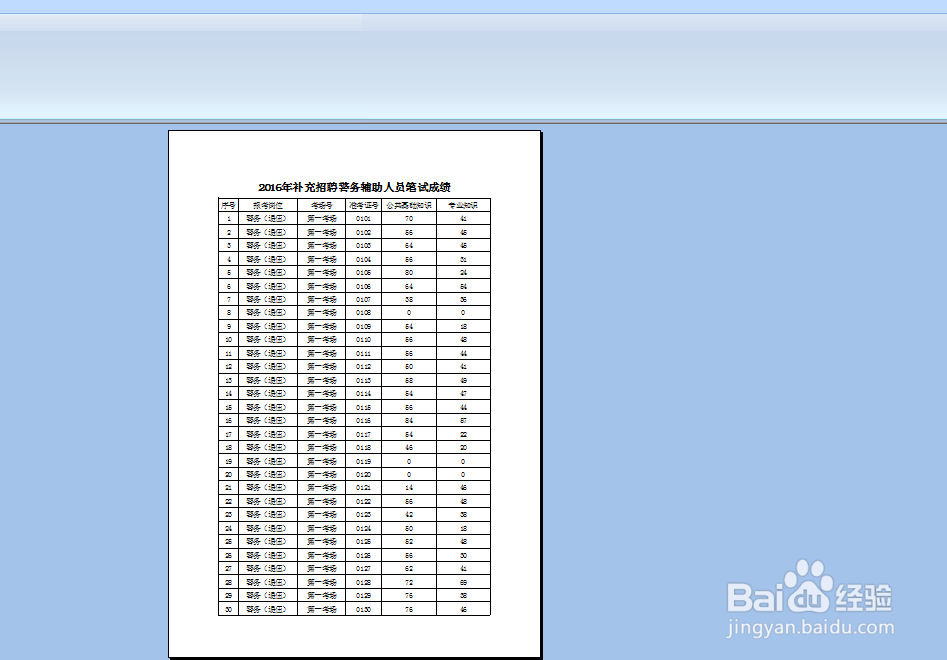
8、再次打印预览,你会发现每一页打印的标题都是一样的。


时间:2026-04-25 13:25:24
1、打开电脑,找到自己想要打印的表格。
2、双击打开excel表格。
3、先预览一下格式,第二页就没有标题,若是打印出来会很丑的。
4、关闭打印预览,点击“页面布局”,会看到如下图的界面。
5、点击“打印标题”,会出现如下图的界面。
6、点击“顶端标题行”最右边的箭头,选择要打印的标题
7、再点击点击“顶端标题行”最右边的箭头,回到页面设置的页面,点击最下方的确定按钮
8、再次打印预览,你会发现每一页打印的标题都是一样的。
