1、 首先打开任务管理器,如下图所示。
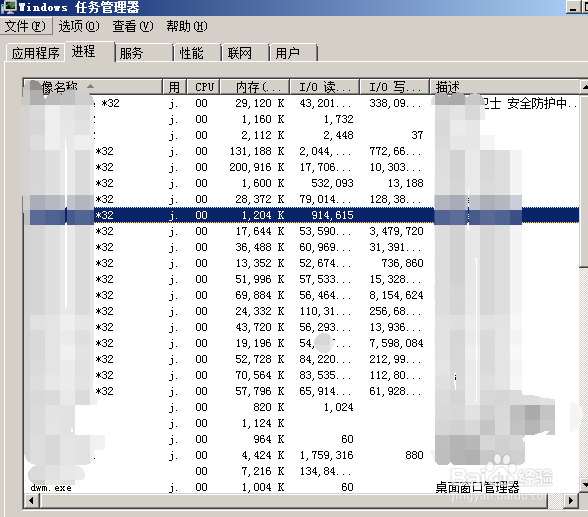
2、 你可以看到目前在电脑任务管理器中存在的监控的列,如下图所示。

3、 点击查看,选择列,如下图所示,
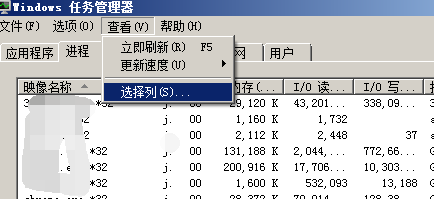
4、电脑会弹出一个选择列的对话框界面,如下图所示,

5、我们选择几项我们需要显示的列,如下图所示。

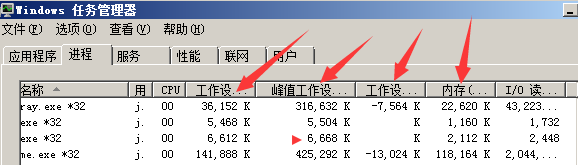
6、点击确认后,界面显示我们选择的需要查看的列,如下图所示。
时间:2026-04-24 17:51:33
1、 首先打开任务管理器,如下图所示。
2、 你可以看到目前在电脑任务管理器中存在的监控的列,如下图所示。
3、 点击查看,选择列,如下图所示,
4、电脑会弹出一个选择列的对话框界面,如下图所示,
5、我们选择几项我们需要显示的列,如下图所示。
6、点击确认后,界面显示我们选择的需要查看的列,如下图所示。
