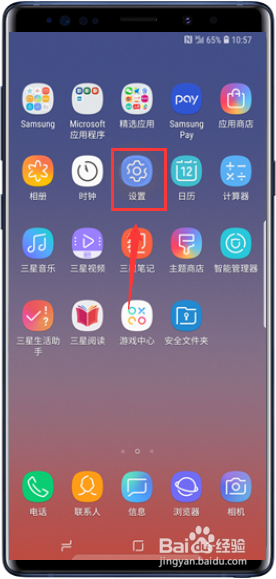
1、在手机主界面点击设置,如下图所示
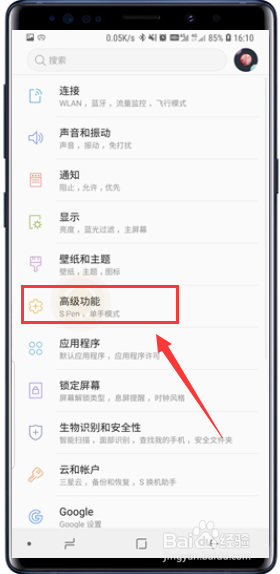
2、进入设置后点击高级功能进入,如下图所示
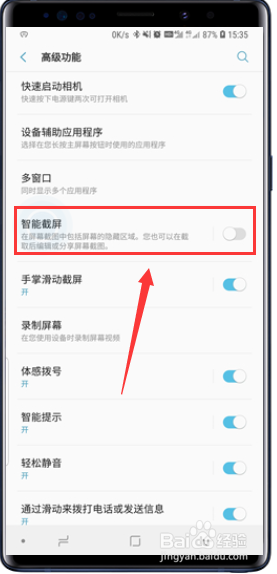
3、进入高级功能,点击智能截屏选项卡进入,如下图所示
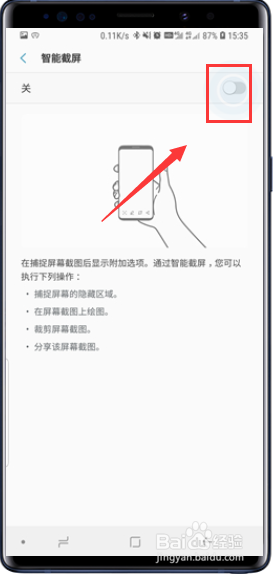
4、先将智能截屏开关打开,如下图所示
5、开始截屏,同时按住【音量减键】和【电源键】,出现截屏菜单,比如滚动截屏,如下图所示
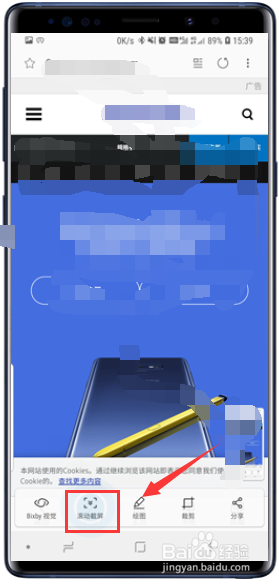
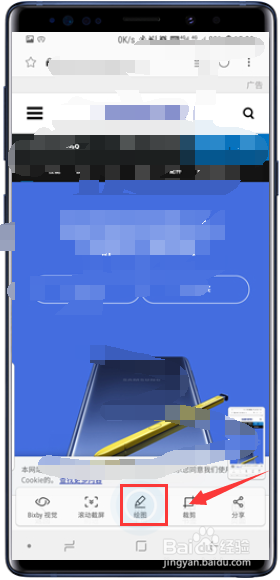
6、截屏完成,我们可以点击绘图来编辑,如下图所示
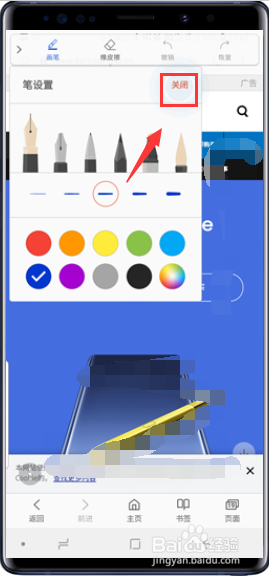
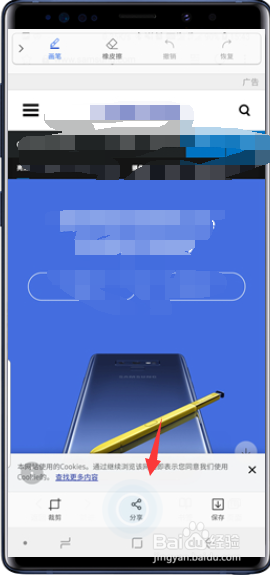
7、编辑完成,点击关闭绘图工具,就可以直接分享了,如下图所示
时间:2026-04-22 07:08:02
1、在手机主界面点击设置,如下图所示
2、进入设置后点击高级功能进入,如下图所示
3、进入高级功能,点击智能截屏选项卡进入,如下图所示
4、先将智能截屏开关打开,如下图所示
5、开始截屏,同时按住【音量减键】和【电源键】,出现截屏菜单,比如滚动截屏,如下图所示
6、截屏完成,我们可以点击绘图来编辑,如下图所示
7、编辑完成,点击关闭绘图工具,就可以直接分享了,如下图所示
