一点知道
网站首页
美食营养
游戏数码
知识问答
生活家居
健康养生
运动户外
职场理财
情感交际
生活百科
生活知识
PPT怎么创建仅带数据标记的散点图
时间:2026-04-22 13:28:26
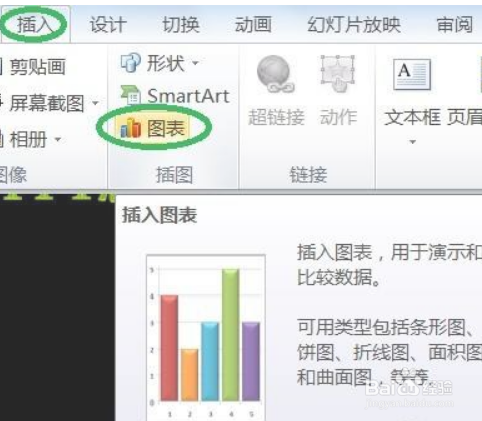
1、插入→图表,如下图所示。
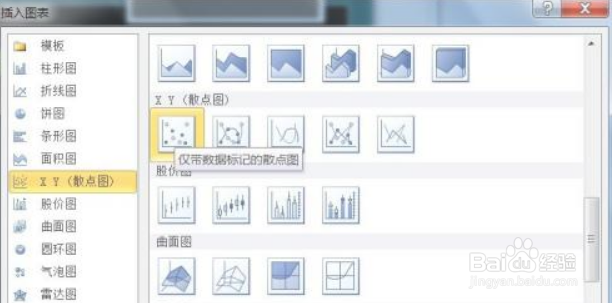
2、弹出插入图表对话框→XY(散点图)→仅带数据标记的散点图,如下图所示。
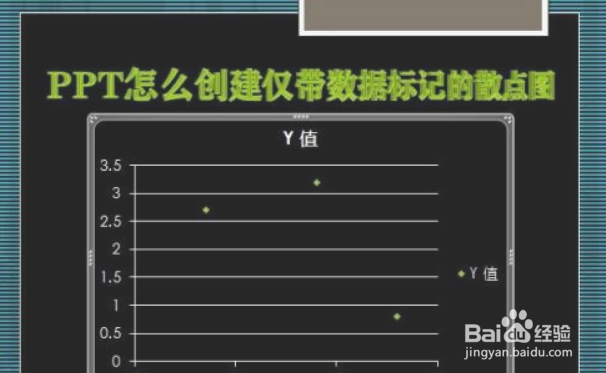
3、点击确定后的效果,如下图所示。
怎样在PPT中给竖卷轴添加图片和阴影
PPT-形状填充背景色【形状颜色和背景相同】
PowerPoint(PPT)如何调整多个形状顶端对齐
在ppt中给下箭头标注添加预设效果的方法
如何在ppt中创建SmartArt图形
热门搜索
宾得k50怎么样
火星生活
德兴生活网
孕妇尿频是怎么回事
计步器怎么用
苹果4s如何越狱
生活部工作计划
生活方面
生活水箱
榆树生活网
Copyright © 2026
一点知道
All Rights Reserved 信息来自网络,所有数据仅供参考,有任何疑问请联系站长