Win10中怎么打开html文件 打开html文件方法

 时间:2024-10-31 16:59:39

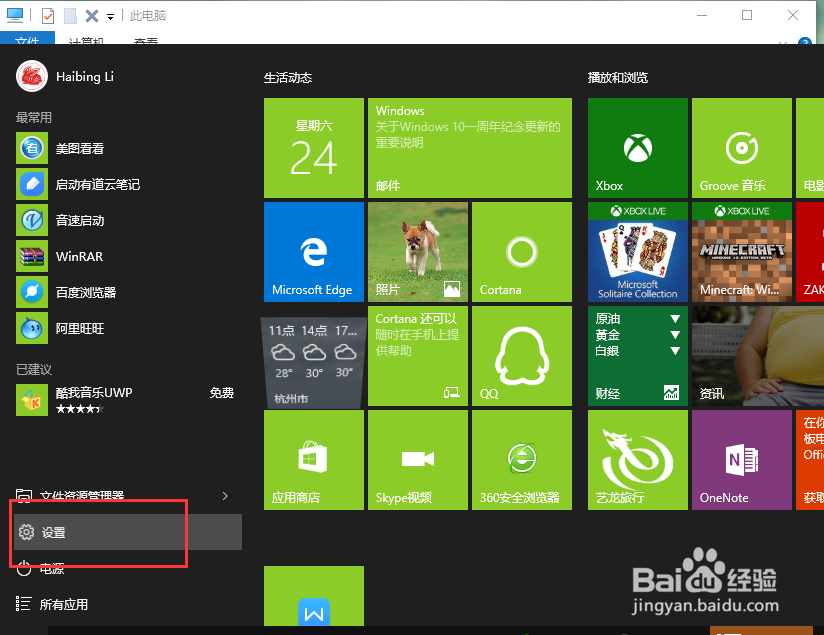
1、Win10系统下,鼠标左键点击开始按钮,在弹出的菜单选项框中,点击“设置”选项。如图所示;
Win10中怎么打开html文件 打开html文件方法

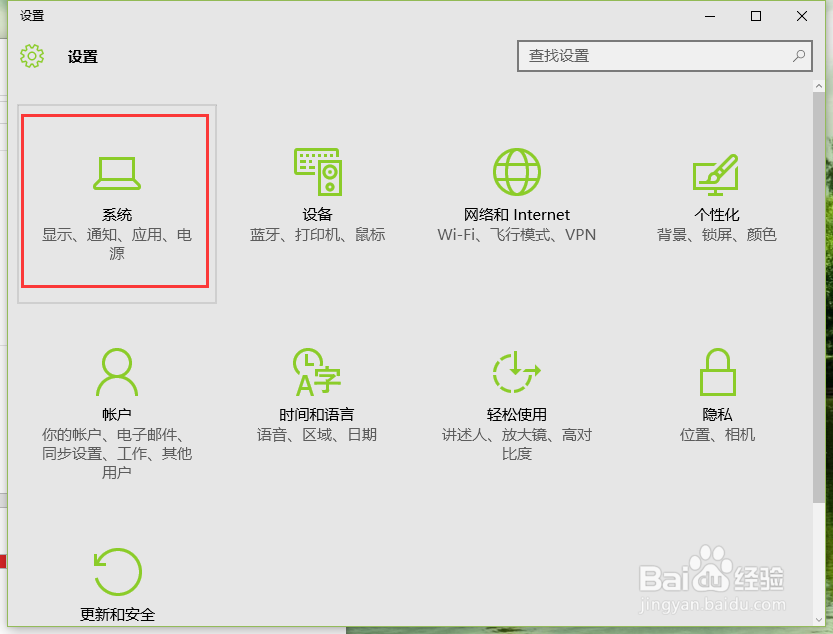
2、点击设置选项后,这个时候会打开“设置”对话框。如图所示;

Win10中怎么打开html文件 打开html文件方法

3、在设置对话框中,找到并点击“系统(显示、通知、应用、电源)”选项。如图所示
Win10中怎么打开html文件 打开html文件方法

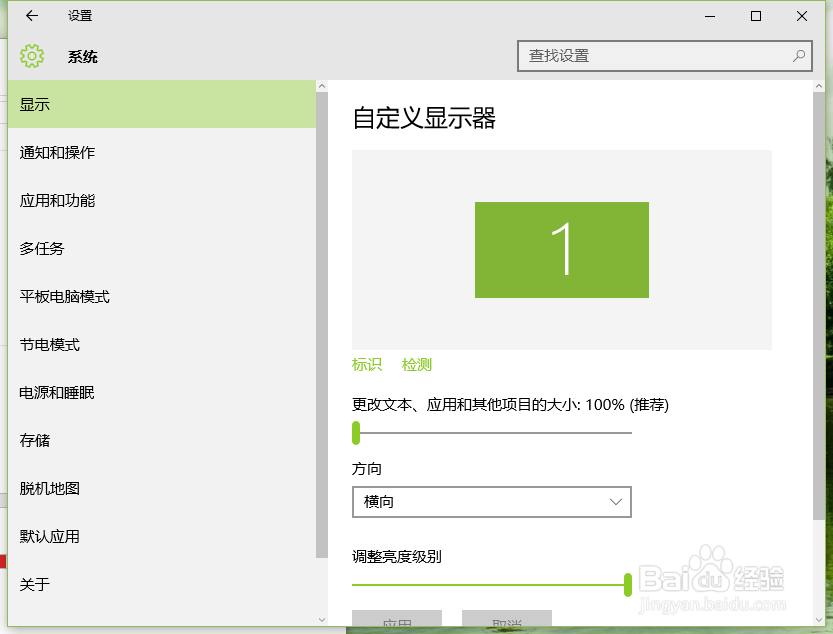
4、点击“系统(显示、通知、应用、电源)”选项后,会打开“系统”对话窗口。如图所示;
Win10中怎么打开html文件 打开html文件方法

5、在打开的系统对话框中,选择左侧的“默认应用”选项。如图所示;

Win10中怎么打开html文件 打开html文件方法

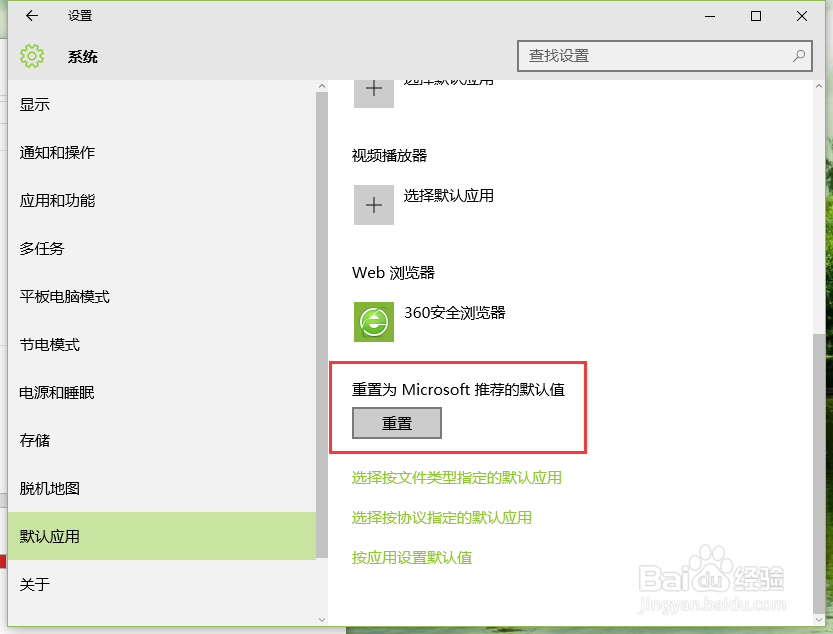
6、在默认应用选项右侧窗格,找到“重置为Microsoft推荐的默认值”选项,并点击选项下的“重置”按钮即可。如图所示;
Win10中怎么打开html文件 打开html文件方法
  • 如何为元素节点添加一个事件
  • Hbuilder如何创建并运行Vue项目
  • HBuilder集成使用Git
  • Eclipse如何用aptana模拟用户注册信息提交校验
  • sublime3 快速补充标签及其属性。tab快捷键
  • 热门搜索
    怎么发面又松又软 中药大全 用牛奶洗脸的正确方法 tfboys歌曲大全 控制血糖的方法 你看起来很好吃中文版 我的世界图片大全 论文结论怎么写 肉丝面怎么做好吃 肚子怎么减肥