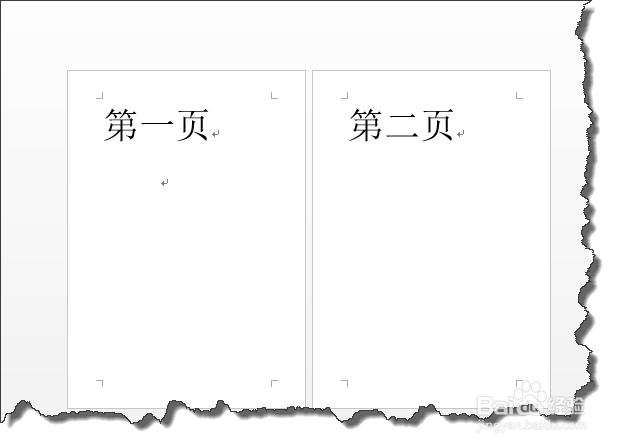
1、如图所示,我们要将第一页横向排版和第二页纵向排版
2、首先,我们将光标定位在第二页开始位置。
3、点击“页面布局”选项卡,并点击下面的箭头,如图所示。
4、在“页面设置”窗口,选择“纵向排版”如图所示。
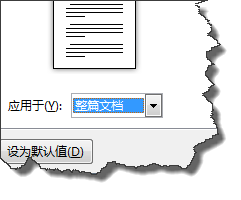
5、在“页面设置”窗口点击下面的“应用于”,如图所示。
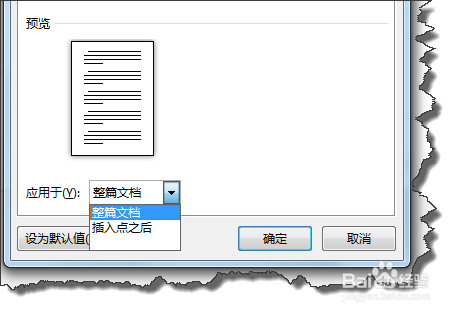
6、在“应用于”列表中,选择“插入点之后”,点击“确定”按钮。
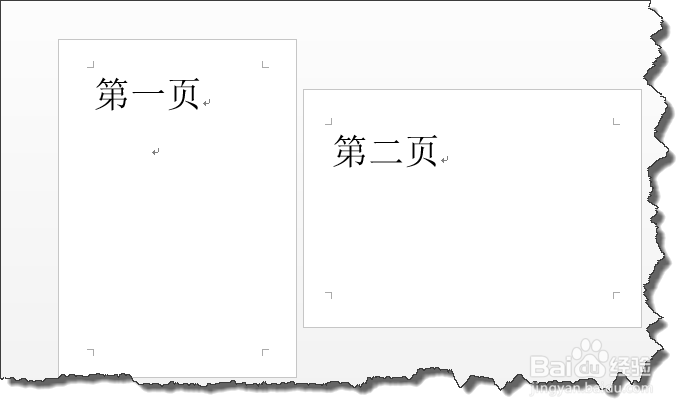
7、如图所示,这个时候,我们就达到了第一页横向排版和第二页纵向排版的效果。
时间:2026-04-24 20:51:57
1、如图所示,我们要将第一页横向排版和第二页纵向排版
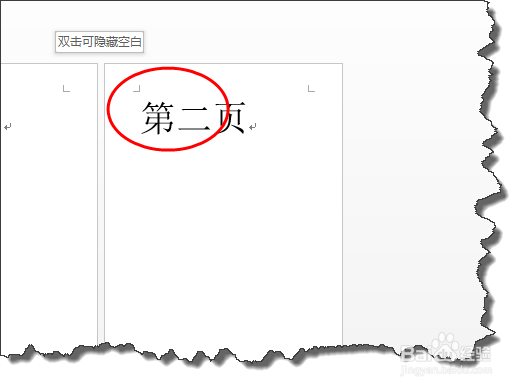
2、首先,我们将光标定位在第二页开始位置。
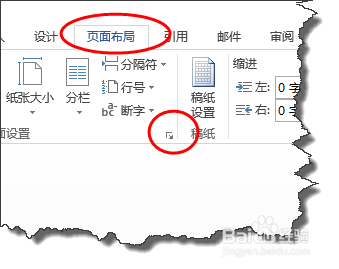
3、点击“页面布局”选项卡,并点击下面的箭头,如图所示。
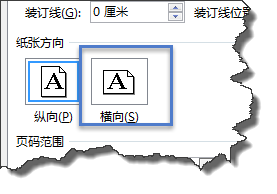
4、在“页面设置”窗口,选择“纵向排版”如图所示。
5、在“页面设置”窗口点击下面的“应用于”,如图所示。
6、在“应用于”列表中,选择“插入点之后”,点击“确定”按钮。
7、如图所示,这个时候,我们就达到了第一页横向排版和第二页纵向排版的效果。
