1、首先是通过网络获得一批自己喜欢的壁纸图片,这个可以通过百度搜索得到。如下图,读者也可以搜索关键字,获得自己想要的壁纸,然后保存到已知路径的文件夹。

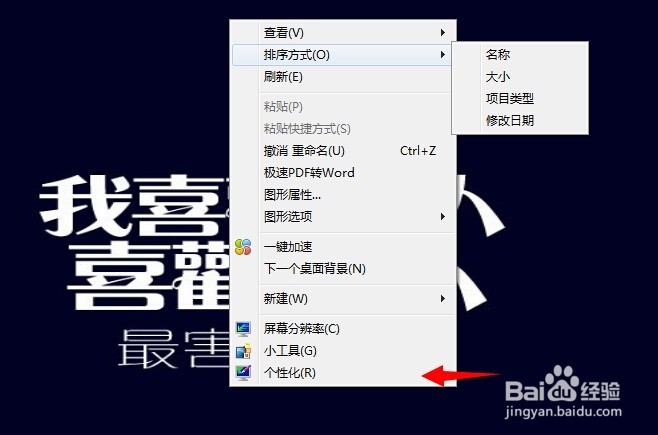
2、下载好壁纸以后,在桌面右击鼠标,找到‘个性化’选项,点击’个性化‘,如下图:
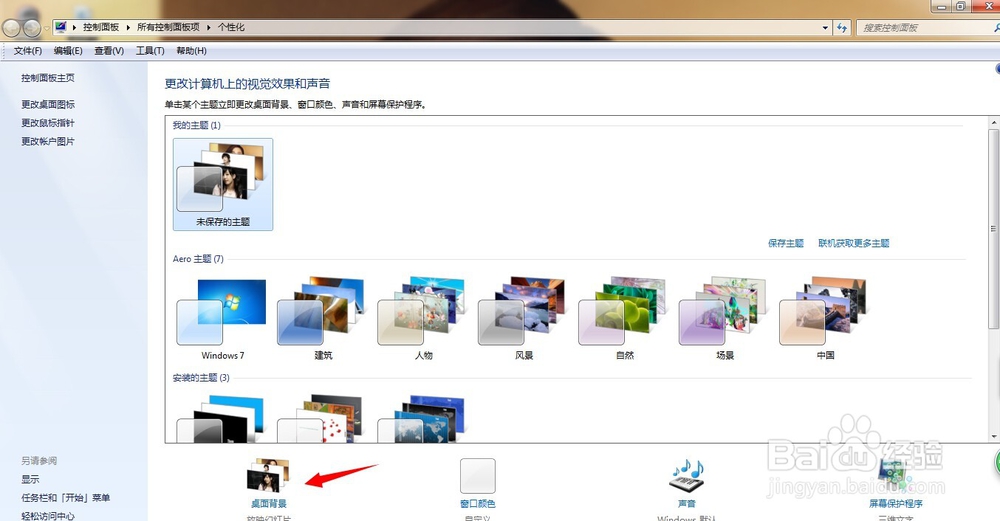
3、进入以下的界面,然后在界面的下侧找到‘桌面背景’选项,如红色箭头所指,点击‘桌面背景’:
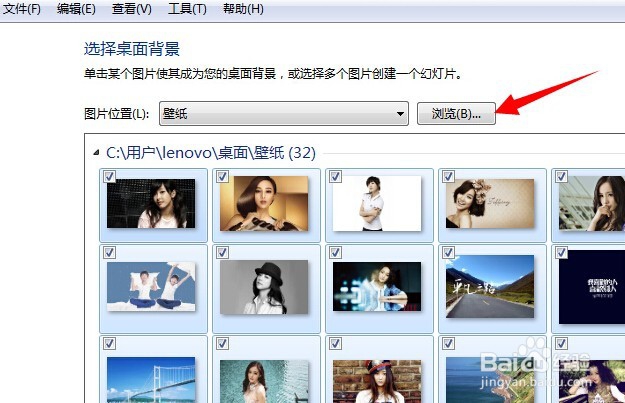
4、进入下一级界面以后,点击红色箭头所指的‘浏览’,选择保存壁纸的文件夹,得到,选择确定,即可载入多选的壁纸:
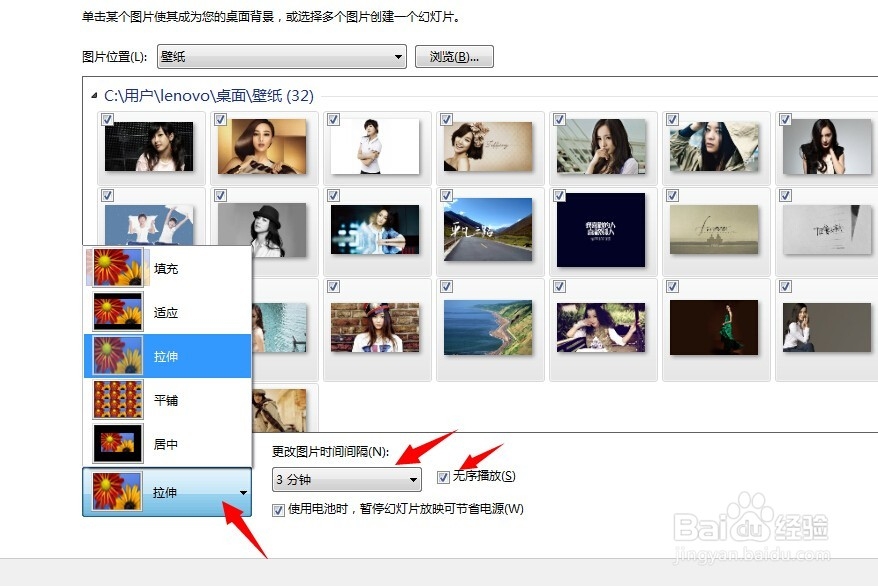
5、然后通过下图红色箭头所指的几个选项,设置想要的效果。1、可以通过图片位置选项,选择拉伸、居中、适应、填充、平铺,一般当你下载壁纸不是按照电脑屏幕大小下载的壁纸,可以选择拉伸,使得壁纸占据整个屏幕。2、可以通过更改时间和间隔选项,选择更换壁纸的时间间隔以及壁纸图片播放的顺序。