打开文件安全警告怎么取消,文件安全警告关闭

 时间:2026-02-14 03:19:09

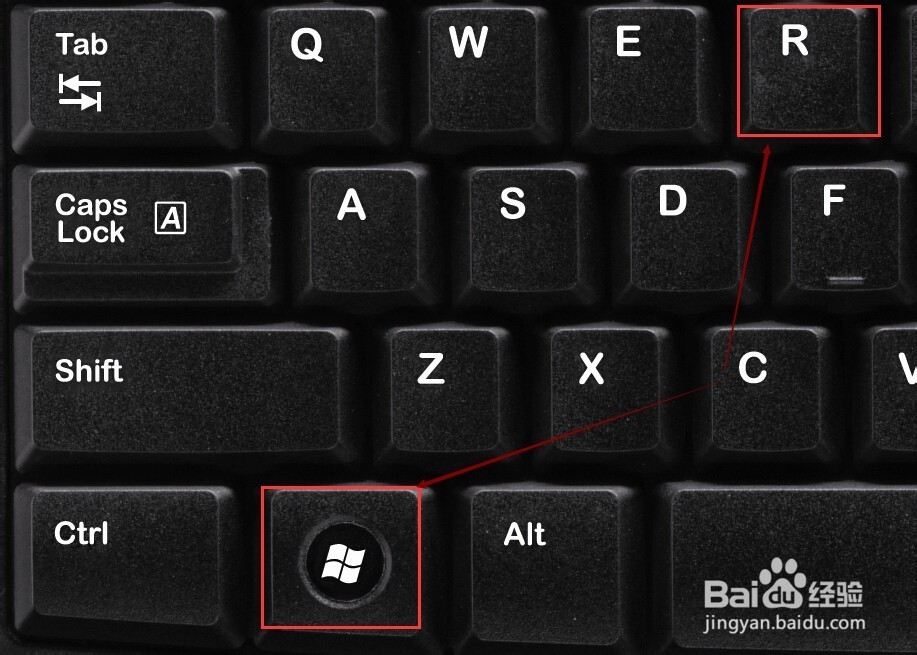
1、打开电脑后,我们同时按下电脑键盘上的“Win+R”组合快捷键打开运行对话框,如下图所示。
打开文件安全警告怎么取消,文件安全警告关闭

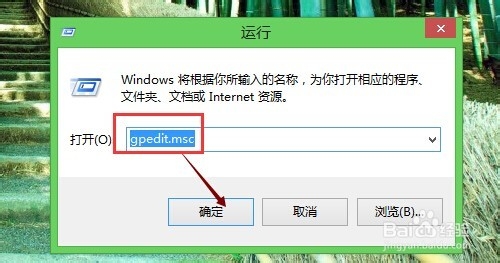
2、在打开的运行对话框里,我们输入命令:gpedit.msc,然后点击确定按钮,如下图所示。
打开文件安全警告怎么取消,文件安全警告关闭

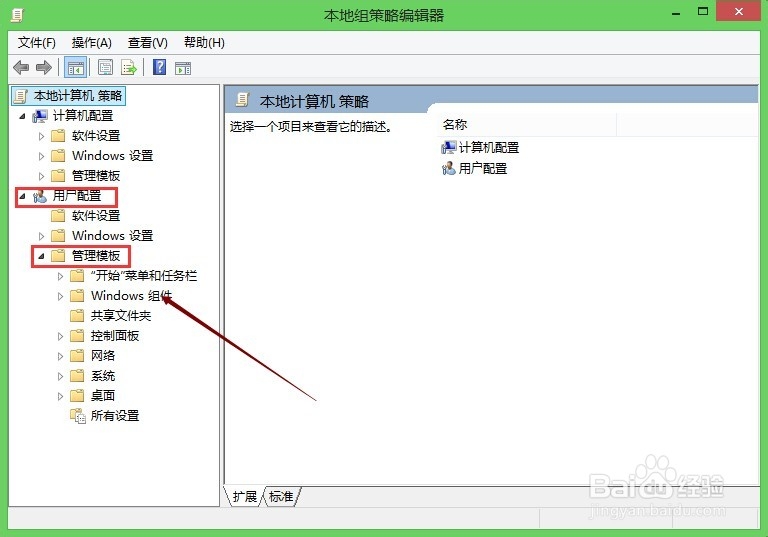
3、在打开的本地组策略编辑器对话框里,我们点击左侧的导航,依次展开“用户配置”---->“管理模版“,然后找到”Windows组件”并点击,如下图所示。
打开文件安全警告怎么取消,文件安全警告关闭

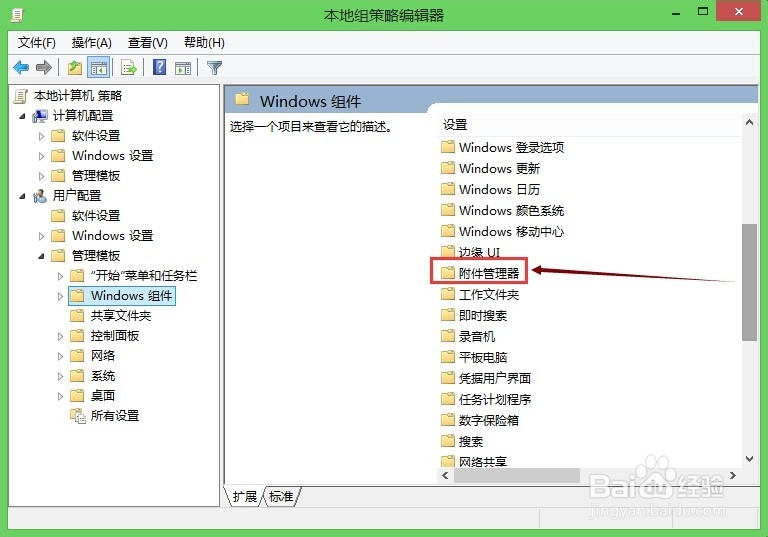
4、在右侧就会显示Windows组件的设置内容,我们找到“附件管理器”,然后双击附件管理器,如下图所示。
打开文件安全警告怎么取消,文件安全警告关闭

5、在打开的附件管理器窗口里,我们找到“中等风险文件类型的包含列表”,然后双击打开,如下图所示。
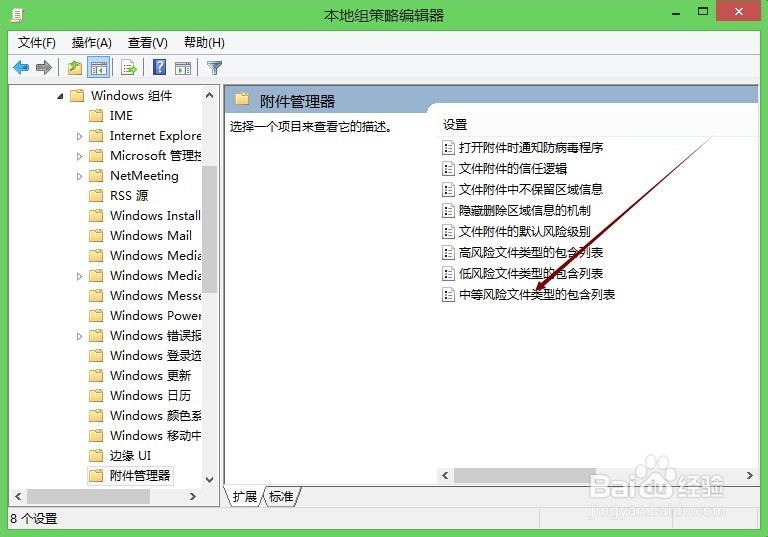
打开文件安全警告怎么取消,文件安全警告关闭

6、在打开的Windows中等风险文件类型的包含列表对话框里,我们选择“已启用”---->在指定中等风险扩展名里输入".exe",然后点击应用,确定,如下图所示。
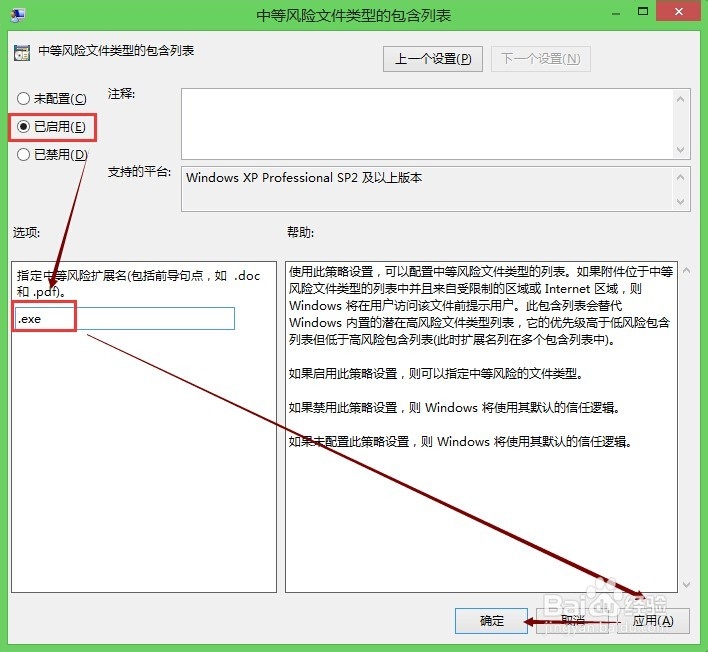
打开文件安全警告怎么取消,文件安全警告关闭

  • win10如何开启自带安全软件进行定期扫描
  • Win10专业版双显卡怎么切换到独立显卡?
  • Windows11怎么关闭应用通知
  • 宏基台式机 CPU清理涂抹硅脂硅胶
  • win11在哪里打开高性能模式
  • 热门搜索
    怎么更换ip地址 御泥坊怎么样 饼子的做法大全 二年级成语大全 过年对联大全 龙利鱼的做法大全 西安事变简介 黄山简介 头发分叉严重怎么办 恐怖电影大全