1、打开【WORD】办公软件,并在菜单栏中选择【插入】

2、然后在【插入】下拉菜单中选择【公式】并点击打开

3、然后在弹出的【公式编辑器】窗口菜单栏中选择【样式】并点击打开

4、然后在样式下来菜单中选择【希腊字母】并点击确定。

5、然后在【公式编辑器】编辑窗口中输入【需要的希腊字母】并点击【退出】
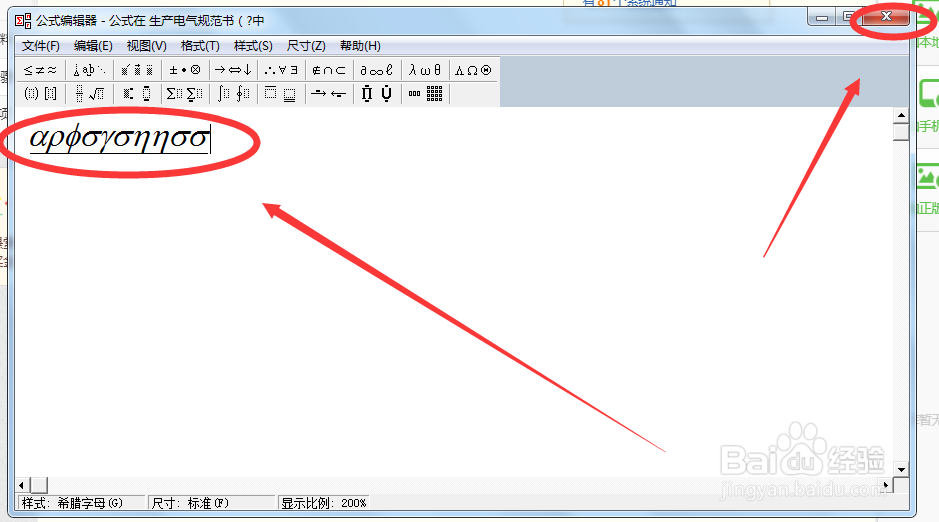
6、最后退出到编辑器中。就可以看到word办公软件中输入的希腊字母了

时间:2026-04-26 09:13:13
1、打开【WORD】办公软件,并在菜单栏中选择【插入】
2、然后在【插入】下拉菜单中选择【公式】并点击打开
3、然后在弹出的【公式编辑器】窗口菜单栏中选择【样式】并点击打开
4、然后在样式下来菜单中选择【希腊字母】并点击确定。
5、然后在【公式编辑器】编辑窗口中输入【需要的希腊字母】并点击【退出】
6、最后退出到编辑器中。就可以看到word办公软件中输入的希腊字母了
