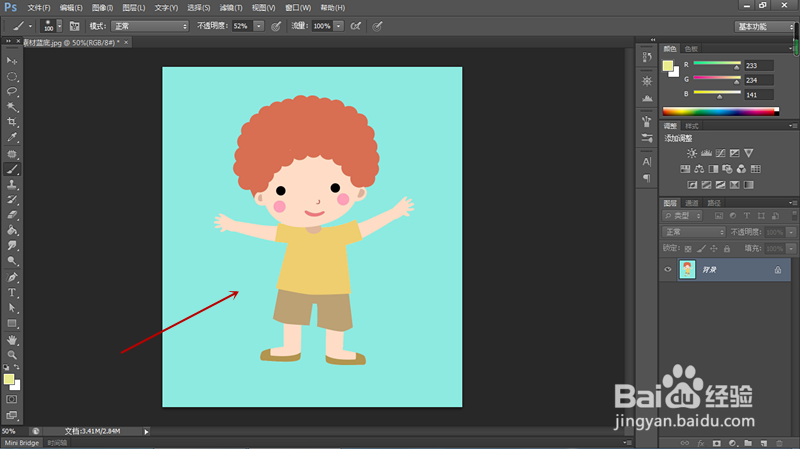
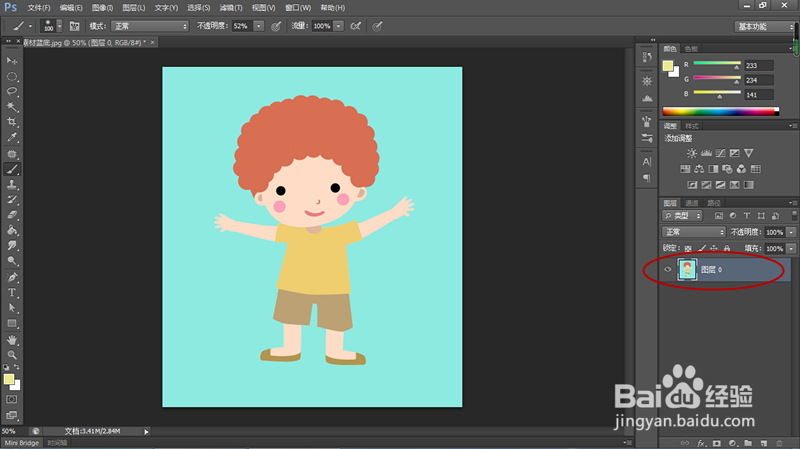
1、打开卡通素材图片,按住Alt键双击背景图层将其变为普通图层。
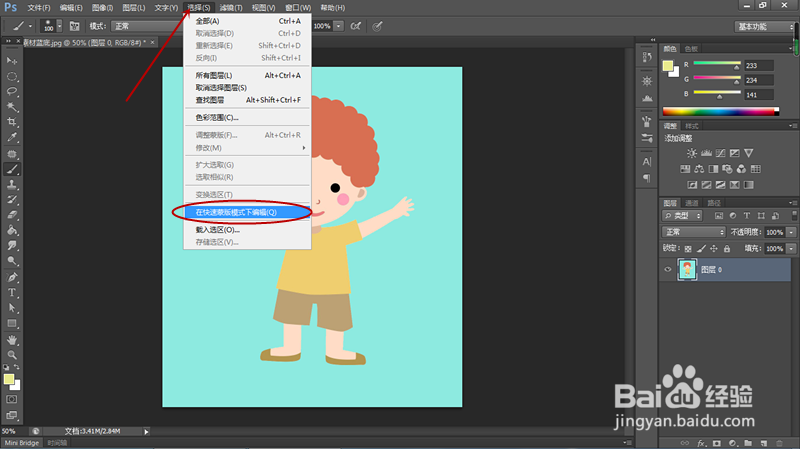
2、点击工具栏“选择”按钮,弹出菜单后选择“糟耻恩在快速蒙版模式下编辑”。
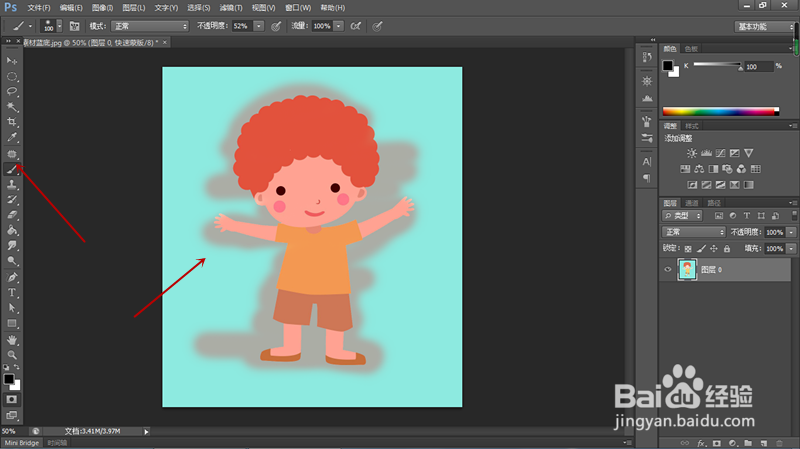
3、选择画笔工具,设置合适的棍裁笔尖和笔尖大小,对卡通人物进行任意涂抹。
4、再次点击工具栏“选择”按钮,弹出菜单后选择“在快速蒙版模式爬匠下编辑”,涂抹的部位形成选区。

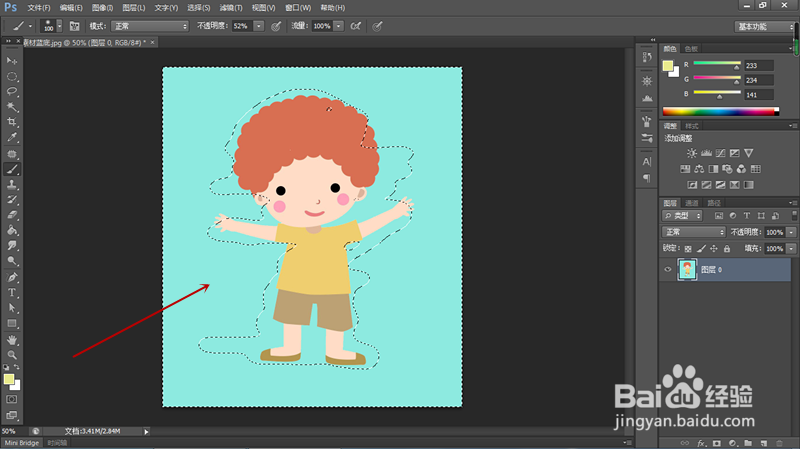
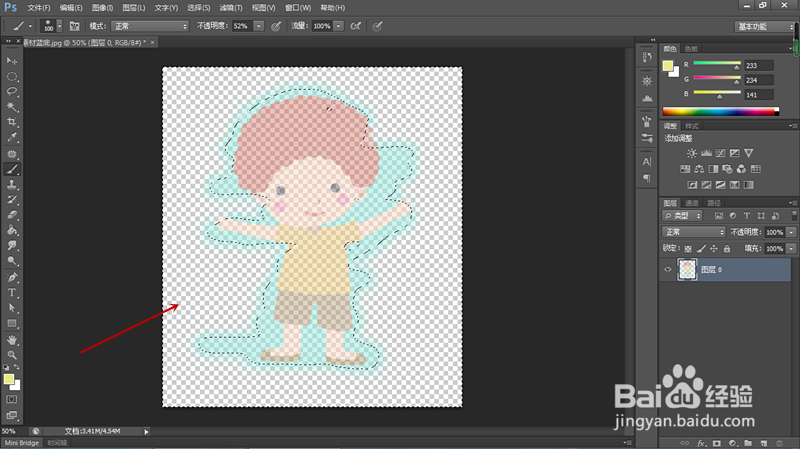
5、按Delete键删除选区以外像素,Ctrl+D将选区取消。

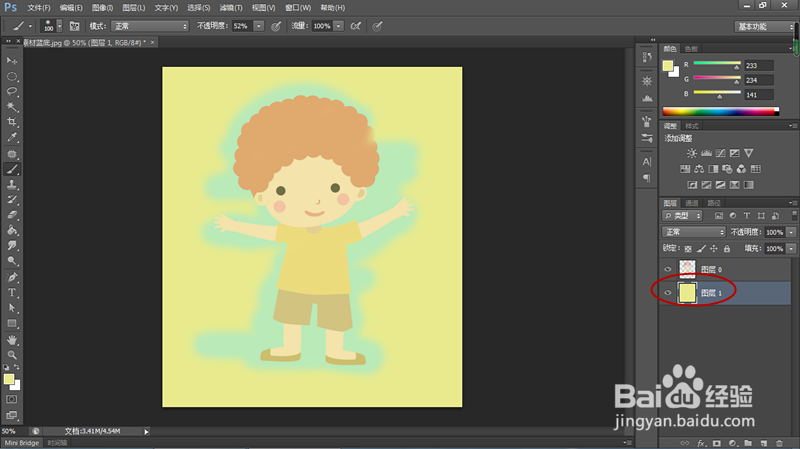
6、新建图层填充为前景色黄色,将其置入卡通人物图层下面,就形成了擦除效果。

时间:2026-04-23 13:12:41
1、打开卡通素材图片,按住Alt键双击背景图层将其变为普通图层。
2、点击工具栏“选择”按钮,弹出菜单后选择“糟耻恩在快速蒙版模式下编辑”。
3、选择画笔工具,设置合适的棍裁笔尖和笔尖大小,对卡通人物进行任意涂抹。
4、再次点击工具栏“选择”按钮,弹出菜单后选择“在快速蒙版模式爬匠下编辑”,涂抹的部位形成选区。
5、按Delete键删除选区以外像素,Ctrl+D将选区取消。
6、新建图层填充为前景色黄色,将其置入卡通人物图层下面,就形成了擦除效果。
