Win11硬盘分区如何合并

 时间:2026-04-26 09:58:39

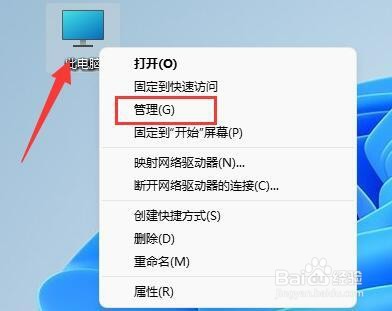
1、第一步首先我们右键点击“此电脑”,选择打开其中的“管理”选项;
Win11硬盘分区如何合并

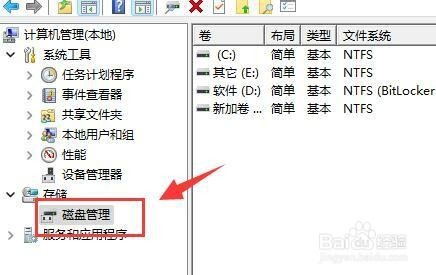
2、第二步然后选择左下角之中的“磁盘管理”选项;

Win11硬盘分区如何合并

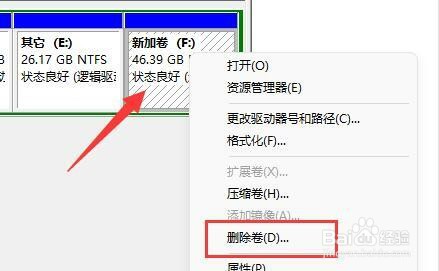
3、第三步右键选中想要合并的一个分区,选择“删除卷”,不过需要注意:删除会导致其中文件丢失,所以一定要提前备份好;
Win11硬盘分区如何合并

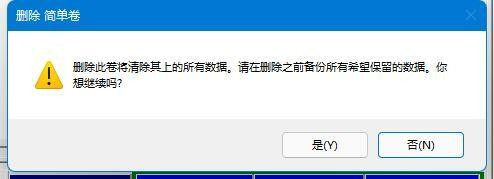
4、第四步接下来我们在弹窗之中选中“是”确认删除卷;

Win11硬盘分区如何合并

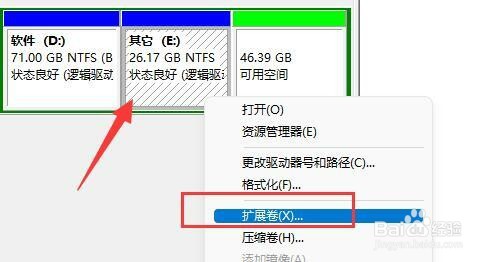
5、第五步再删除之后我们就可以发现原有分区变为可用空间了;然后我们再选中另一个需要合并的分区,点击“扩展卷”;
Win11硬盘分区如何合并

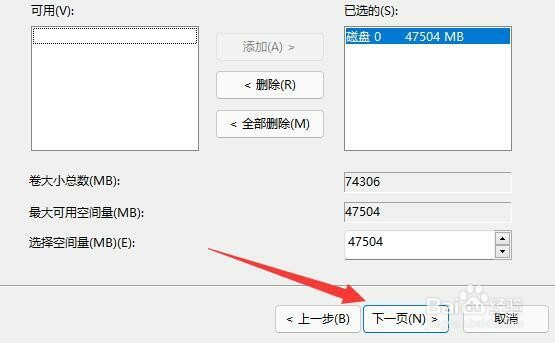
6、第六步在其中选中想要合并的空间,单击“下一页”;

Win11硬盘分区如何合并

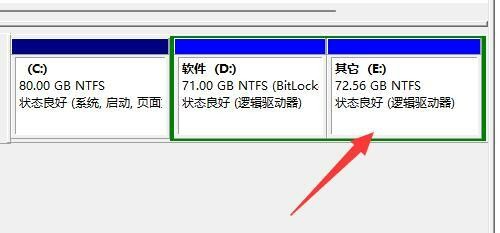
7、第七步最后点击“完成”就可以发现分区合并完成啦(只有相邻的两个分区才可以合并)
Win11硬盘分区如何合并

  • win11合并硬盘分区
  • win11系统分盘后c盘太小了怎么扩大
  • win11怎么分区硬盘
  • 怎么合并c盘和d盘
  • win11我的电脑怎么调出来
  • 热门搜索
    晚上吃姜为什么不好 嗥怎么读 住房公积金个人怎么提取 翊怎么读 柠檬蜂蜜的做法 孕妇血糖偏高怎么办 冰皮月饼做法 李毅吧为什么这么火 白云怎么画 我们为什么活着