使用装机狗修复电脑开机引导------MBR引导篇

 时间:2026-04-23 01:38:32

1、打开装机狗pe桌面的 Diskgenius分区工具,如下图:
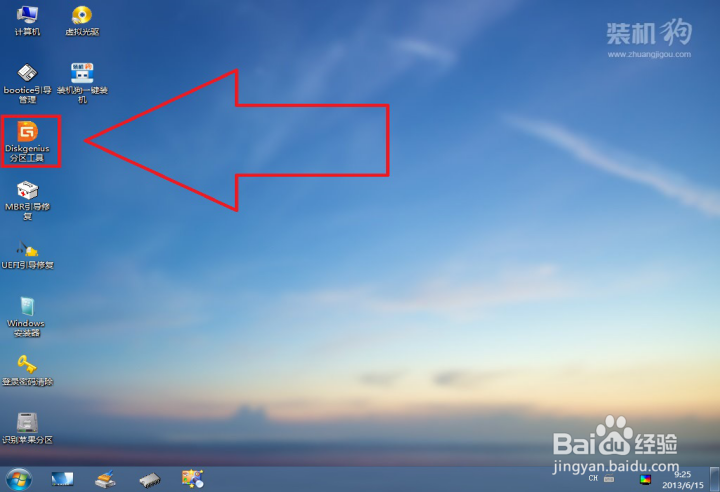
使用装机狗修复电脑开机引导------MBR引导篇

2、打开Diskgenius分区工具 后,点击图上所框地方,如下图,分两种情况:

情况一(MBR类型),如图一:

情况二(GPT类型),如图二:

使用装机狗修复电脑开机引导------MBR引导篇

使用装机狗修复电脑开机引导------MBR引导篇

3、知道自己的分区类型后,就可以修复引导了,MBR类型,请继续往下看怎么修复MBR引导,GPT类型,请找到另一篇经验:使用装机狗修复电脑开机引导------UEFI引导篇。

4、打开装机狗pe桌面的 MBR引导修复,如下图:

使用装机狗修复电脑开机引导------MBR引导篇

5、选择Windows系统所在的盘符(这里作者是在C盘,所以选择了C),如下图:

使用装机狗修复电脑开机引导------MBR引导篇

6、选择好后,选择开始修复,等待它完成,MBR引导修复就成功啦!如下图:

使用装机狗修复电脑开机引导------MBR引导篇

7、修复MBR引导成功后,拔掉U盘重启电脑即可进入系统。

  • 如何让U盘变成光盘装系统
  • 剑与轮回装备怎么镶嵌宝石?宝石镶嵌玩法攻略
  • 如何检测与修复硬盘上面的坏道
  • 如何将本地磁盘映射到服务器
  • 如何解决Win上的未知软件异常0x40000015错误?
  • 热门搜索
    怎么合八字 电脑机器码怎么查 栗子鸡的做法大全家常 壮阳方法 胃下垂的治疗方法 怎么做馒头又软又好吃 杨梅酒的酿制方法 游戏大全免费下载 绿豆芽怎么做好吃 鱼类大全名称图片