Excel表格怎么快速计算数据和 如何使用自动求和

 时间:2026-04-21 18:32:15

1、首先我们在电脑上用Excel打开要求和的表格

Excel表格怎么快速计算数据和 如何使用自动求和

2、接下来我们点击第一行要求和的位置,比如E2单元格

Excel表格怎么快速计算数据和 如何使用自动求和

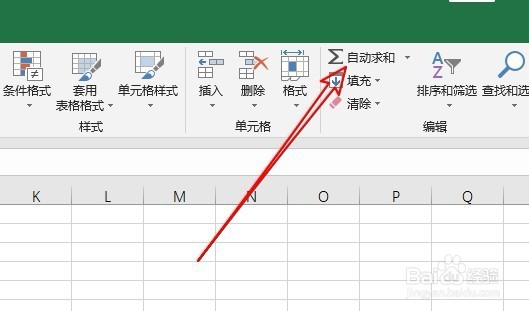
3、然后我们点击Excel工具栏上的“自动求和”按钮。

Excel表格怎么快速计算数据和 如何使用自动求和

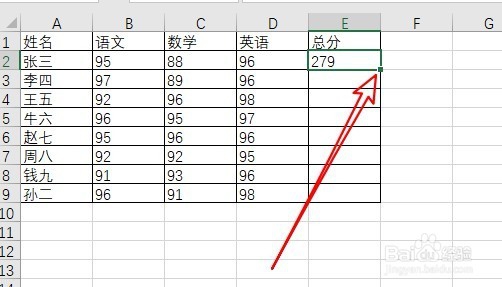
4、这时就会出现自动求和的公式,然后我们按下回车键确认。

Excel表格怎么快速计算数据和 如何使用自动求和

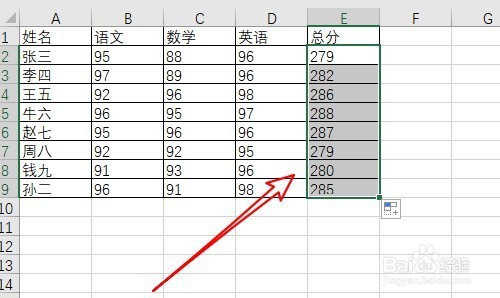
5、这样我们就可以看到自动求和的结果了,下面各行的求行,我们只需要点击E2单元格,然后拖动快速填充单元格的按钮向下拖动鼠标即可。
Excel表格怎么快速计算数据和 如何使用自动求和

6、这时我们可以看到当前的所有的单元格自动求和成功了。

Excel表格怎么快速计算数据和 如何使用自动求和

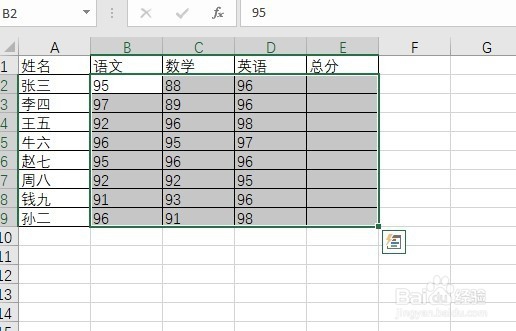
1、另外我们也可以在打开的Excel表格中,选中要求和的单元格

Excel表格怎么快速计算数据和 如何使用自动求和

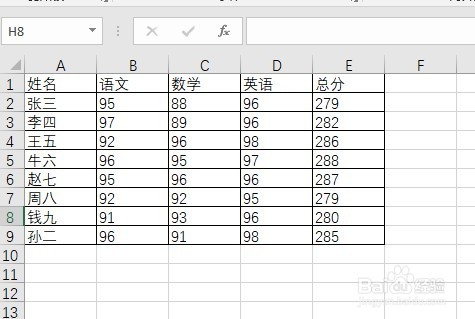
2、然后按下alt+=组合键,这时可以看到自动填充了后面的单元格。

Excel表格怎么快速计算数据和 如何使用自动求和

  • Excel怎么算数据合计
  • excel怎么计算单元格中的数据总和
  • excel表格怎么算总和
  • sum求和怎么操作
  • excel怎么算总数
  • 热门搜索
    简历怎么制作 韩语加油怎么说 澳门航空怎么样 我的世界怎么做火箭 电信信号怎么样 纪念币怎么预约 马自达睿翼怎么样 老公不在你们都是怎么解决 怎么脱毛 孩子不想上学怎么办