1、打开一张图片,然后点击工具栏中的“矩形选框工具”

2、然后框出粗略的鸟的框架,然后右键选择填充

3、内容选择“内容识别”,然后点击确定

4、就可以看到粗略的部分被识别清除掉了
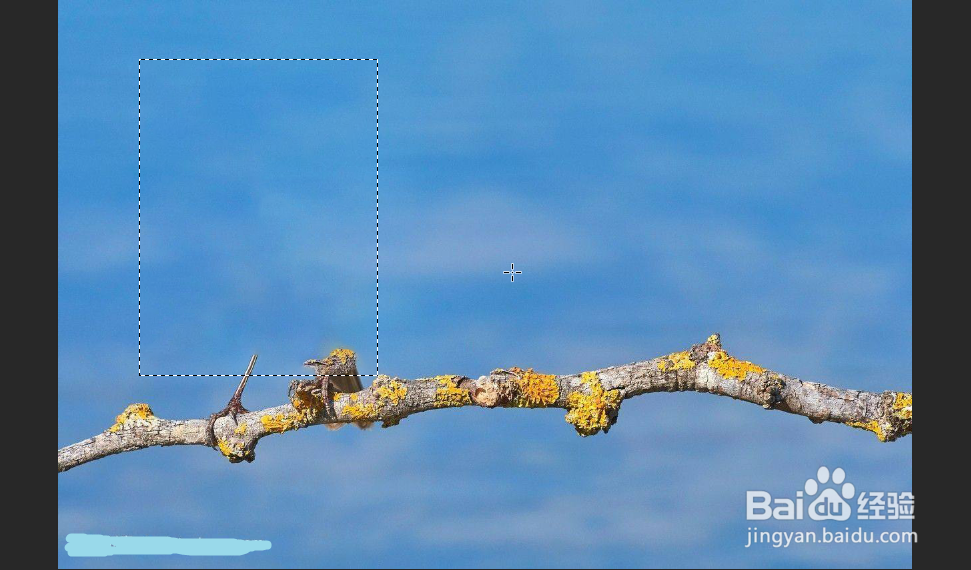
5、接着选择工具栏中的“污点修复画笔工具”

6、然后将其余鸟的部分给擦除掉

7、最后就可以看到成品了

时间:2026-04-22 06:55:49
1、打开一张图片,然后点击工具栏中的“矩形选框工具”
2、然后框出粗略的鸟的框架,然后右键选择填充
3、内容选择“内容识别”,然后点击确定
4、就可以看到粗略的部分被识别清除掉了
5、接着选择工具栏中的“污点修复画笔工具”
6、然后将其余鸟的部分给擦除掉
7、最后就可以看到成品了
