怎样在PPT中把图片裁剪成任意的形状?

 时间:2026-05-12 06:14:10

1、打开ppt,先插入一张图片。

怎样在PPT中把图片裁剪成任意的形状?

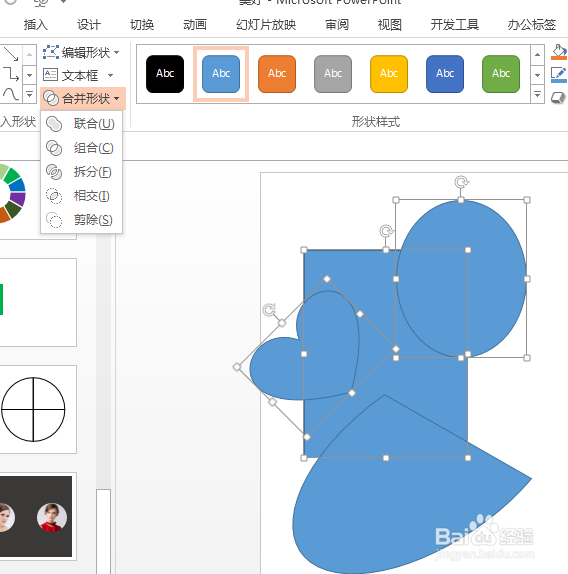
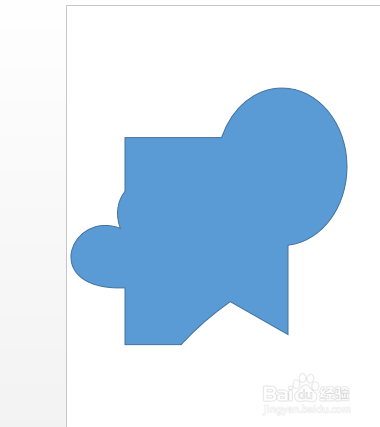
2、然后绘制多个形状,设置一种样式出来。

怎样在PPT中把图片裁剪成任意的形状?

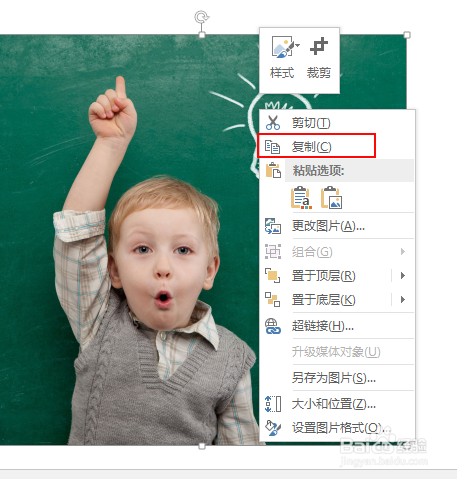
3、然后选中图片,右键-复制。

怎样在PPT中把图片裁剪成任意的形状?

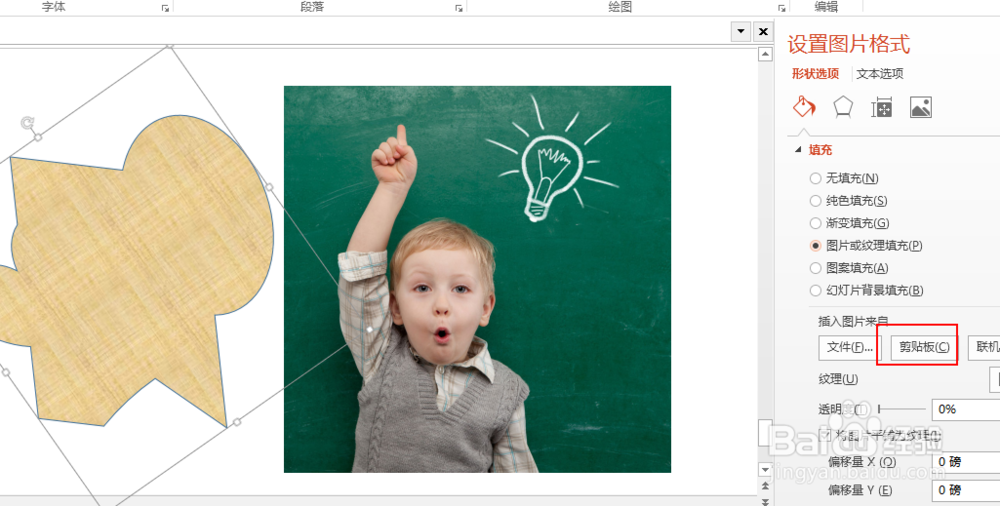
4、再选中形状,右键-设置形状格式,选择“图片或纹理填充”,点击“剪贴板”。

怎样在PPT中把图片裁剪成任意的形状?

怎样在PPT中把图片裁剪成任意的形状?

5、最后看下效果。

怎样在PPT中把图片裁剪成任意的形状?

  • PPT裁剪图片方法(PPT如何裁剪图片)
  • 如何在ppt中自定义裁剪图片
  • PPT怎么使用onekey插件给图片调色
  • 在PPT中怎么把图片和形状相拆分?
  • 怎样用PPT插件OneKey在原地复制多个图形或图片
  • 热门搜索
    亚麻籽的功效与作用 桃花的功效与作用 东阿阿胶的作用 无花果汁液的作用 学校运动会会徽设计 家居风水知识 什么崩什么坏 家庭安全知识 微信运动怎么不显示步数 什么最挣钱