Excel中两个工作表如何匹配相应数据

 时间:2024-10-23 10:01:37

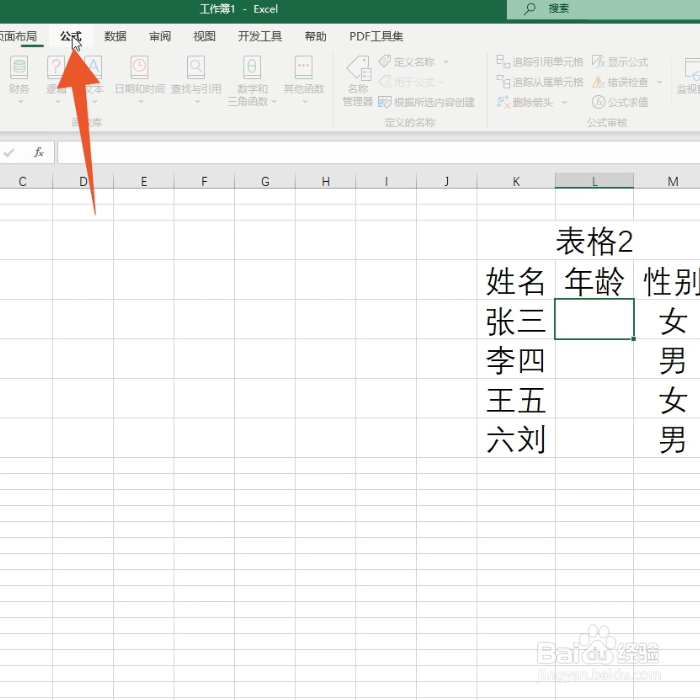
1、点击公式选项卡进入到excel软件界面,选中要放置数据的单元格后点击公式选项卡。

Excel中两个工作表如何匹配相应数据

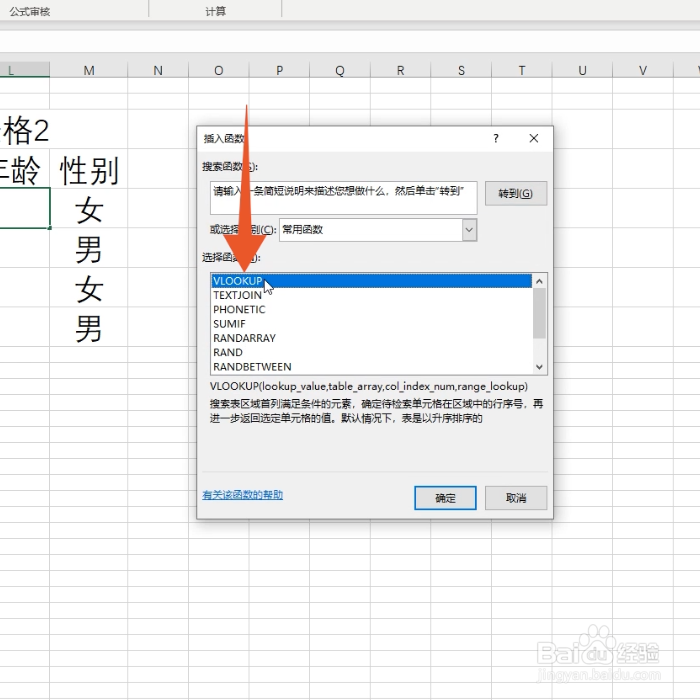
2、点击插入函数再点击函数库功能组里面的插入函数的按钮。

Excel中两个工作表如何匹配相应数据

3、选中vlookup函数选中里面的vlookup函数后点击下面的确定按钮。

Excel中两个工作表如何匹配相应数据

4、选中第一个数据在第一个函数框里面选中匹配表格里面的第一个数据。

Excel中两个工作表如何匹配相应数据

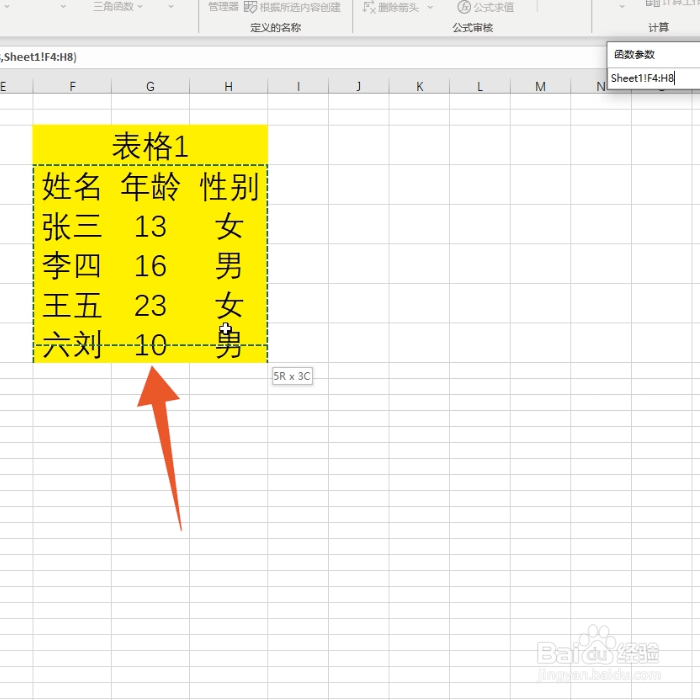
5、选中第二个表格内容在第二个函数框里面切换到另一个表格,选中全部内容,并将表格数据引用$的绝对符号。
Excel中两个工作表如何匹配相应数据

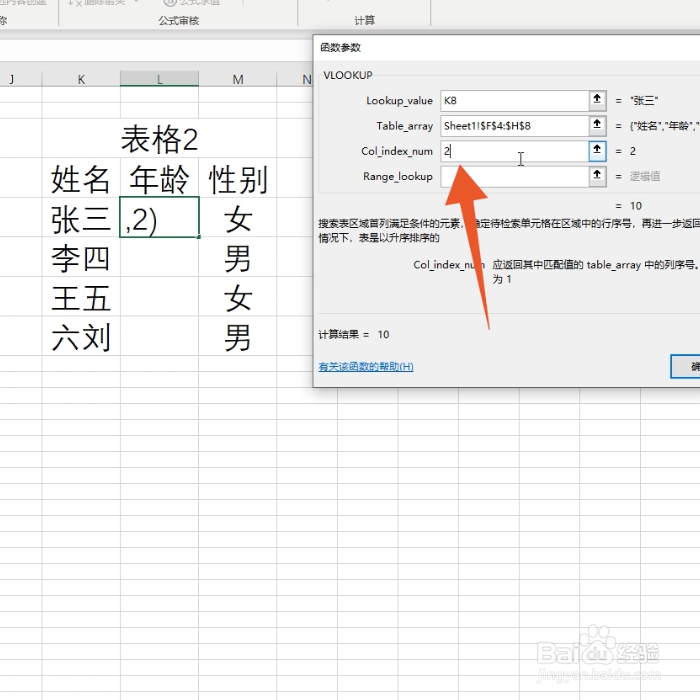
6、输入数据所在列在第三个函数框里面输入匹配数据所在的列。

Excel中两个工作表如何匹配相应数据

7、输入FALSE匹配再在第四个函数框里面输入FALSE进行数据精准匹配。

Excel中两个工作表如何匹配相应数据

8、点击确定按钮点击确定按钮完成数据匹配,再双击单元格右下角进行数据填充就可以了。

Excel中两个工作表如何匹配相应数据
  • 两个表格怎么匹配相同数据
  • 怎么匹配两个Excel表格中相同的数据
  • EXCEL两张表之间如何进行数据的匹配
  • 怎么匹配两个excel表格内的数据
  • 表格匹配另外一个表格的数据
  • 热门搜索
    红包数字代表的意思大全 茄子的家常做法 工口漫画大全 小孩流鼻涕怎么办 驴肉怎么做好吃 绳子打结方法大全图解 暂住证过期了怎么办 我的世界物品大全 猪骨汤的做法大全 暖气管漏水怎么办