Revit如何创建建筑剖面图

 时间:2024-10-16 14:42:16

1、打开软件(如图所示),接着打开我们画好的模型,切换至场地标高。

Revit如何创建建筑剖面图Revit如何创建建筑剖面图

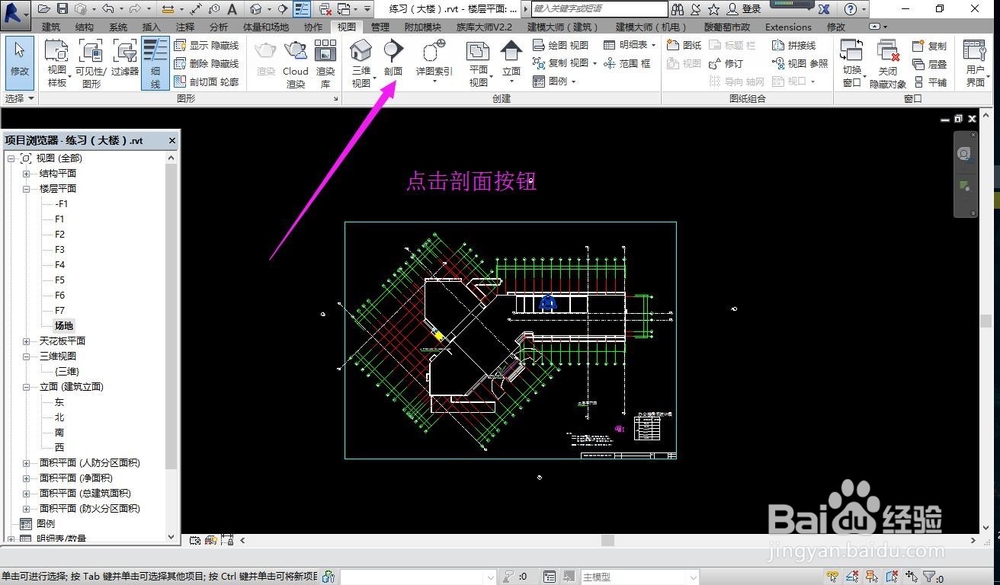
2、在视图选项卡选择剖面按钮,在模型的中间绘制一条直线,绘制完成后会出现剖面符号标记(如图所示)
Revit如何创建建筑剖面图Revit如何创建建筑剖面图Revit如何创建建筑剖面图

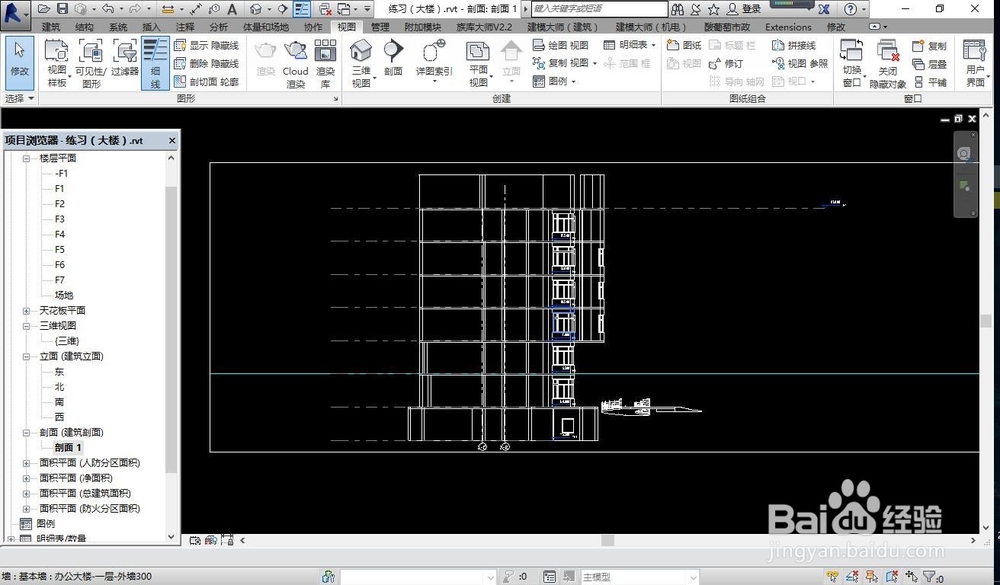
3、接着我们在软件左侧项目浏览器中找到(剖面1),点击打开,可以看到这是剖面图已经创建完成了。

Revit如何创建建筑剖面图Revit如何创建建筑剖面图

4、剖面图创建完成后,可以将生成的文件导成CAD文件,选择导出设置,新建导出设置,加载ISO标准图层,点击确定。

Revit如何创建建筑剖面图Revit如何创建建筑剖面图

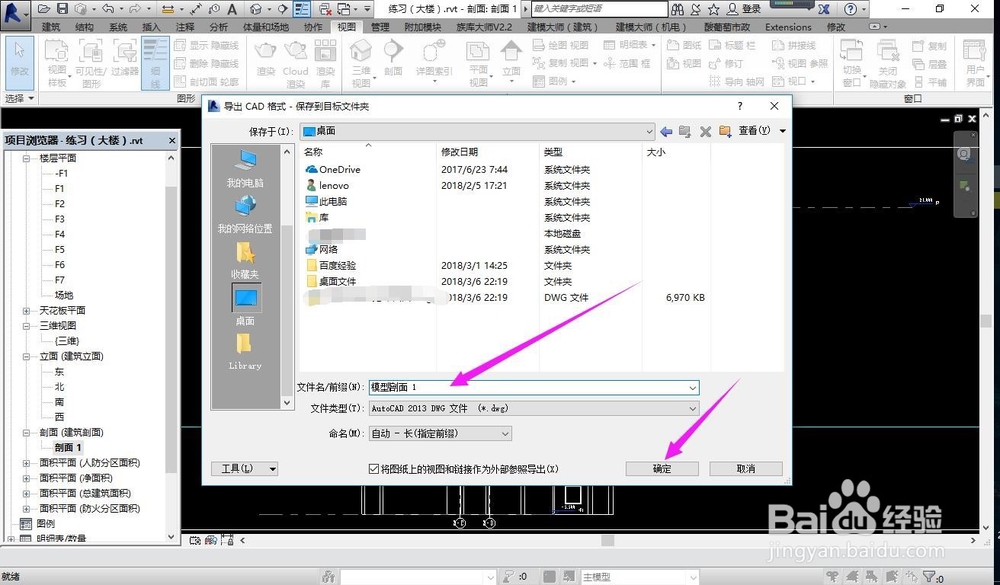
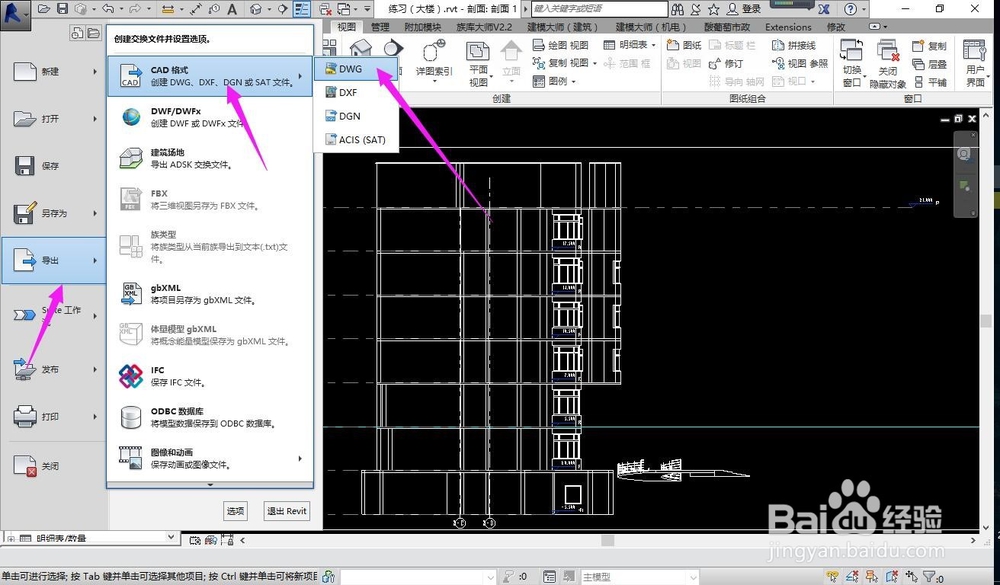
5、在软件主界面选择导出为DWG格式,导出设置选择上面设置的(设置1)点击下一步,重命名进行保存,就导出完成了。
Revit如何创建建筑剖面图Revit如何创建建筑剖面图Revit如何创建建筑剖面图

6、导出后的剖面图CAD如图所示。

Revit如何创建建筑剖面图
  • Revit如何限制墙的高度
  • Revit如何利用复制命令快速绘制轴网
  • revit不显示建筑样板,结构样板,机械样板
  • Revit 2019怎么开启显示工具提示
  • revit界面怎么还原默认
  • 热门搜索
    怎么卸载mcafee 忧郁先生想过平静生活 高考位次怎么查询 生活大爆炸第十二季 u盘无法读取怎么办 发动机进水怎么办 复印机卡纸怎么取出 个体工商户如何纳税 验孕棒什么时候测最准 禅意生活