如何解决系统不能进入到休眠和睡眠状态?

 时间:2026-04-21 16:14:36

1、第一步,点击计算机左下角的开始,弹出下级子菜单。

如何解决系统不能进入到休眠和睡眠状态?

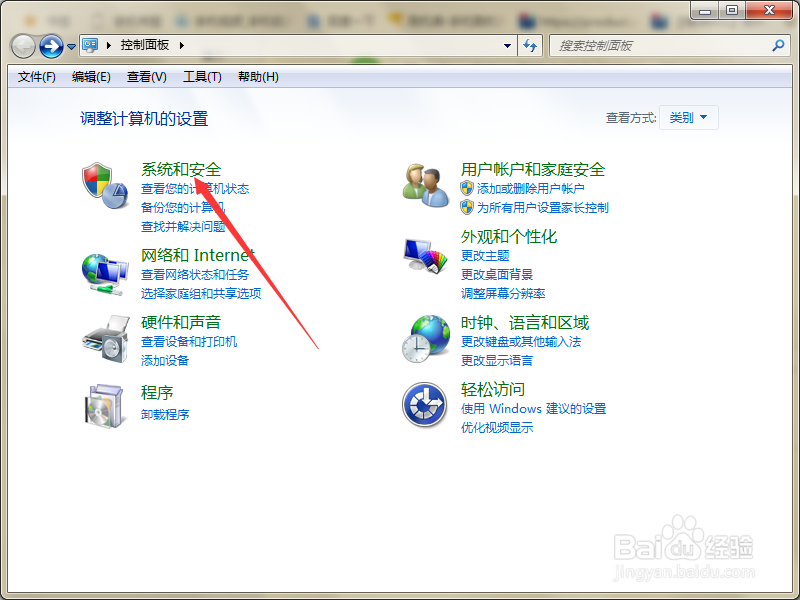
2、第二步,打开控制面板,在页面上可见“系统和安全”。

如何解决系统不能进入到休眠和睡眠状态?

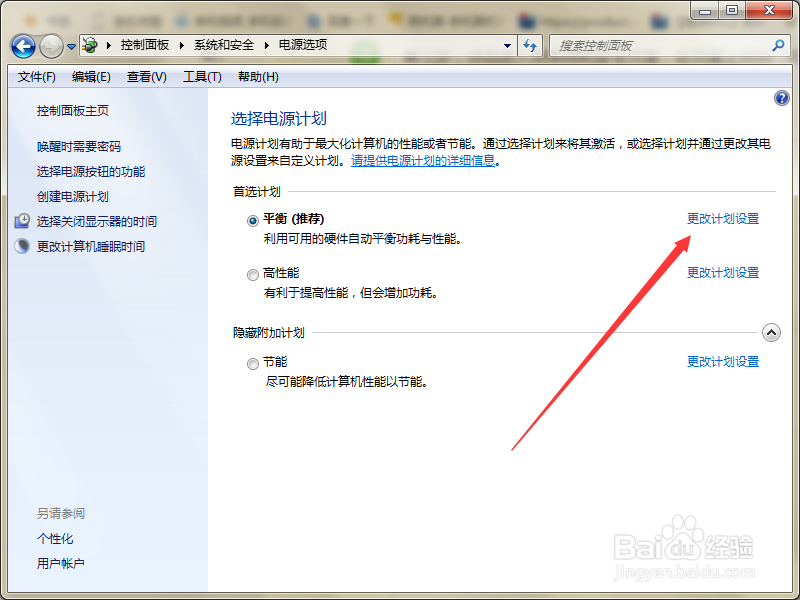
3、第三步,点击进入到系统和安全页面,在页面上找到“电源选项”。

如何解决系统不能进入到休眠和睡眠状态?

4、第四步,点击进入到电源选项页面,在页面上可见系统的电源计划。

如何解决系统不能进入到休眠和睡眠状态?

5、第五步,选择“更改计划设置”,进入到编辑计划设置页面。

如何解决系统不能进入到休眠和睡眠状态?

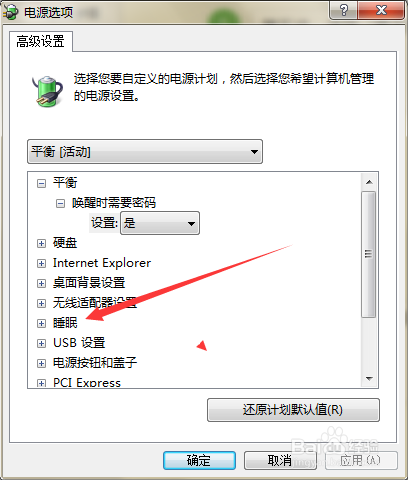
6、第六步,选择“更改高级电源设置”,弹出电源选项的高级设置窗口。

如何解决系统不能进入到休眠和睡眠状态?

7、第七步,展开下方的睡眠计划,查看“在此时间后睡眠”。

如何解决系统不能进入到休眠和睡眠状态?

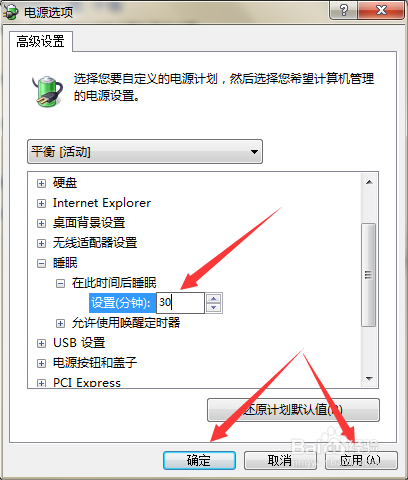
8、第八步,“在此时间后睡眠”设为30分钟或其他,点击应用确定,即可开启睡眠和休眠功能。
如何解决系统不能进入到休眠和睡眠状态?

1、点击开始,打开控制面板,选择“系统和安全”。

2、进入到电源选项,选择“更改计划设置”。

3、选择“更改高级电源设置”,展开下方的睡眠功能。

4、将“在此时间后睡眠”设为30分钟或其他。

  • 1t机械硬盘怎么分区
  • 电脑休眠后鼠标无法唤醒系统怎么办?
  • Thinkpad E480 39CD 拆机加内存教程
  • win10如何开启自动关闭热点
  • Cannot open file OEMSF 怎么办(图文教程)
  • 热门搜索
    丛林肉搏攻略 减肥针 红烧鲤鱼的做法 我的世界新手攻略 晚饭不吃能减肥吗 我的世界竹子怎么种 标致308怎么样 云南普者黑旅游攻略 快速减肥法月减30斤 想家了怎么办