如何把Excel 2007表格字体调成黄色

 时间:2026-02-13 13:01:00

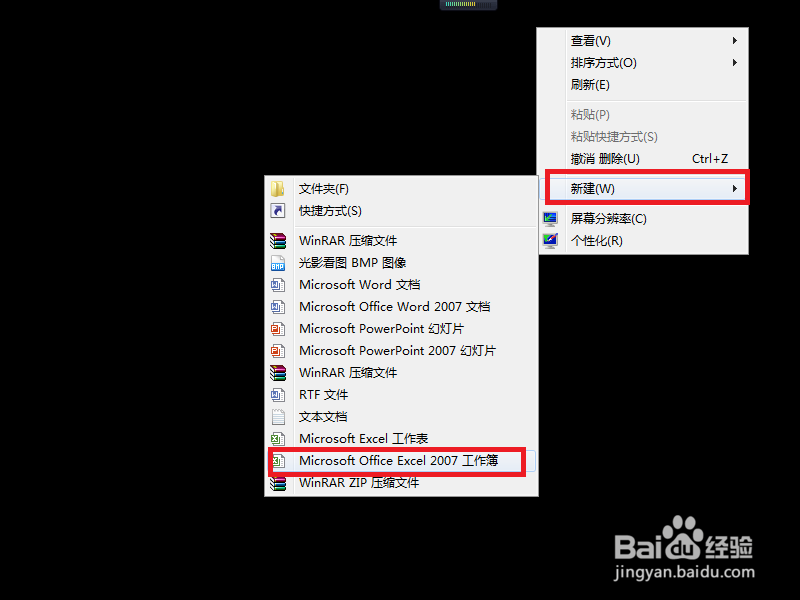
1、首先我们需要打开电脑,打开已经下载好的Excel 2007。右击桌面空白处,单击新建,选择Microsoft Office Excel 2007 工作簿。
如何把Excel 2007表格字体调成黄色

2、输入工作簿的名字,用回车键确定。

如何把Excel 2007表格字体调成黄色

3、右击这个工作簿,单击打开。

如何把Excel 2007表格字体调成黄色

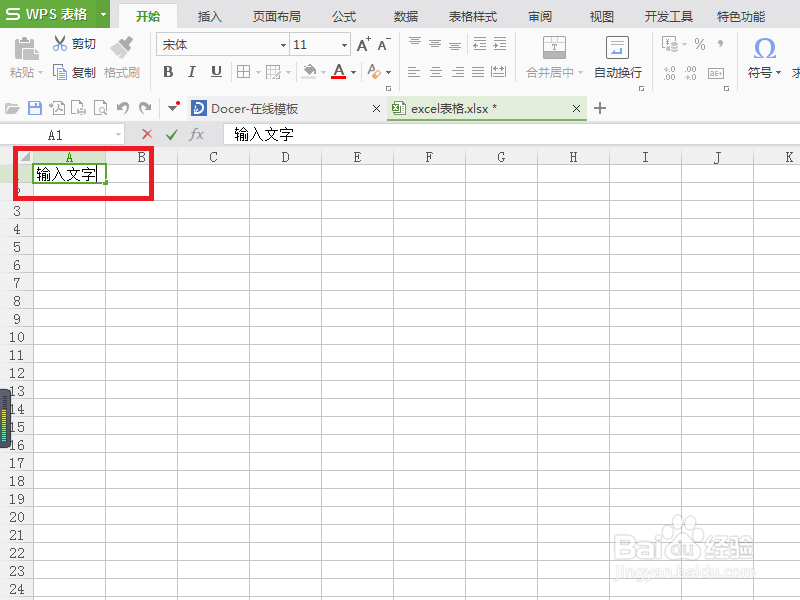
4、在第一个单位格中输入文字,并用回车键确定。

如何把Excel 2007表格字体调成黄色

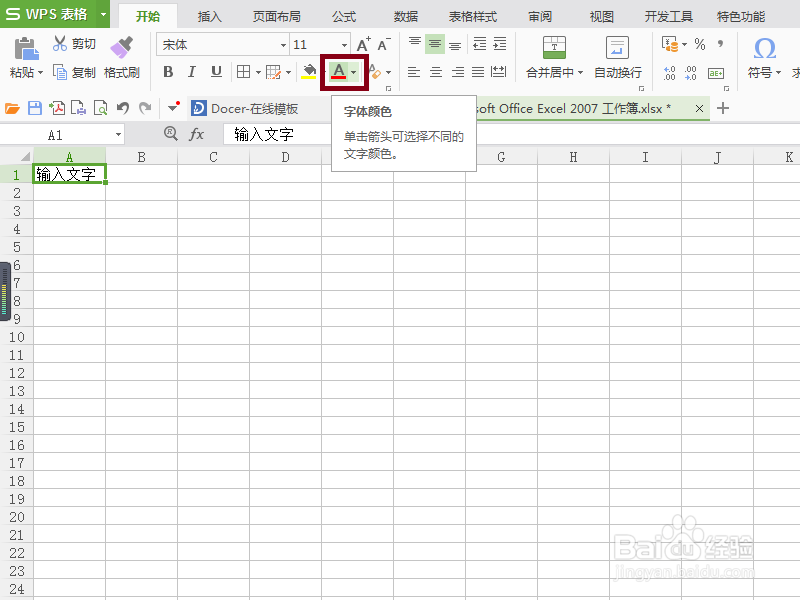
5、之后,找到字体颜色图标A并单击。

如何把Excel 2007表格字体调成黄色

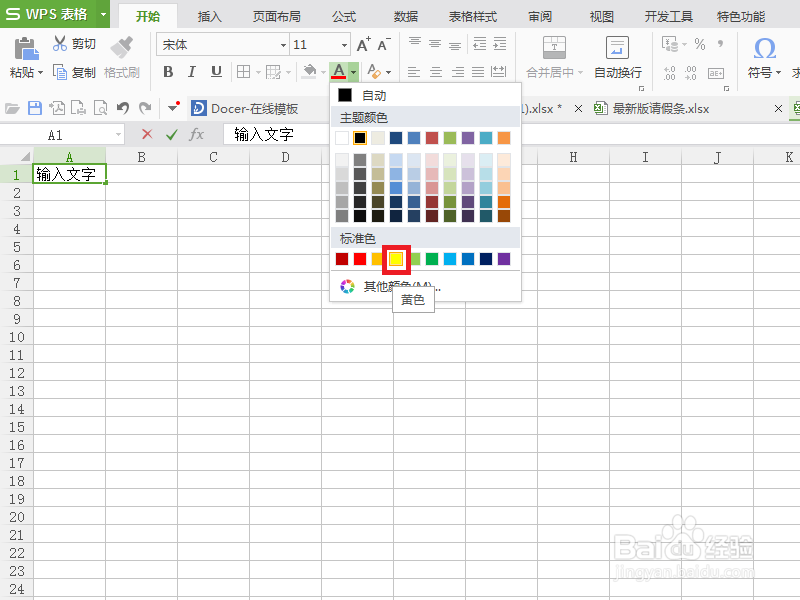
6、然后在出现的选项卡中,找到黄色并单击。

如何把Excel 2007表格字体调成黄色

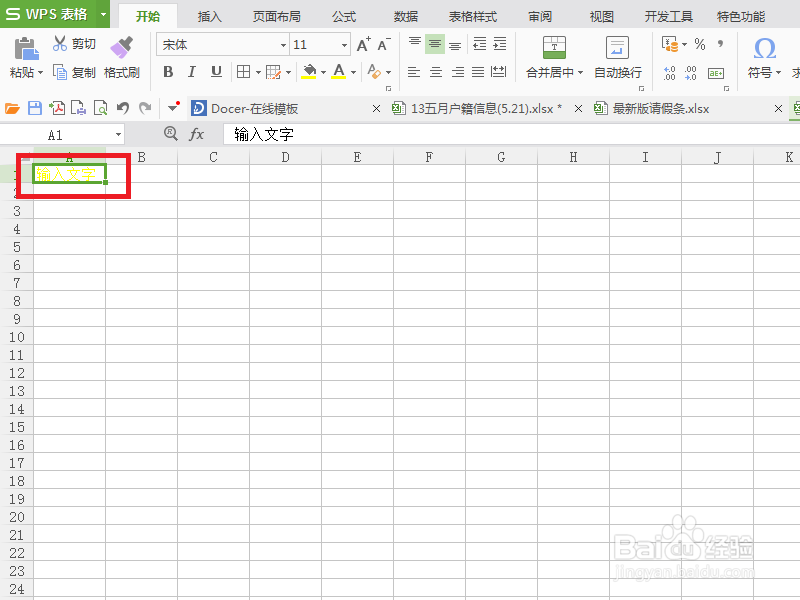
7、此时,字体就调成了黄色,如果想要换成其他颜色,按照以上步骤即可。

如何把Excel 2007表格字体调成黄色

8、Excel 2007表格字体调成黄色的操作步骤如下:

第一步:新建Microsoft Office Excel 2007 工作簿;

第二步:输入工作簿的名字;

第三步:打开工作簿;

第四步:输入数据;

第五步:单击字体颜色图标A,然后在出现的选项卡中,找到颜色并单击。

  • 如何实现回收站的清空和还原?
  • Excel 2016设置字体、字形、大小、倾斜和加粗
  • Excel设置表格字体和对齐方式
  • 怎样给word文档中的表格一列后边再插入一列?
  • Excel中如何建立数据图表(生成图表)
  • 热门搜索
    貔貅怎么读 重庆小面做法 溜肥肠的做法 烧饼的做法 猝怎么读 正宗糖醋排骨的做法 罗宋汤的做法 虎皮凤爪的做法 山楂糕的做法家常做法 油烫伤后怎么处理