win7如何打开smb服务

 时间:2026-02-12 05:24:00

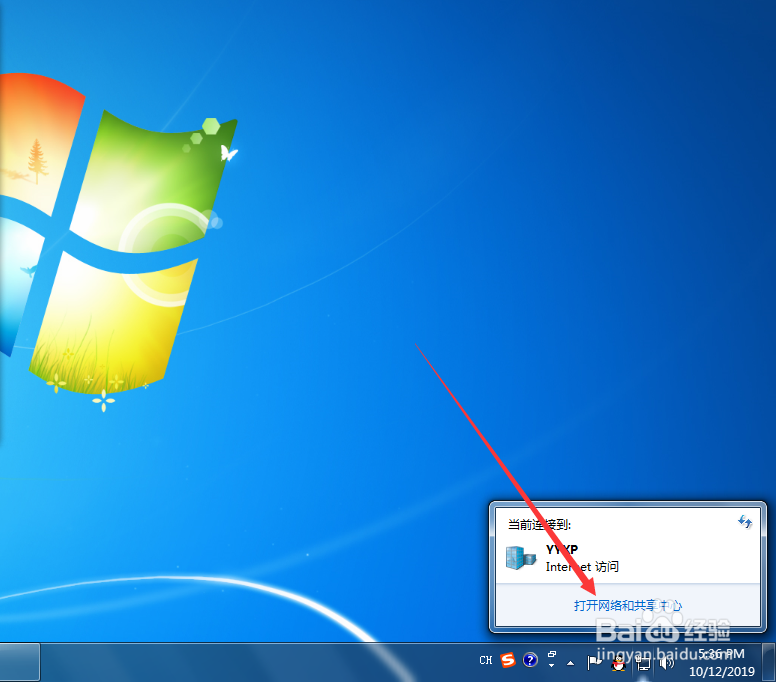
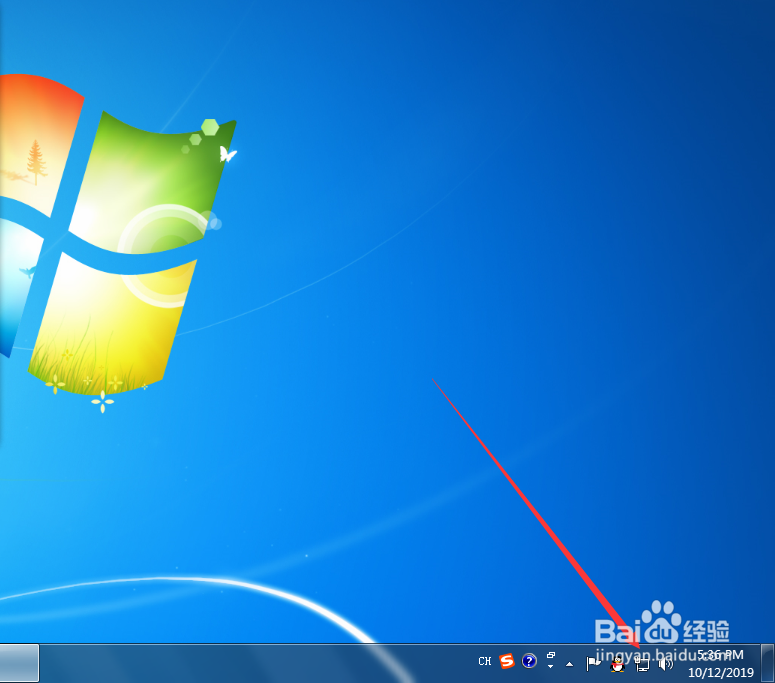
1、电脑开机后,点击右下角通知区域的网络图标,如图。
win7如何打开smb服务

2、点击后,在当前连接到界面点击“打开网络和共享中心”,如图。

win7如何打开smb服务

3、点击后,在弹出的网络和共享中心界面点击“更改高级共享设置”,如图。

win7如何打开smb服务

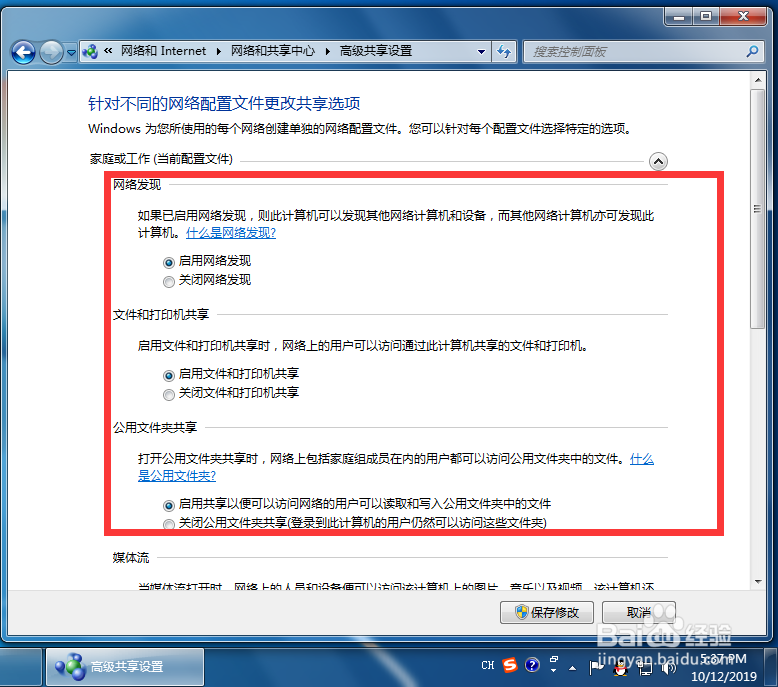
4、进入高级共享设置界面后,勾选“启用网络发现、启用文件和打印机共享、启用共享以便访问网络的用户可以读取和写入公用文件夹中的文件、使用128位加密帮助保护文件共享连接、启用密码保护共享和允许Windows管理家庭连接”,然后点击“保存修改”,这样win7系统的smb服务就开启了,如图。
win7如何打开smb服务

win7如何打开smb服务

1、win系统开启smb服务步骤:

1、点击电脑通知区域的网络图标

2、点击打网络和共享中心

3、在网络和共享中心点击更改高级共享设置

4、在高级共享设置勾选smb所需服务功能

win7如何打开smb服务

  • win7如何打开smb服务
  • Windows 10如何开启SMB文件共享支持服务
  • 0x00000709 无法连接网络打印机
  • win10访问共享提示SMB1协议?
  • 0x00000709怎么解决win10
  • 热门搜索
    米粉怎么冲 简笔画大全 张译主演的电视剧大全 肛裂的治疗方法 茄子的做法大全家常 糯米饭怎么做好吃 安全评价方法 糖葫芦的糖怎么熬 ps抠图方法 家常炒菜