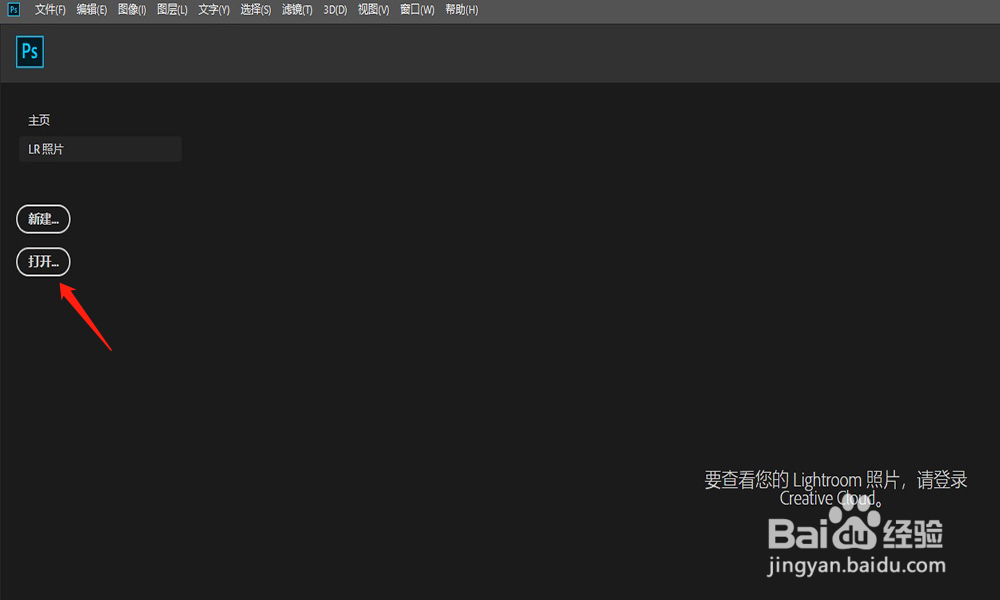
1、Photoshop后,选择【打开】,选择打开要处理的一张图片;如图
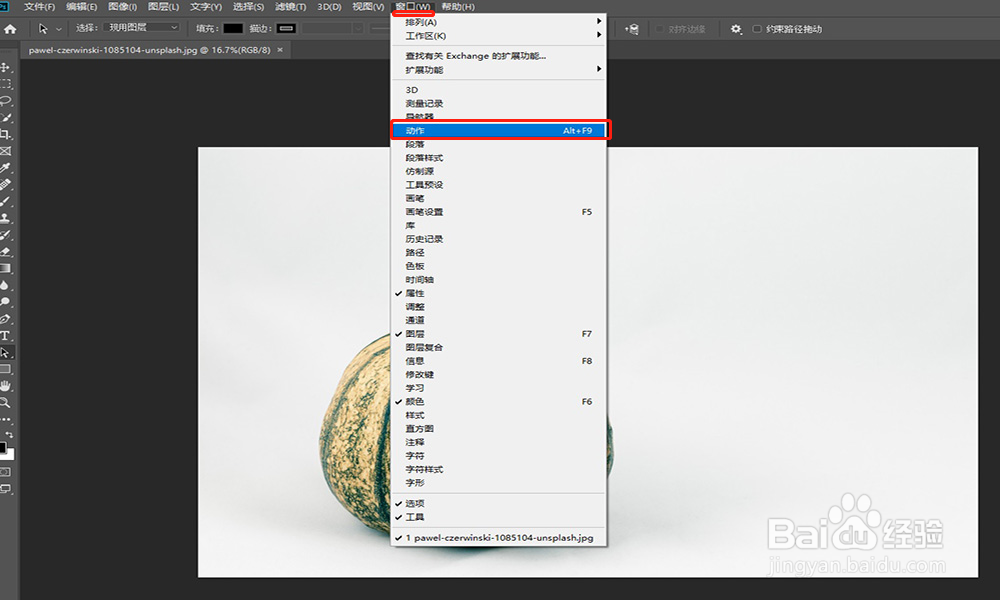
2、点击【窗口】-【动作】;如图
3、点击动作中的【创建动作】,点击对话框中的【记录】;如图

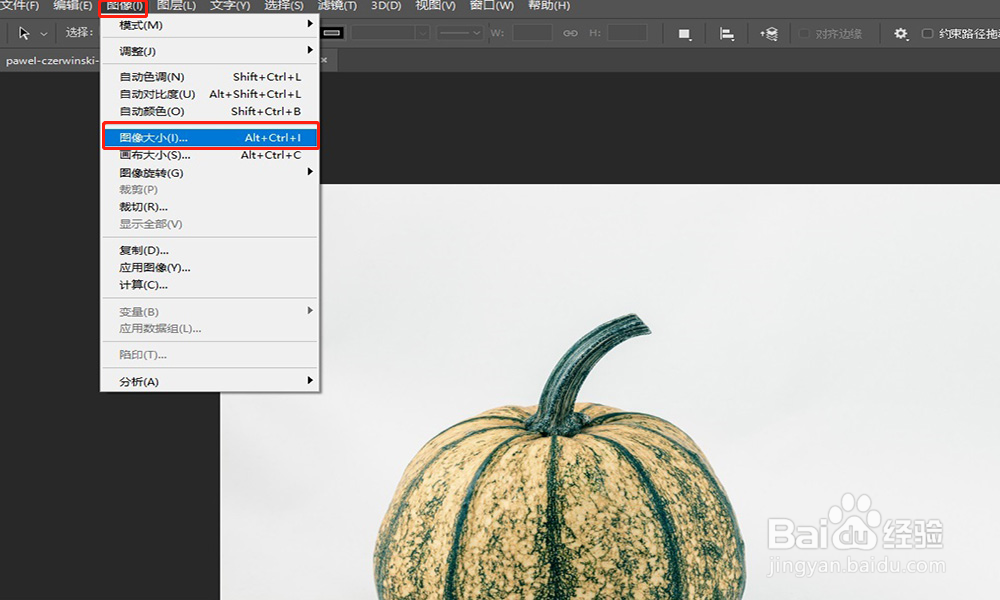
4、点击【图像】-【图像大小】;如图
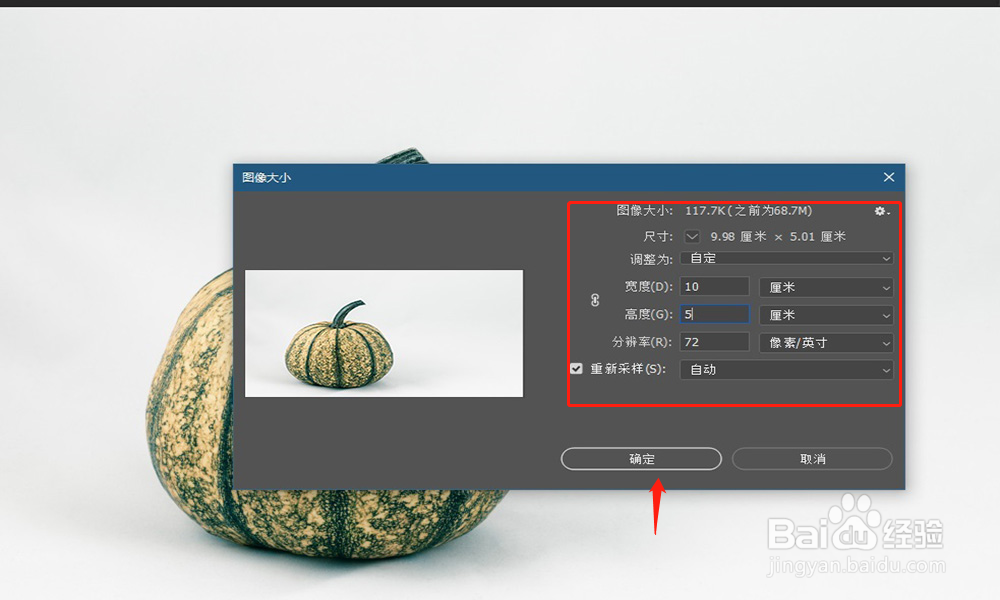
5、对尺寸进行设置,并限制宽度高度,然后点击【确定】;如图
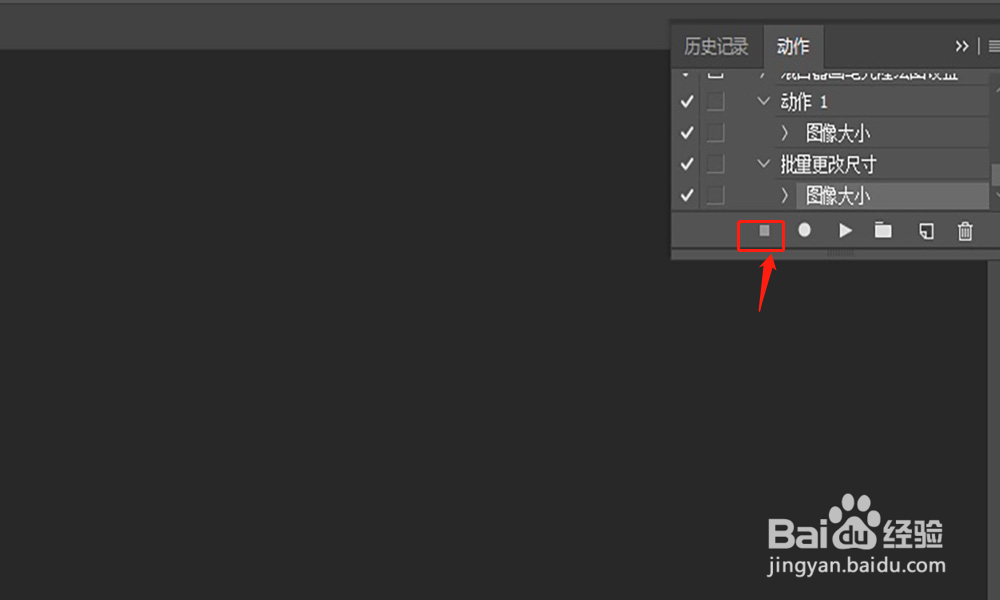
6、点击动作栏的小方格【停止】记录;如图
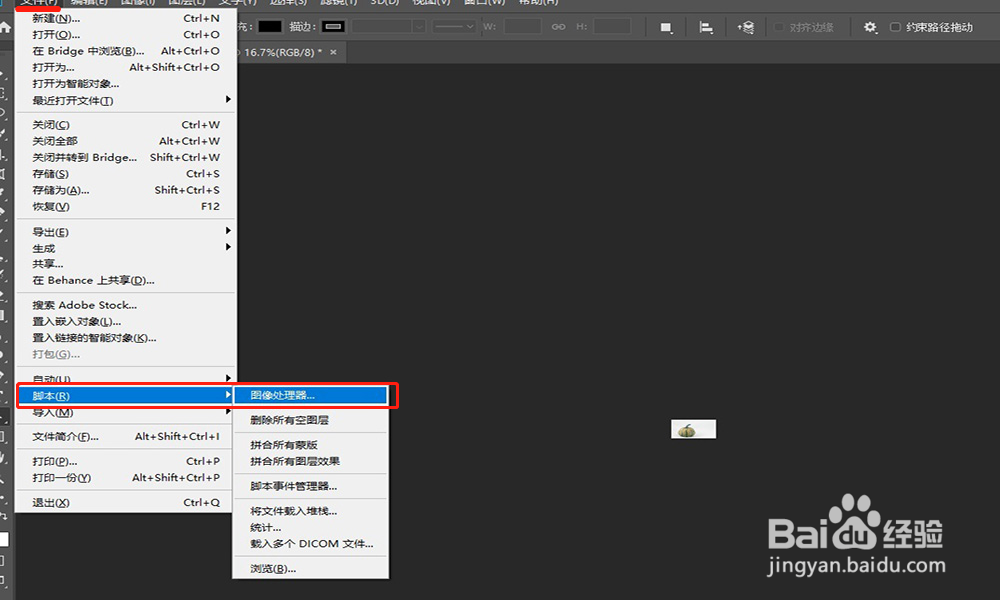
7、点击【文件】,选择【脚本】-【图像处理器】;如图
8、选择要批量处理的图像文件夹和要存储处理图像的文件夹,在④中选择动作,并点击运行即可,调整为统一大小完成。如图

1、1、Photoshop后,选择【打开】,选择打开要处理的一张图片;
2、点击【窗口】-【动作】;
3、点击动作中的【创建动作】,点击对话框中的【记录】;
4、点击【图像】-【图像大小】;
5、对尺寸进行设置,并限制宽度高度,然后点击【确定】;
6、点击动作栏的小方格【停止】记录;
7、点击【文件】,选择【脚本】-【图像处理器】;
8、选择要批量处理的图像文件夹和要存储处理图像的文件夹,在④中选择动作,并点击运行即可,调整为统一大小完成。
