oracle vm virtualBox共享文件夹功能怎么用

 时间:2026-02-23 17:01:10

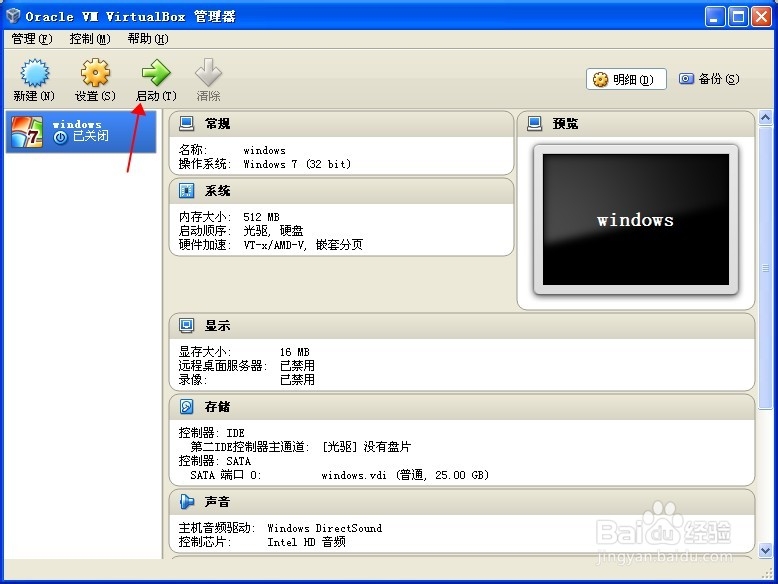
1、首先打开虚拟机,启动已经做好的虚拟系统。
oracle vm virtualBox共享文件夹功能怎么用

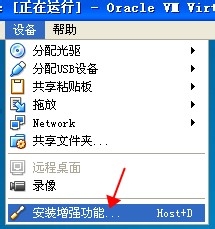
2、进入系统之后,接下来,点击菜单 设备-安装增强功能。点击之后系统没有反应,没有关系,这是正常现象,因为它已经显示在了系统里面的移动存储设备的位置。不知道在哪,好的,请看图片,小伙伴们。点击我的电脑,就可以看到了。
oracle vm virtualBox共享文件夹功能怎么用

oracle vm virtualBox共享文件夹功能怎么用

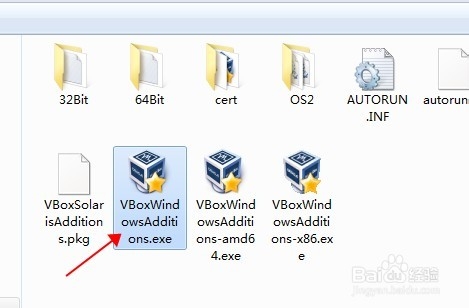
3、下面点击进入这个虚拟存储设备,选择里面的VBoxWindowsAdditions.exe 这个文件包安装,安装的过程就是一直下一步,然后重启电脑(最后一步会自动重启电脑的)
oracle vm virtualBox共享文件夹功能怎么用

oracle vm virtualBox共享文件夹功能怎么用

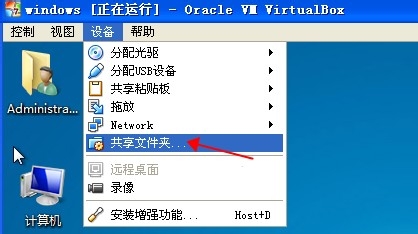
4、重新进入电脑之后,再次点击菜单栏设备-共享文件夹 或者是右键点击虚拟机下面的共享文件夹图标,(效果一样的)
oracle vm virtualBox共享文件夹功能怎么用

oracle vm virtualBox共享文件夹功能怎么用

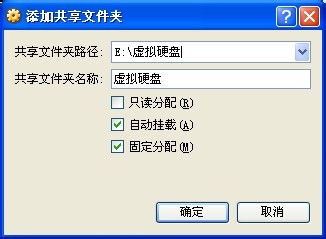
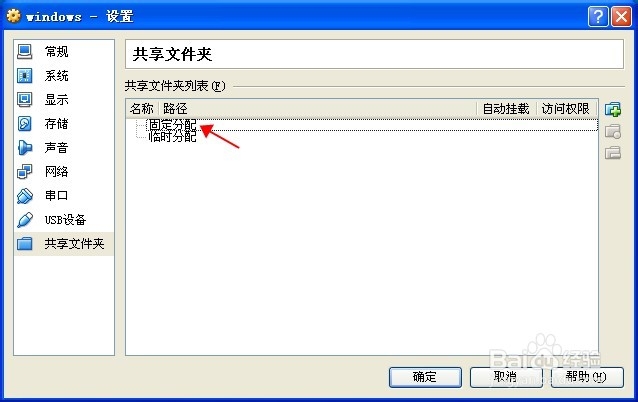
5、进入共享文件夹设置界面。具体设置和下面图片是一样的。可根据具体情况设置可读和完全控制属性。至此,共享文件夹设置完成,效果怎么样呢。下面我们来试试。
oracle vm virtualBox共享文件夹功能怎么用

oracle vm virtualBox共享文件夹功能怎么用

6、点击桌面上面的网络图标进入。

oracle vm virtualBox共享文件夹功能怎么用

7、这里可以看到显示出来的计算机。(就是虚拟的共享电脑)

oracle vm virtualBox共享文件夹功能怎么用

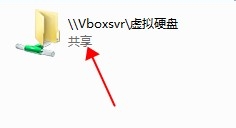
8、双击进入之后,就可以看到我们刚刚共享出来的文件夹了。双击进入,在这个文件夹里面,我们从真实物理电脑里面存放的文件,虚拟电脑都是一样可以看到,并且可以使用的。
oracle vm virtualBox共享文件夹功能怎么用

  • VMware workstation虚拟机发送Ctrl+Alt+Del
  • 磁盘分区后出现read error occured解决办法
  • 怎样借助百度云盘下载Ubuntu镜像文件?
  • QT中如何有效查找父对象的子对象
  • 如何在VMware中运行Windows Longhorn虚拟机
  • 热门搜索
    芸豆怎么做好吃 快速有效的减肥方法 排骨炖豆角的家常做法 黑箱方法 加油韩语怎么写 怎么做肉松 ps怎么美白 阿启网免费算命大全 腌鱼的腌制方法 南瓜饼的做法家常做法