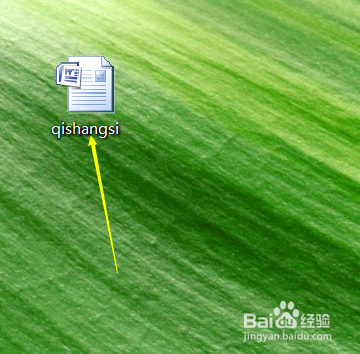
1、打开你要编辑的word文档。
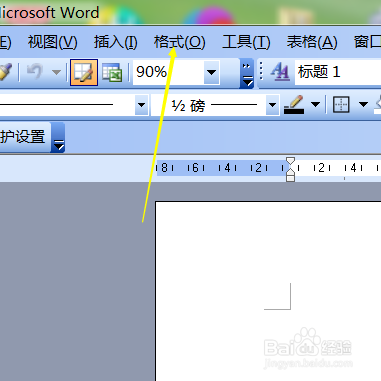
2、点击菜单中的格式。
3、这时会弹出一个菜单。

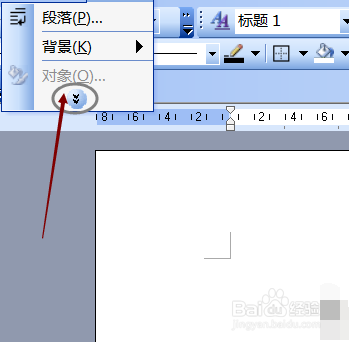
4、点击下拉菜单中的展开按钮,全部展开菜单内容。
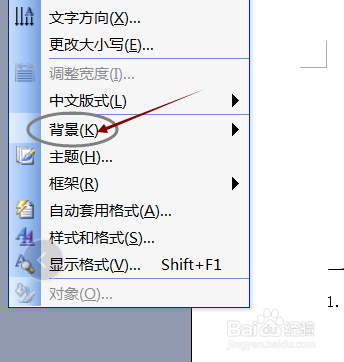
5、点击菜单中的背景。
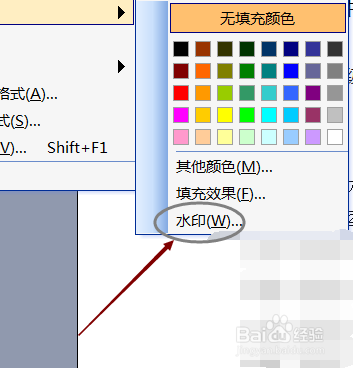
6、点击子菜单中的水印。
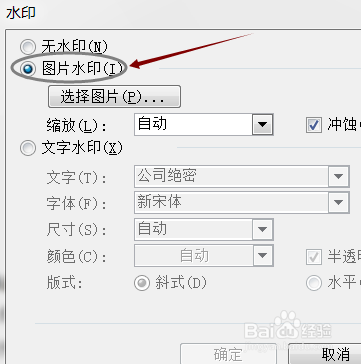
7、勾选水印中的图片水印选项。
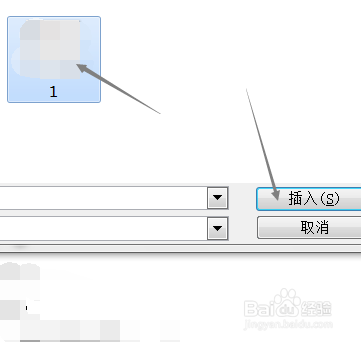
8、点击要插入作为水印的图片,点击插入按钮。
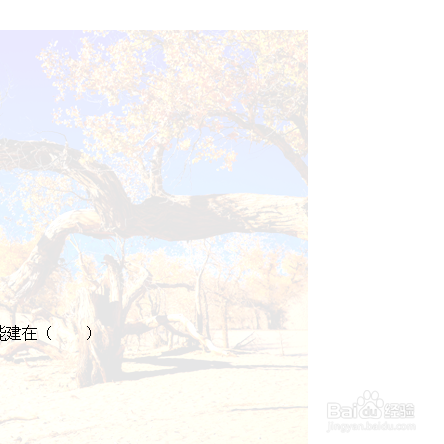
9、这样你就在文档中插入了图片水印。
时间:2024-10-18 12:52:50
1、打开你要编辑的word文档。
2、点击菜单中的格式。
3、这时会弹出一个菜单。
4、点击下拉菜单中的展开按钮,全部展开菜单内容。
5、点击菜单中的背景。
6、点击子菜单中的水印。
7、勾选水印中的图片水印选项。
8、点击要插入作为水印的图片,点击插入按钮。
9、这样你就在文档中插入了图片水印。
