PPT中自定义设置功能区的方法

 时间:2026-04-22 03:41:23

1、在打开的最开始的界面。点击文件,在弹出菜单中选择‘选项’。

PPT中自定义设置功能区的方法

2、在弹出的PPT属性窗口中,可以看到左侧的选项,选择‘自定义功能区’。右侧主选项卡会显示当前的功能区存在的功能,点击‘新建选项卡’,或在主选项卡列表中右键单击‘新建选项卡’。

PPT中自定义设置功能区的方法

3、如图红色边框围住的区域,现在可以看到它已建好了。现在它还是没有命名及功能选项的。

PPT中自定义设置功能区的方法

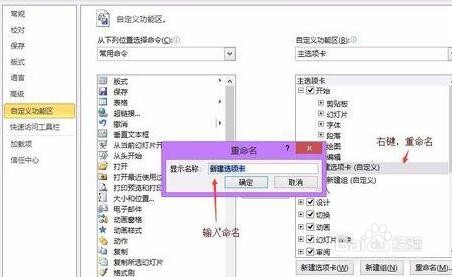
4、现在先为它修改名字。按照新建选项卡>>新建组的先后顺序,左键选中未命名选项,右键重命名,将它们修好名字。
PPT中自定义设置功能区的方法

5、修改名称完成后,就能添加功能了,在右侧主选项卡中选择新建组的列,左侧命令中选择需要的功能,点击添加。添加完成,关闭选项卡。

PPT中自定义设置功能区的方法

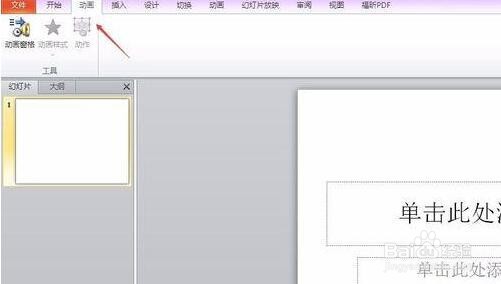
6、完成后,就能在功能区看到自定义添加的功能了。

PPT中自定义设置功能区的方法

  • 播放幻灯片的时候如何选择不播放部分幻灯片
  • Word2010中怎样设置艺术字更加个性化
  • 怎么使用PPT幻灯片中的格式刷
  • 如何在ppt中设置不同形状的图片填充
  • PPT幻灯片插入基本形状【文本框】的方法
  • 热门搜索
    如何更改照片大小 电脑型号在哪里看 如何去抬头纹 如何进入路由器设置界面 无线路由器怎么设置密码 化妆品在哪里进货 潮州旅游攻略 ps如何快速抠图 360币怎么充值 在那遥远的地方是哪里的民歌