1、首先先下载一张红色祥云纹理的背景图片,保存在本地。

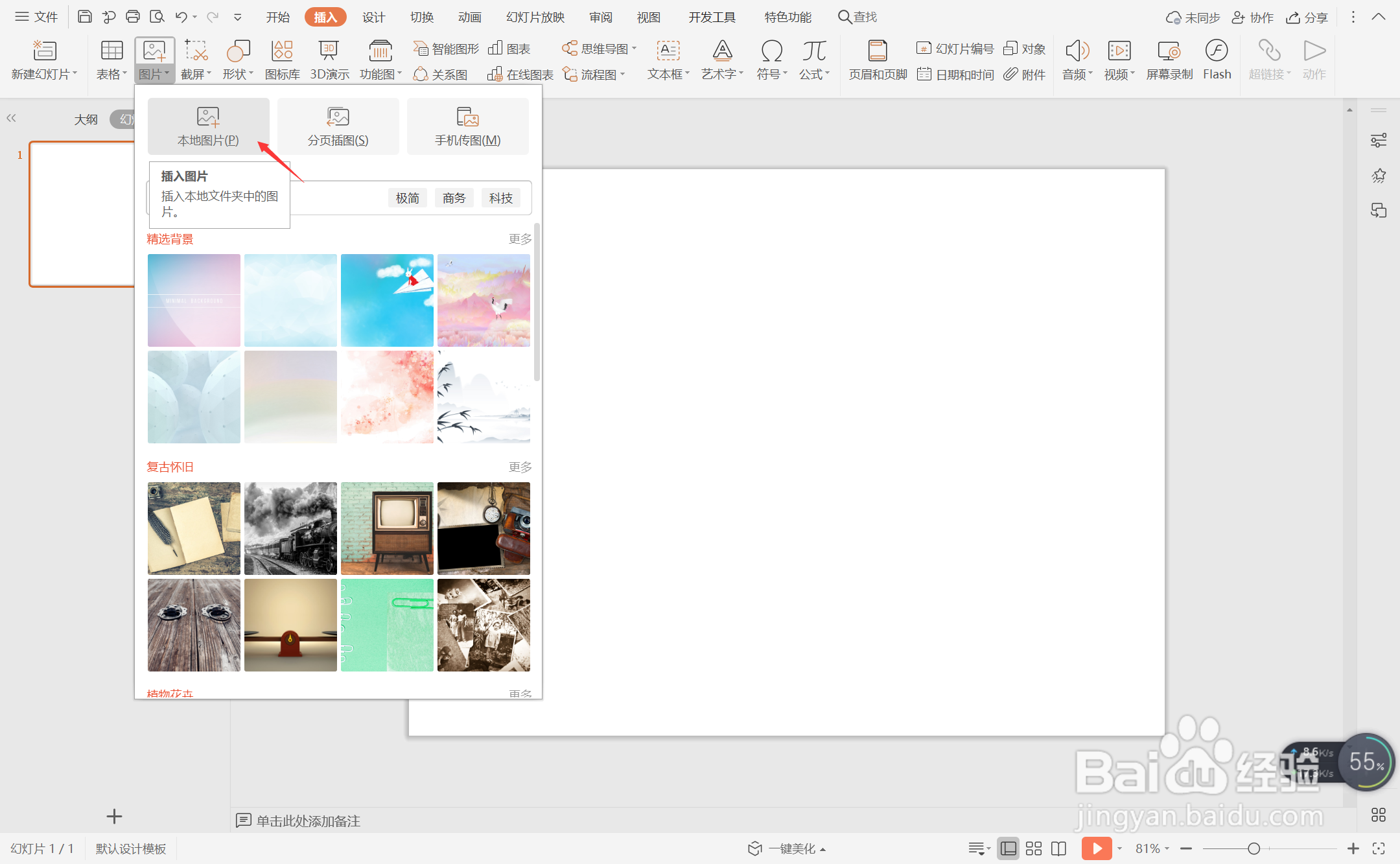
2、在插入选项卡中点击图片,选择本地图片,把这张图片插入到PPT中。

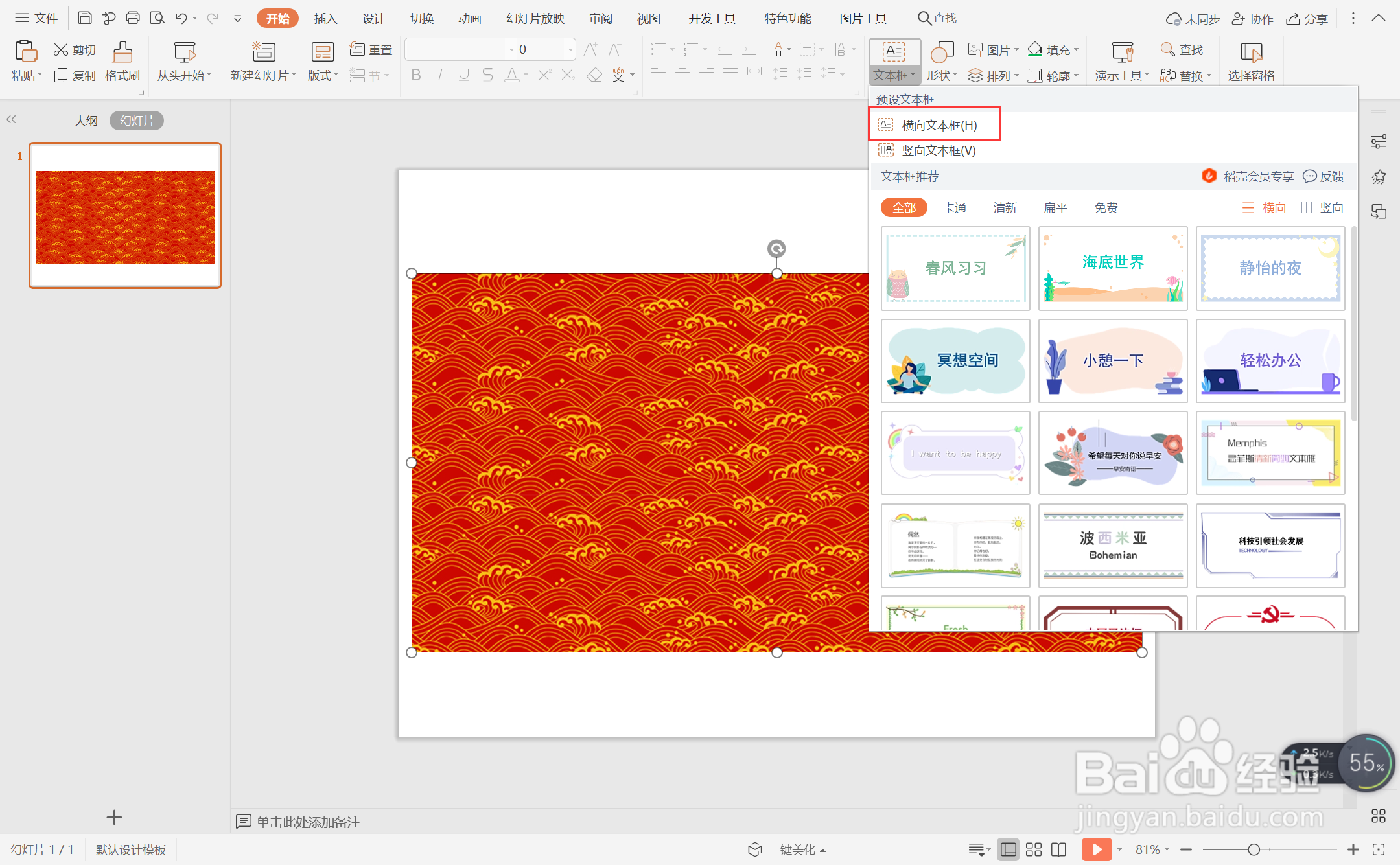
3、在开始选项卡中点击文本框,选择下拉菜单中的横向文本框。
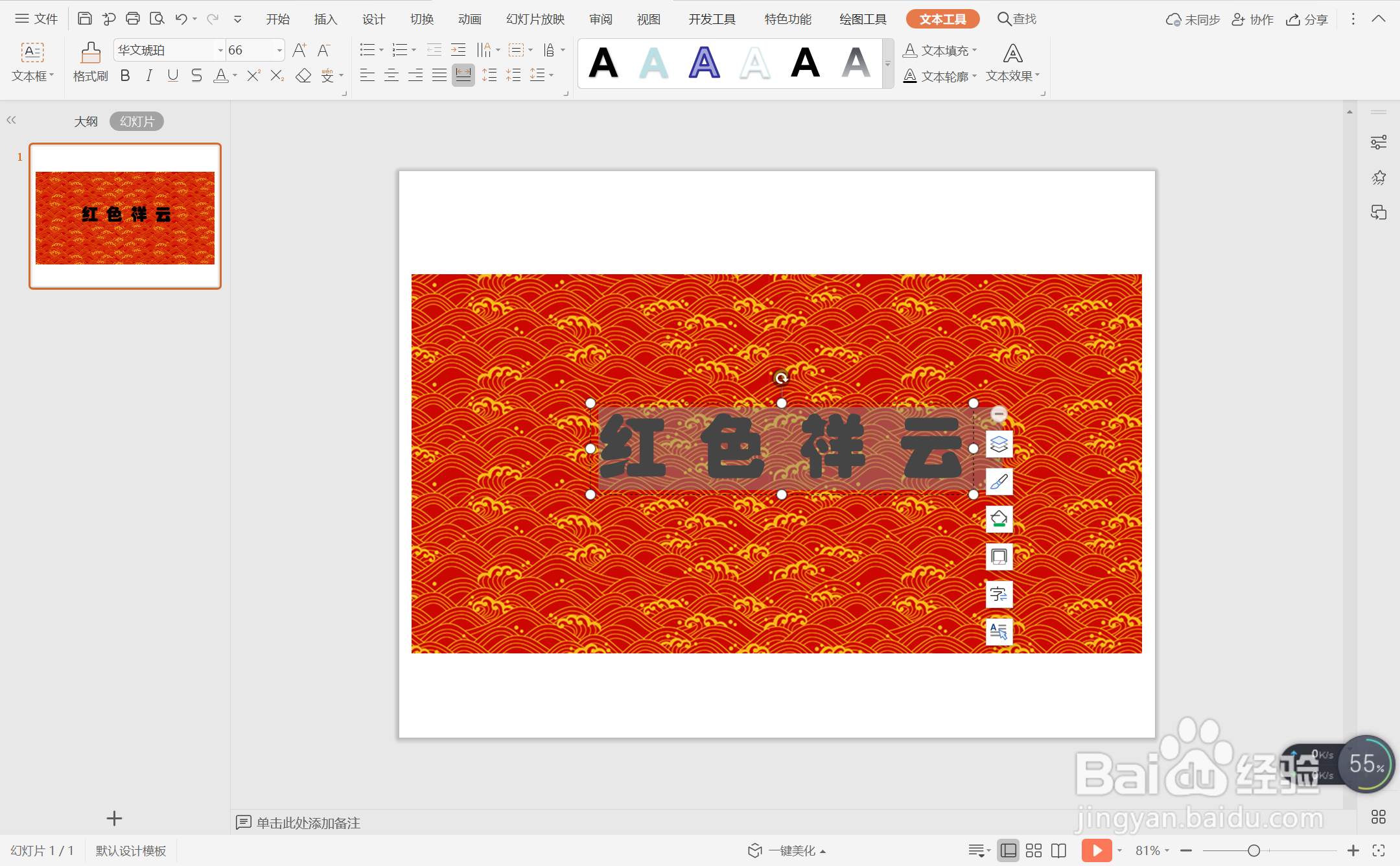
4、在文本框中输入我们要进行处理的文字,设置好文字的大小和字体。
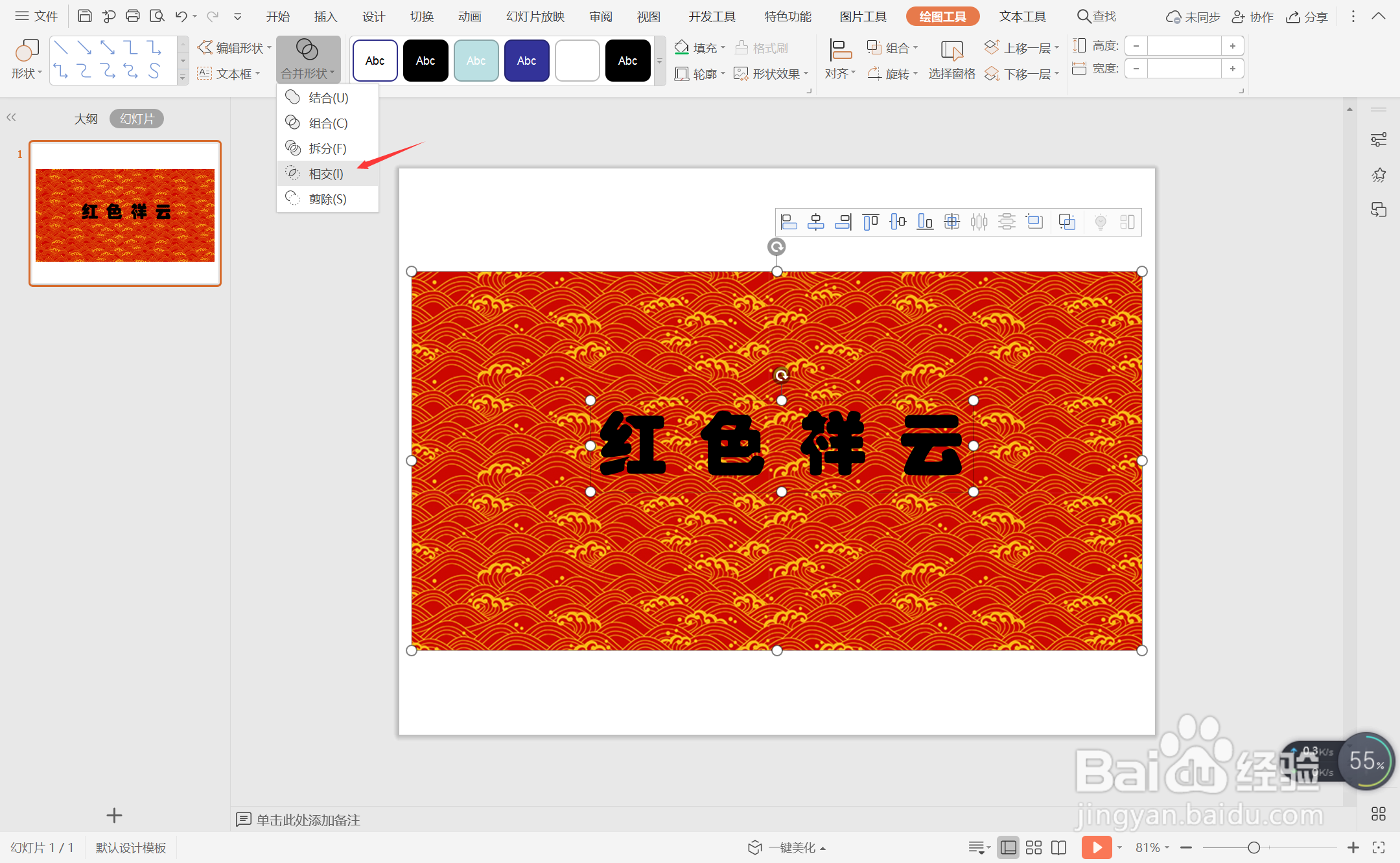
5、按住ctrl键,先选中图片,再选中文本,在绘图工具选项卡中点击“合并形状”,选择下拉菜单中的“相交”。
6、这样红色祥云纹理效果字体就制作好了,在制作中国风类型的ppt中适合使用这样的字体。

时间:2026-04-25 01:01:19
1、首先先下载一张红色祥云纹理的背景图片,保存在本地。
2、在插入选项卡中点击图片,选择本地图片,把这张图片插入到PPT中。
3、在开始选项卡中点击文本框,选择下拉菜单中的横向文本框。
4、在文本框中输入我们要进行处理的文字,设置好文字的大小和字体。
5、按住ctrl键,先选中图片,再选中文本,在绘图工具选项卡中点击“合并形状”,选择下拉菜单中的“相交”。
6、这样红色祥云纹理效果字体就制作好了,在制作中国风类型的ppt中适合使用这样的字体。
