access 建立输入参数进行模糊查询

 时间:2026-02-12 08:03:07

1、1.首先要建立起表,里面的内容要自己填好,我的表名叫基本信息 我的里面是ID,姓名,年龄,性别,然后点击查询向导
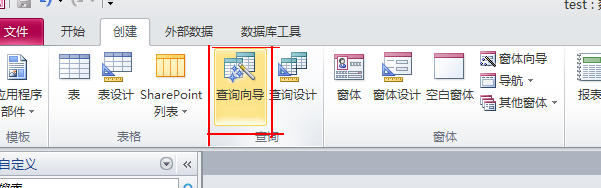
access 建立输入参数进行模糊查询

2、选择简单查询,确定

access 建立输入参数进行模糊查询

3、在左侧可选字段中选择需要的字段,然后加入的右侧的选定字段中,点击下一步

access 建立输入参数进行模糊查询

4、点击完成

access 建立输入参数进行模糊查询

5、右键,点击设计视图

access 建立输入参数进行模糊查询

6、在右侧空白处点击右键,选择显示表

access 建立输入参数进行模糊查询

7、选中要用的表,点击添加,然后关掉这个窗口

access 建立输入参数进行模糊查询

8、在下面选择要显示的字段,然后选中

access 建立输入参数进行模糊查询

9、1.点击参数,弹出对话框

2.在参数栏输入按姓名查询,这个是给你的查询起名字

3.在数据类型中选中文本

4.确定

access 建立输入参数进行模糊查询

10、在姓名下的条件栏中输入查询语句,Like "*" & [按姓名查询] & "*",然后保存关闭

access 建立输入参数进行模糊查询

11、1.双击你建立好的查询,弹出输入参数的对话框

2.输入姓名,例如张三

3.确定

access 建立输入参数进行模糊查询

12、图1是查询结果

图2是基本信息表中的内容

access 建立输入参数进行模糊查询

access 建立输入参数进行模糊查询

  • Access中主键字段的设置方法
  • 如何使用access2010创建一个空白数据库
  • Access怎么创建表
  • access主键怎么设置
  • 如何分别统计男女生的平均年龄
  • 热门搜索
    如何剪辑视频 一起出发吧在哪里看 卫生许可证在哪里办 如何投资理财才赚钱 如何治疗颈椎病 如何发表论文 平顶山学院怎么样 如何面试 如何看吉他谱 如何制作ppt课件