谷歌浏览器怎么进入谷歌网上应用商店

 时间:2026-04-21 19:32:27

1、网上下载谷歌浏览器并安装,打开谷歌浏览器,点击右上角的【三个小点】--->【更多工具】--->【扩展程序】

谷歌浏览器怎么进入谷歌网上应用商店

2、在扩展程序界面将右上角的【开发者模式】打开

谷歌浏览器怎么进入谷歌网上应用商店

3、网上下载谷歌访问助手,并解压,这里解压完成之后就不要动了,知道解压之后的文件在哪就行

谷歌浏览器怎么进入谷歌网上应用商店

谷歌浏览器怎么进入谷歌网上应用商店

4、打开谷歌浏览器的【扩展程序】界面,(如何打开,前面已经说了),最后将解压的文件夹直接拖到【扩展程序】界面就行。
谷歌浏览器怎么进入谷歌网上应用商店

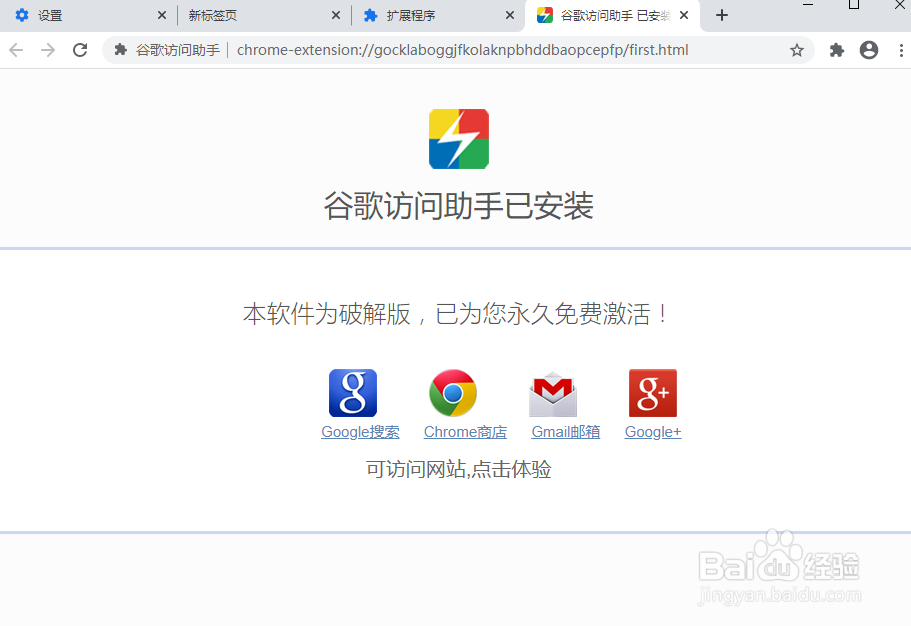
5、最后就会出现【谷歌访问助手已安装】这里就安装成功了,点击下方的【chrome商店】就能访问谷歌商店了。

谷歌浏览器怎么进入谷歌网上应用商店

1、下载安装谷歌浏览器

2、下载解压谷歌访问助手

3、将解压的访问助手直接拖到扩展程序界面即可完成安装

  • 怎样打开谷歌浏览器网上应用商店?
  • chrome浏览器如何打开chrome网上应用商店
  • 如何打开Chrome网上应用店
  • 如何使用谷歌浏览器
  • 热门搜索
    猪肝怎么煮 学历认证报告怎么弄 血小板低怎么办 释迦果怎么吃 血压高怎么办 奔驰车钥匙怎么换电池 帆布鞋怎么洗 阚清子怎么读音 电脑耳机没声音怎么设置 维娜化妆品怎么样