1、启动SolidWorks软件,打开需要打孔的零件。
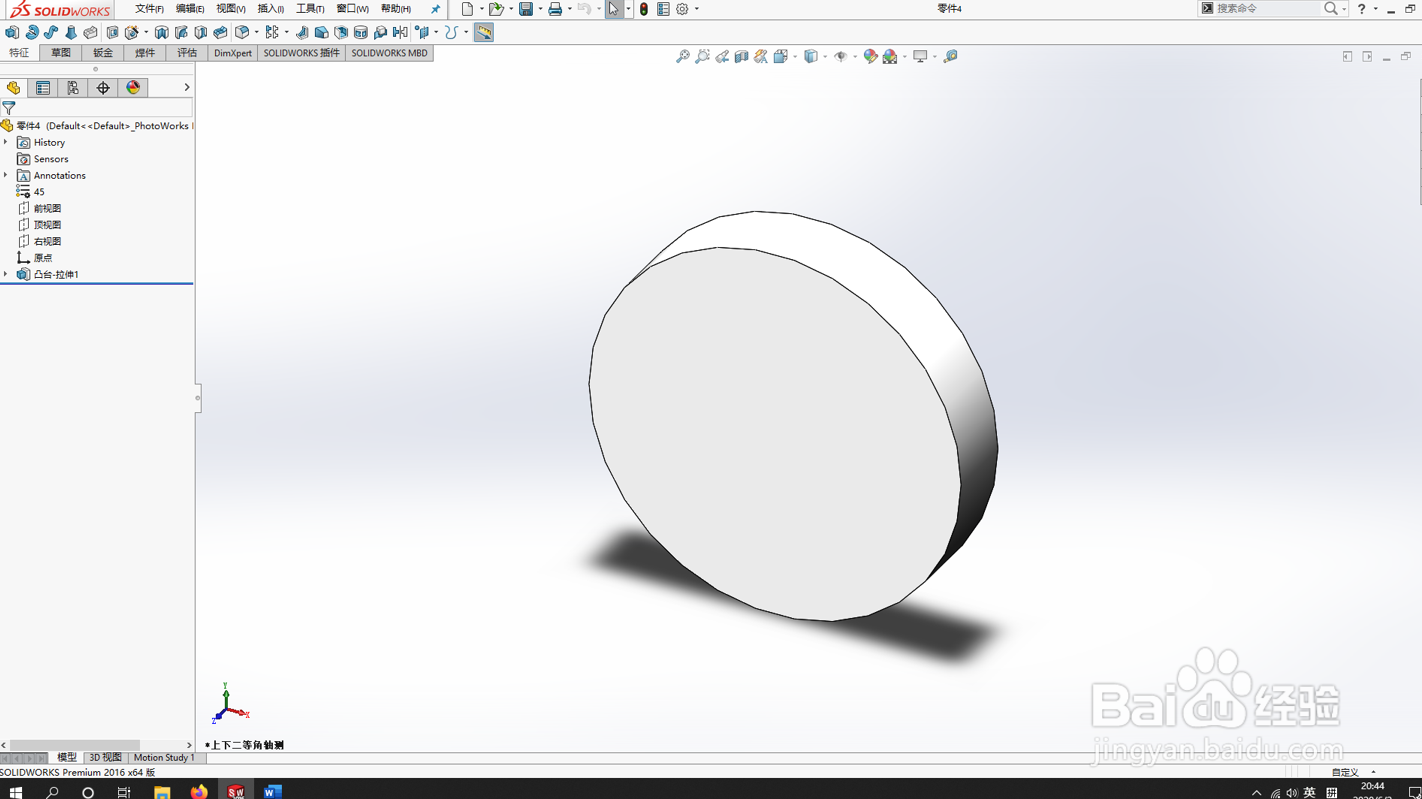
2、点击“异形孔向导”按钮。

3、在各个配置项里面,选择自己需要的参数。
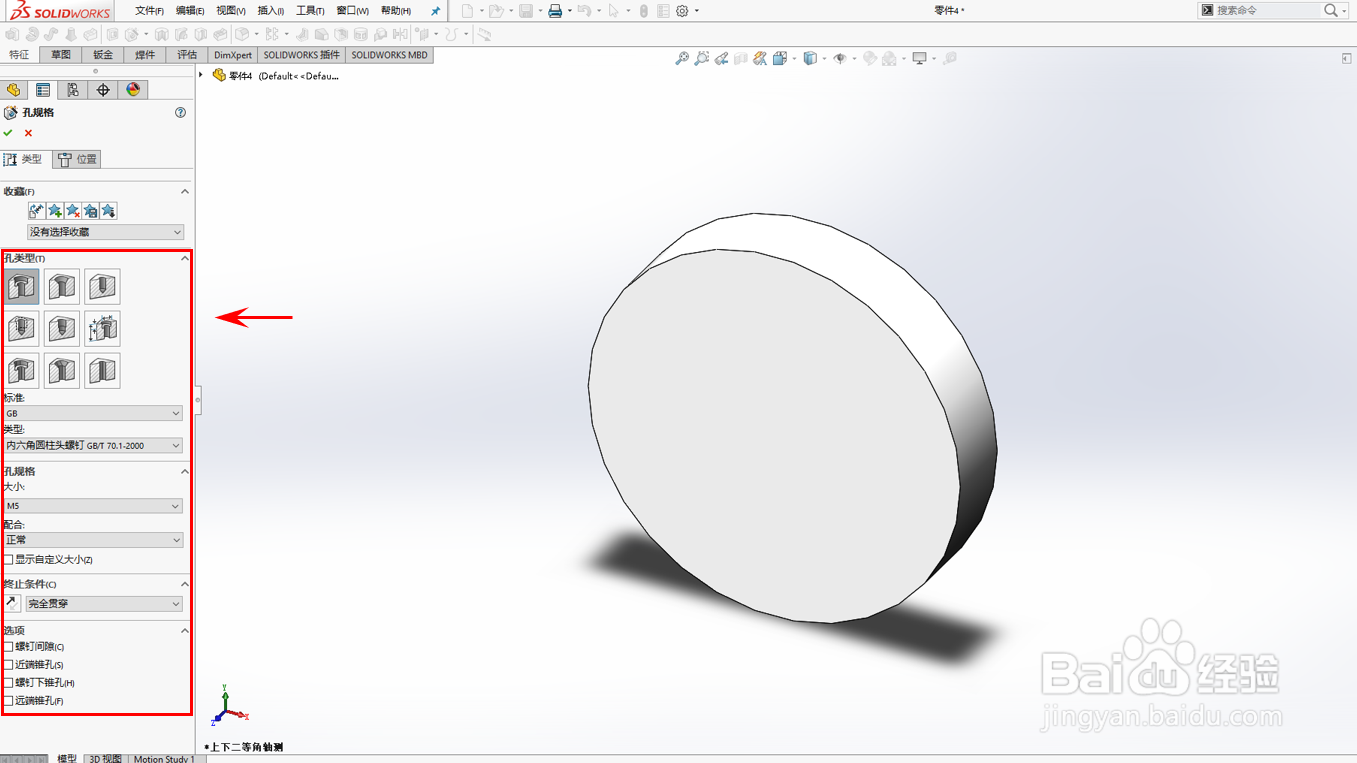
4、如果实在没有需要的话,还可以自定义孔截面。也就是下面的“旧制孔”功能,“类型”下拉菜单里面,提供了众多预设孔,按自己的需求设定数值就可以了。

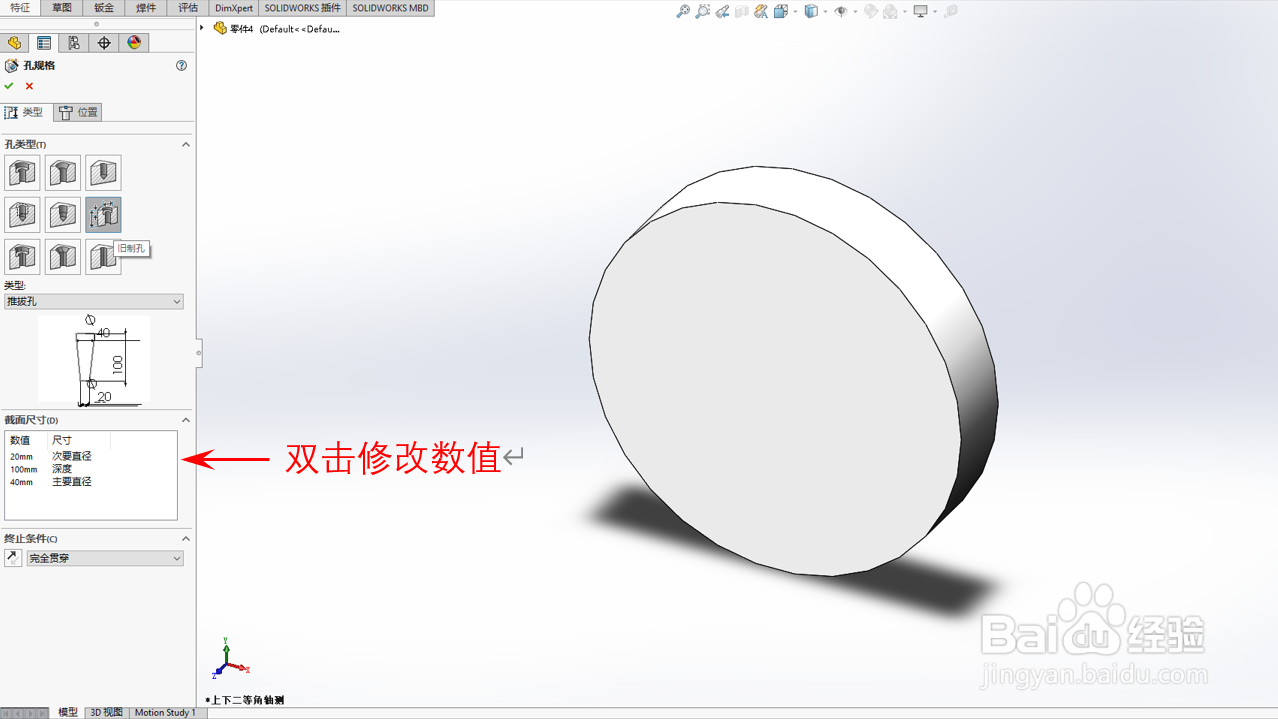
5、我们仍以添加沉头孔为例。在“位置”栏目状态下,点击一下零件的打孔面,注意,随便打一个就行了。


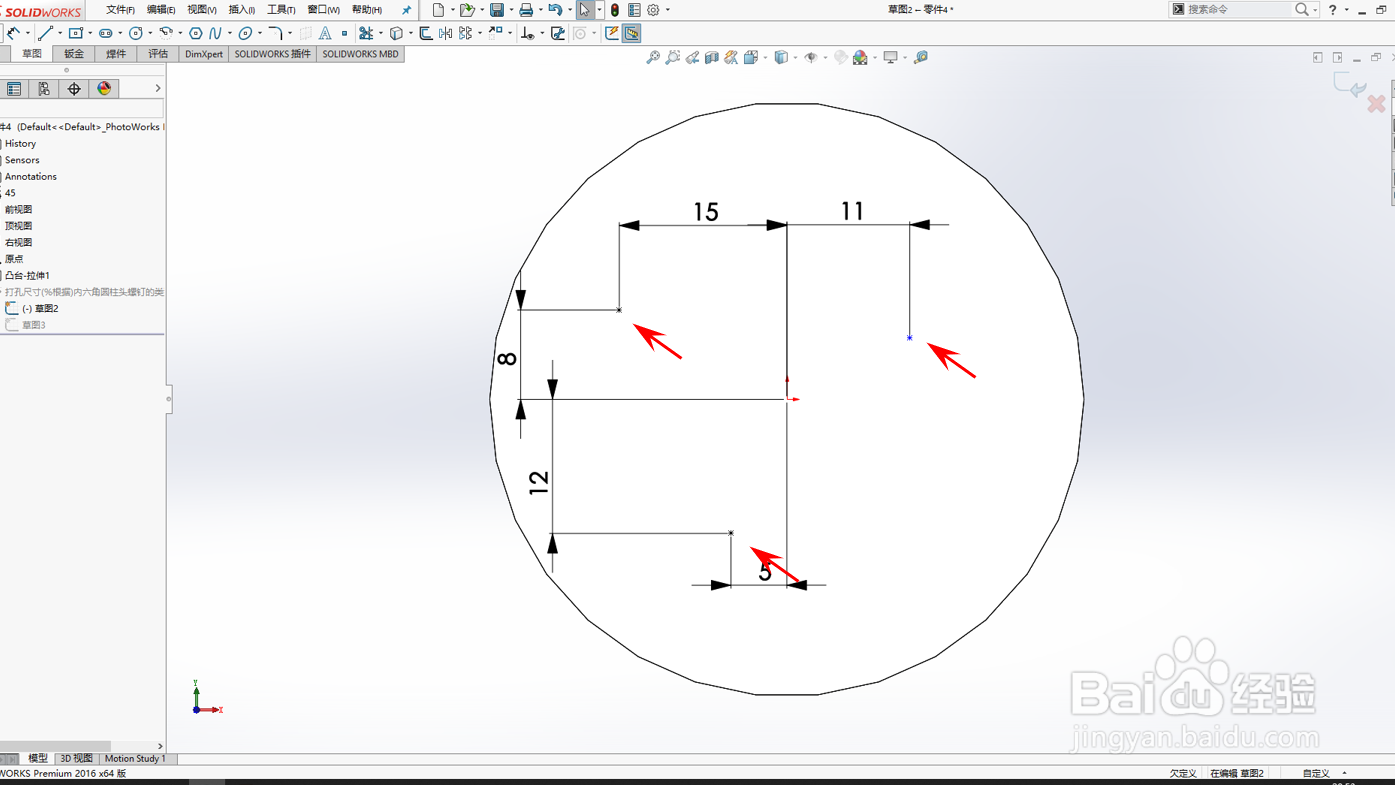
6、在设计树下,打开刚刚添加的异形孔下拉三角,进入编辑草图,按需要画“点”。

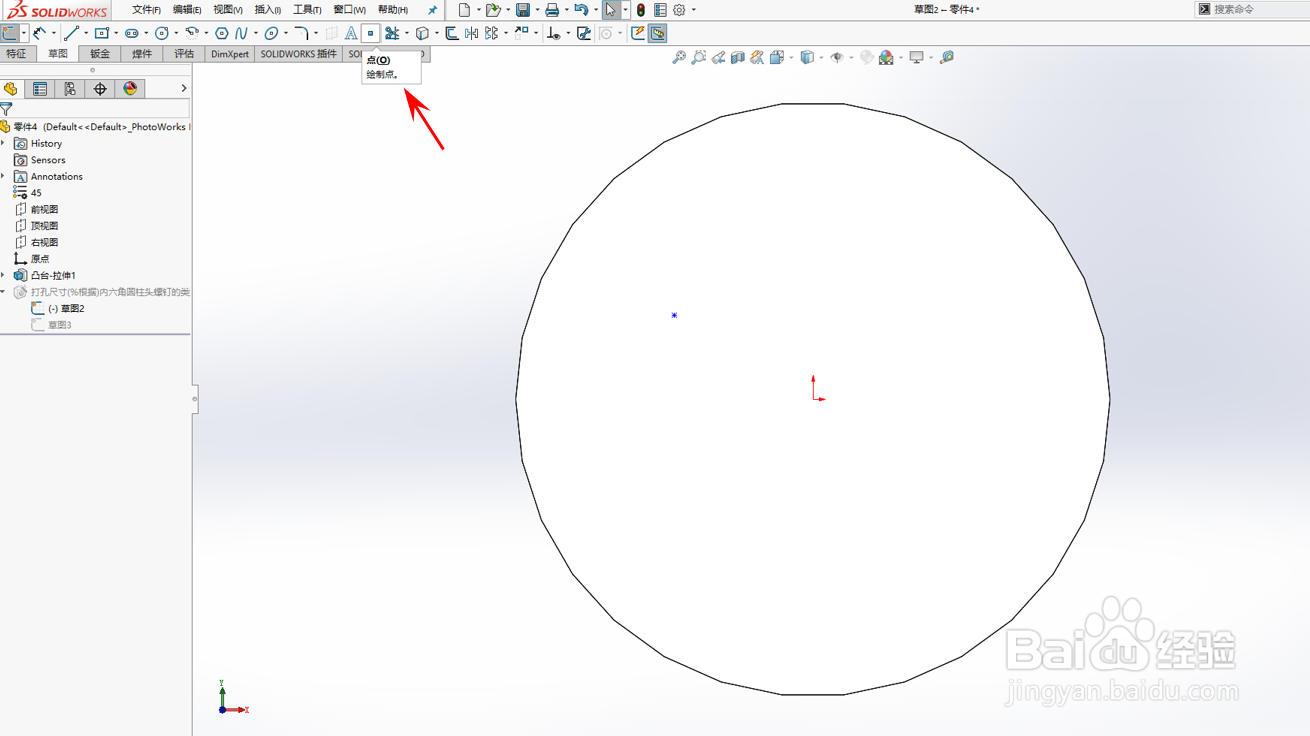
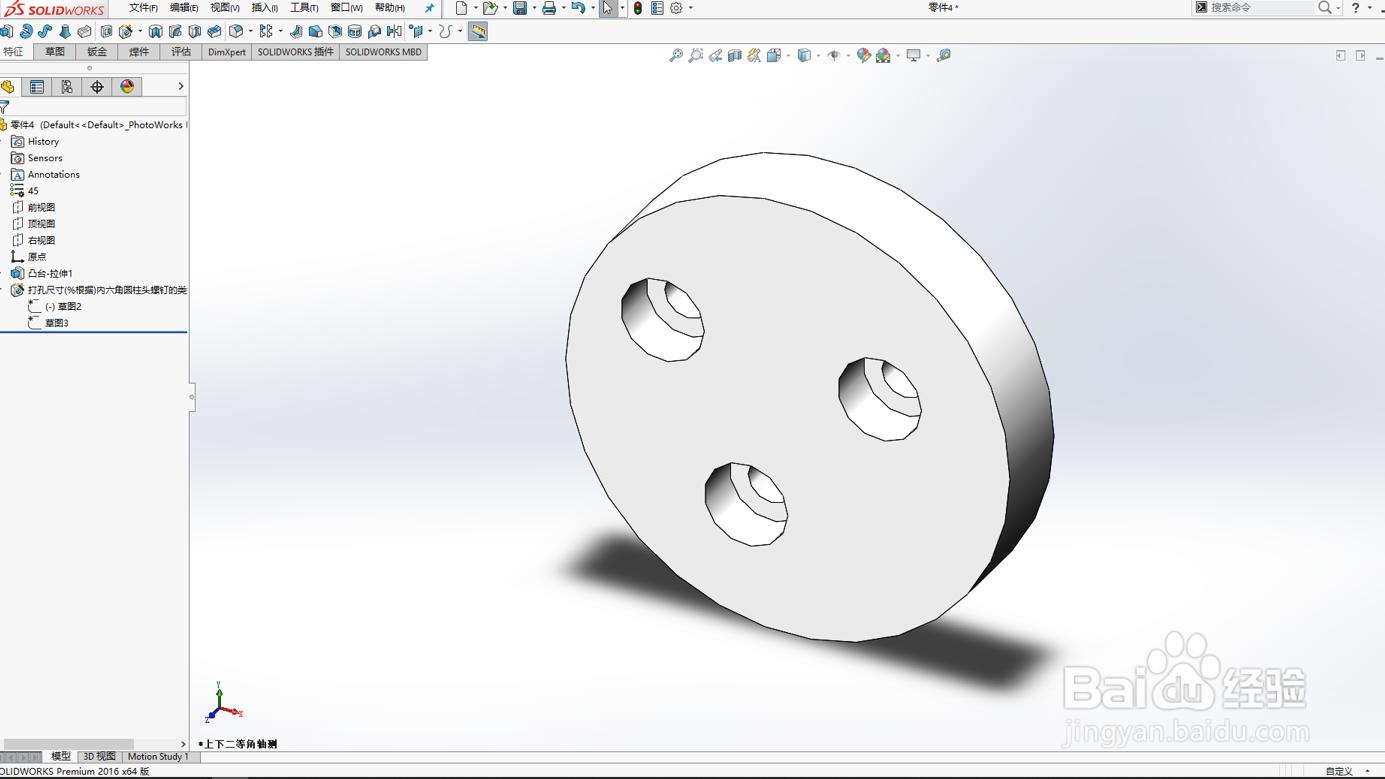
7、退出草图,所需要的孔就完成了。
时间:2026-04-30 08:50:07
1、启动SolidWorks软件,打开需要打孔的零件。
2、点击“异形孔向导”按钮。
3、在各个配置项里面,选择自己需要的参数。
4、如果实在没有需要的话,还可以自定义孔截面。也就是下面的“旧制孔”功能,“类型”下拉菜单里面,提供了众多预设孔,按自己的需求设定数值就可以了。
5、我们仍以添加沉头孔为例。在“位置”栏目状态下,点击一下零件的打孔面,注意,随便打一个就行了。
6、在设计树下,打开刚刚添加的异形孔下拉三角,进入编辑草图,按需要画“点”。
7、退出草图,所需要的孔就完成了。
