Windows10自带防火墙如何设置、开启及关闭

 时间:2026-02-12 05:25:25

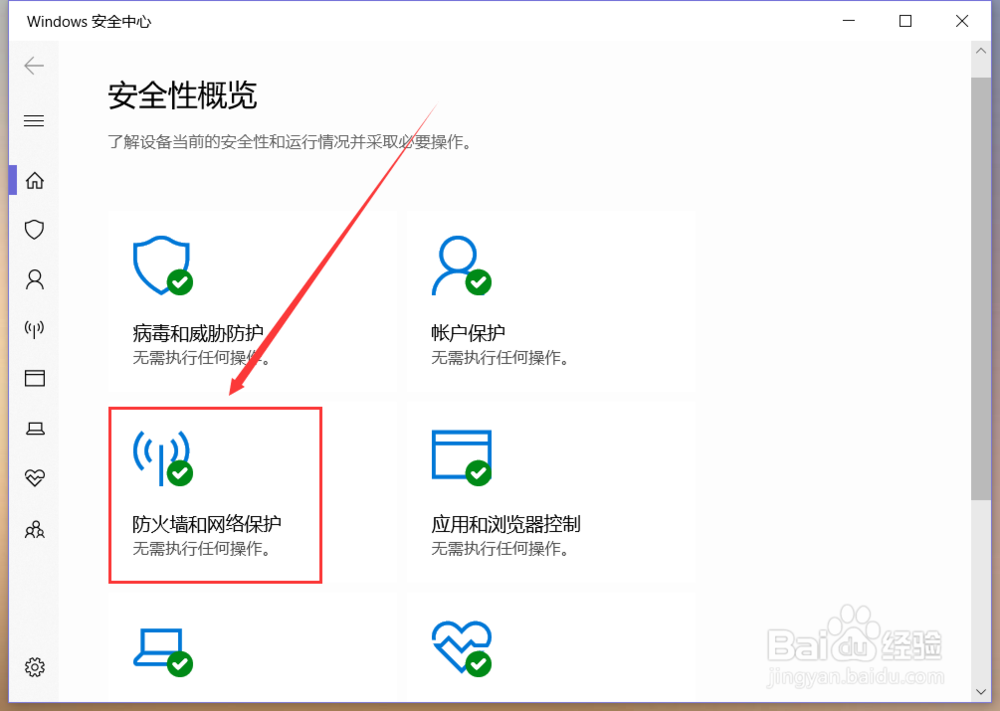
1、在电脑中找到并打开“Windows 安全中心”应用,在主界面中找到“防火墙和网络保护”选项,点击进入。

Windows10自带防火墙如何设置、开启及关闭

Windows10自带防火墙如何设置、开启及关闭

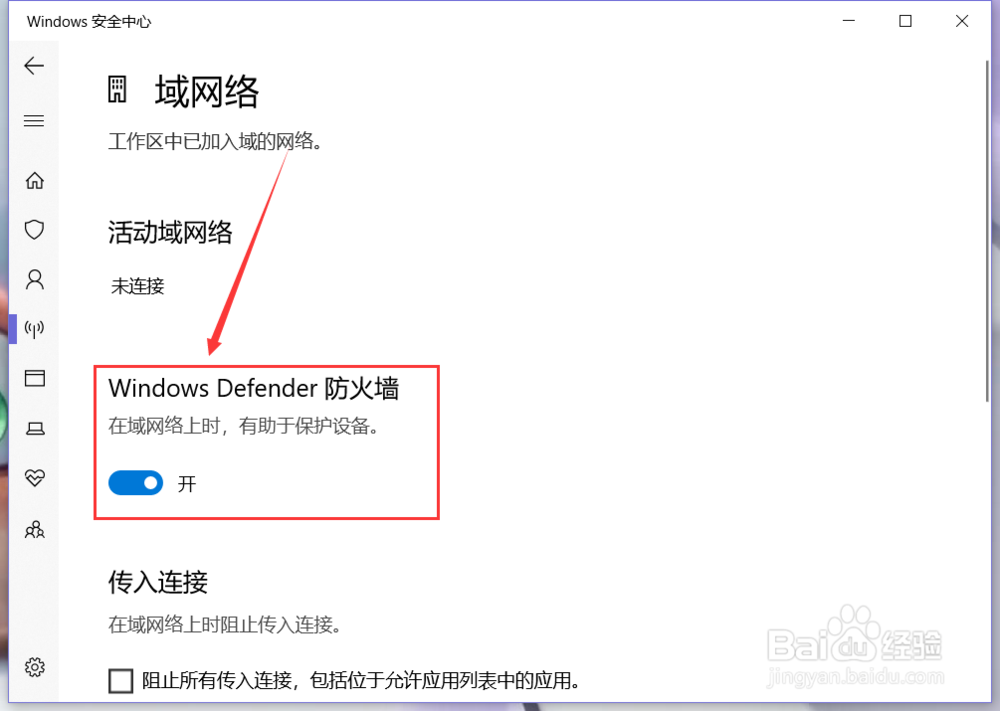
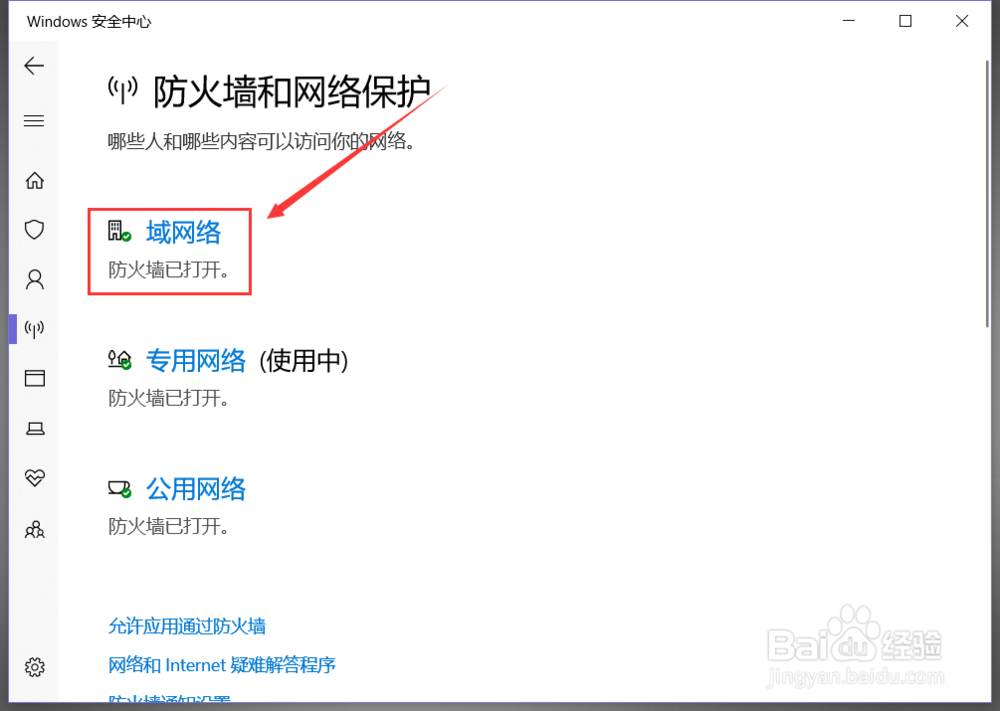
2、在“防火墙和网络保护”页面中,选中“域网络”,即可找到“Windows Defender 防火墙”选项,点击一下该功能下方的开关按钮,即可关闭“域网络”防火墙。
Windows10自带防火墙如何设置、开启及关闭

Windows10自带防火墙如何设置、开启及关闭

Windows10自带防火墙如何设置、开启及关闭

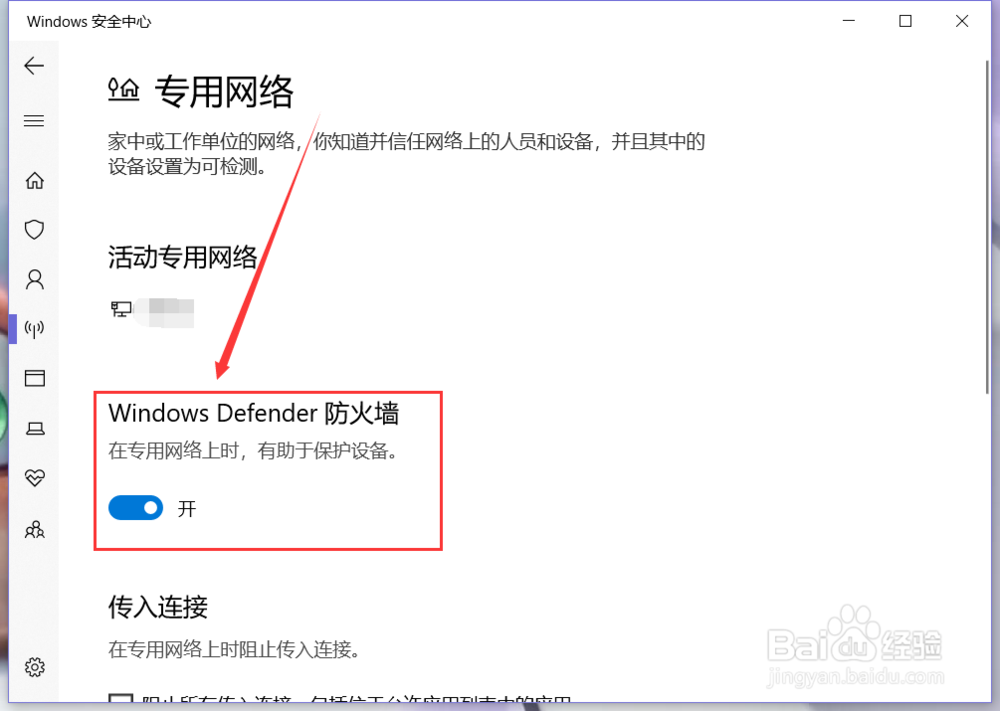
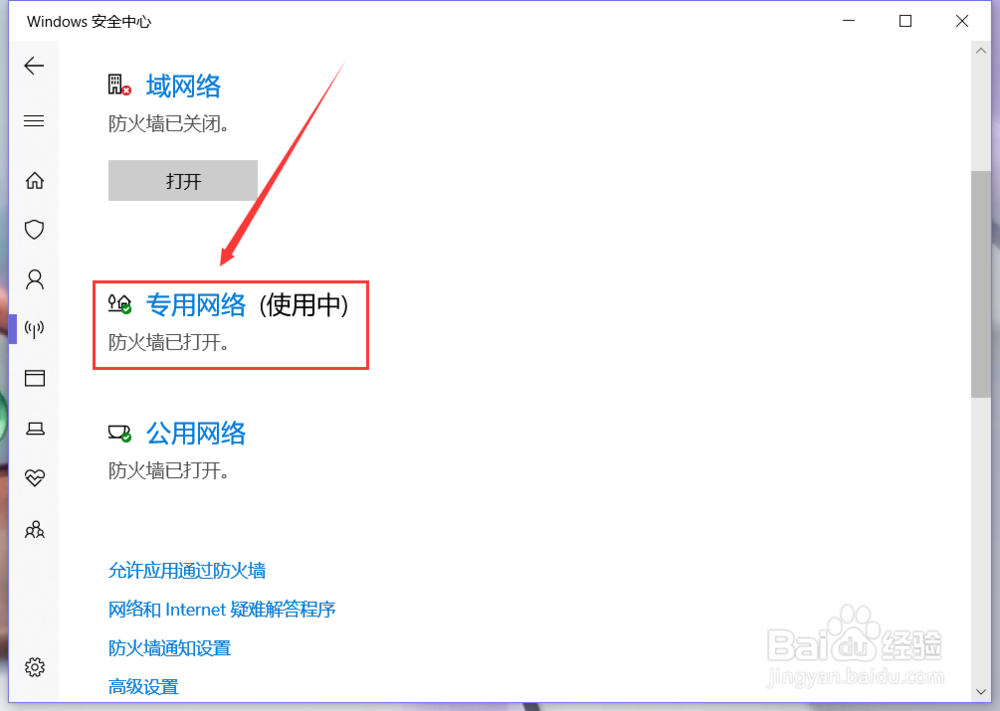
3、同理进入“专用网络”选项中,选中“Windows Defender 防火墙”下方的开关按钮,就能关闭专用防火墙。
Windows10自带防火墙如何设置、开启及关闭

Windows10自带防火墙如何设置、开启及关闭

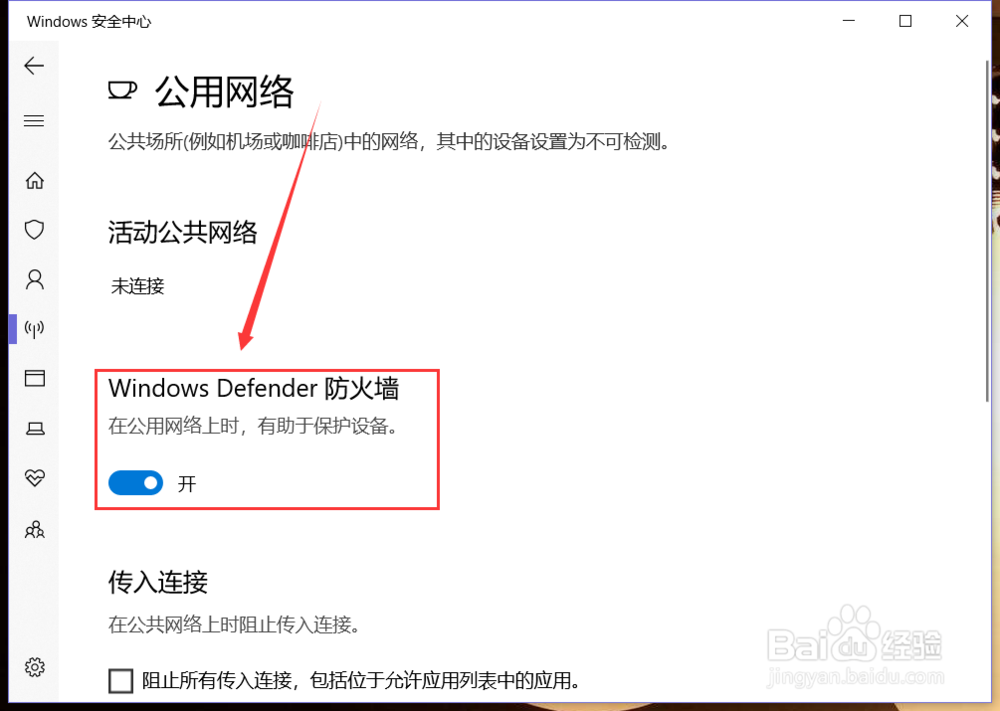
4、进入“公用网络”选项中,选中“Windows Defender 防火墙”下方的开关按钮,就能关闭公用防火墙。

Windows10自带防火墙如何设置、开启及关闭

Windows10自带防火墙如何设置、开启及关闭

1、关闭防火墙后,在“防火墙和网络保护”页面中,已关闭防火墙的网络选项中就会出现“打开”按钮,点击“打开”,就能打开该网络的防火墙。

Windows10自带防火墙如何设置、开启及关闭

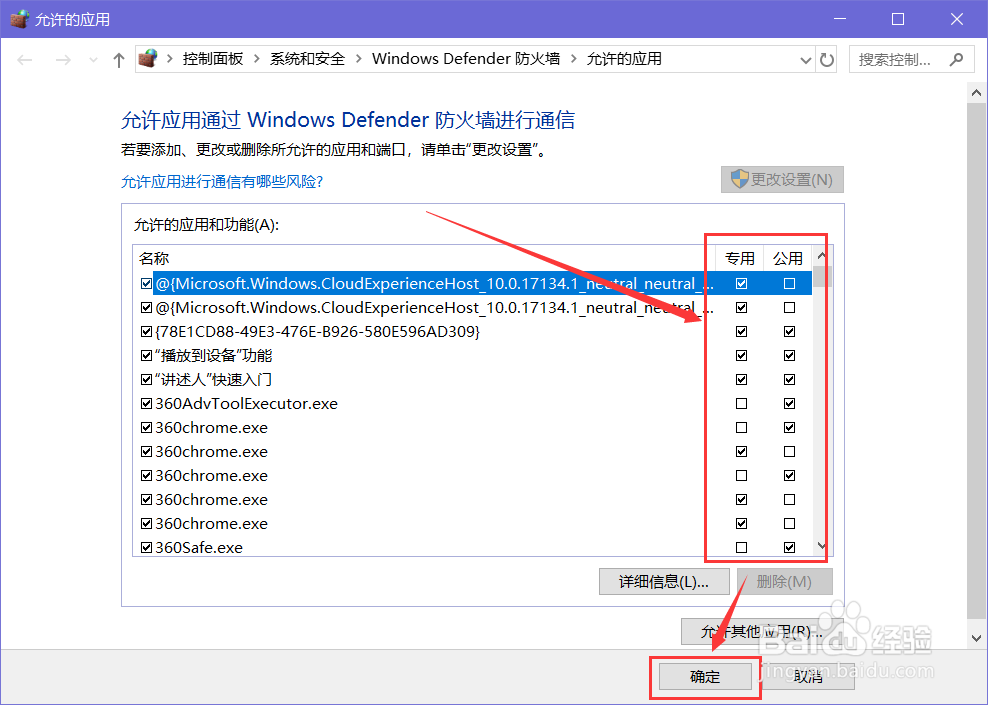
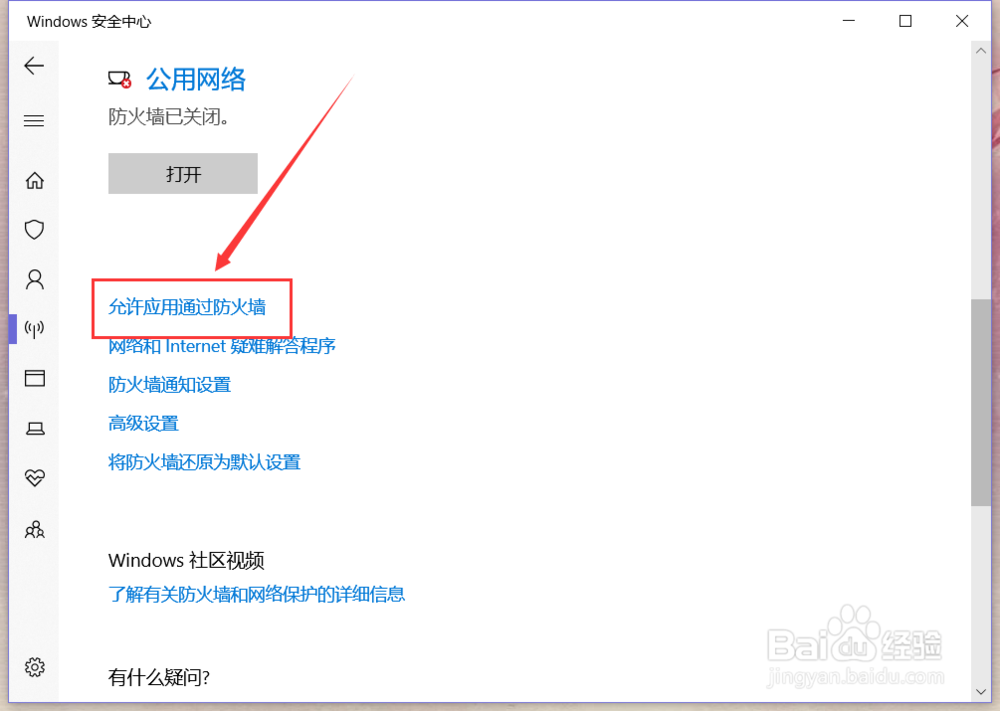
1、点击“防火墙和网络保护”页面下方的“允许应用通过防火墙”,在“允许的应用”窗口中就能允许或禁止应用和功能在专用、公用网络中进行通信,选择好后点击下方的“确定”按钮即可完成设置。

注:如果所有的按钮是灰色,则可以点击上方的“更改设置”按钮获取更改的权限。
Windows10自带防火墙如何设置、开启及关闭

Windows10自带防火墙如何设置、开启及关闭

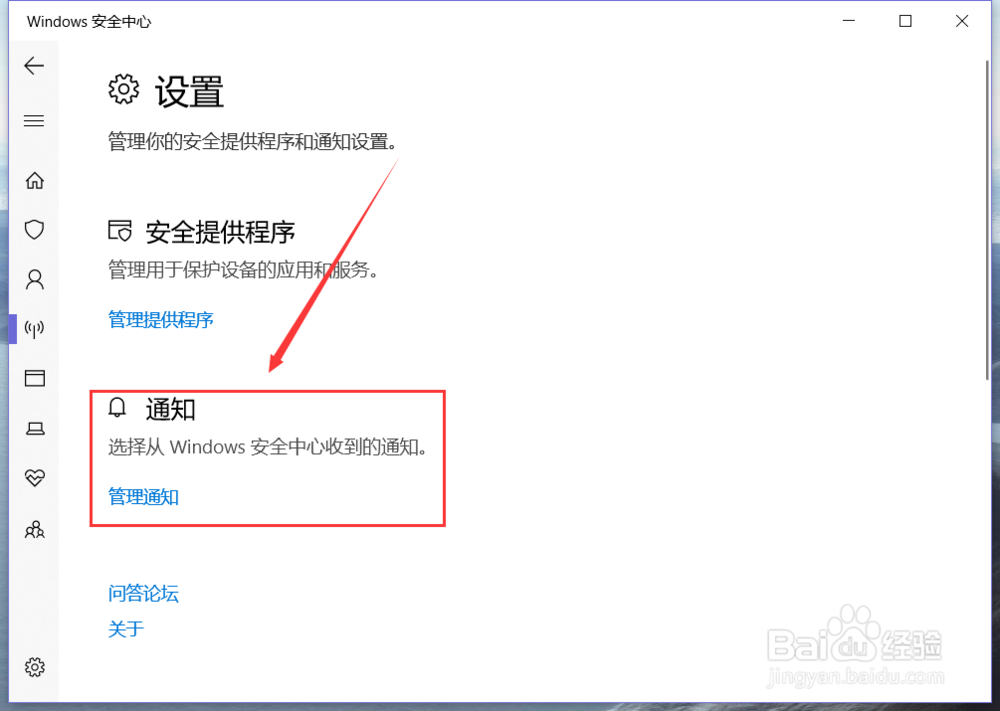
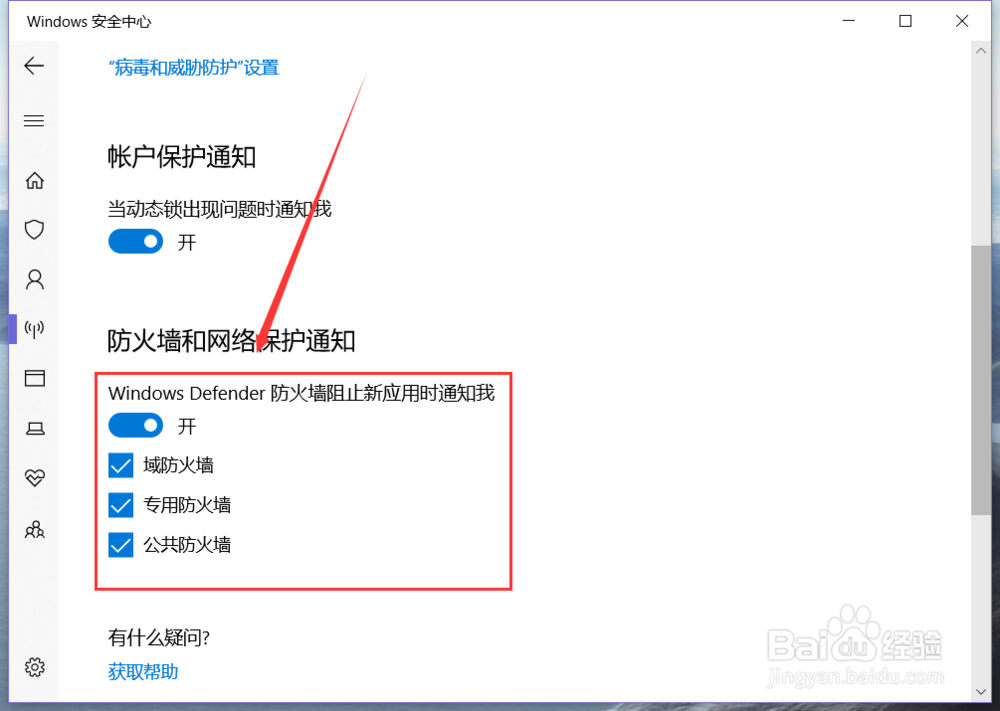
2、在“防火墙和网络保护”页面下方找到“防火墙通知设置”,然后选中“管理通知”,找到“防火墙和网络保护通知”选项设置,即可允许和禁止防火墙的通知信息。

Windows10自带防火墙如何设置、开启及关闭

Windows10自带防火墙如何设置、开启及关闭

Windows10自带防火墙如何设置、开启及关闭

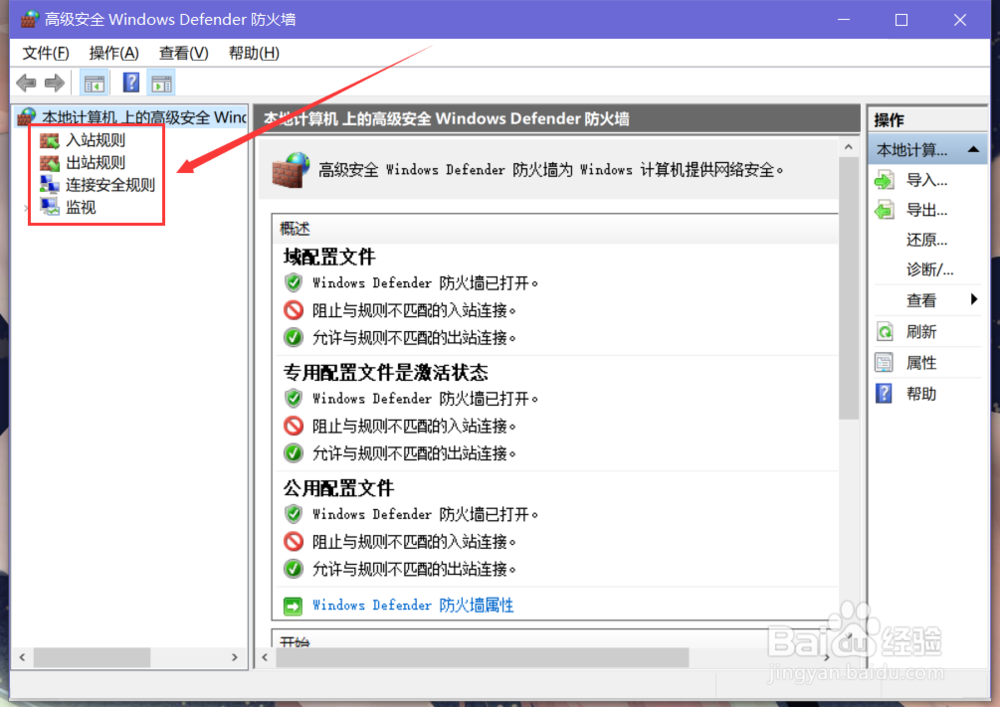
3、点击“防火墙和网络保护”页面下方的“高级设置”,就能够对“Windows Defender 防火墙”进行更多的设置。

Windows10自带防火墙如何设置、开启及关闭

Windows10自带防火墙如何设置、开启及关闭

  • 怎么制作u盘启动盘?
  • 怎样让Windows密码快过期前显示信息提示
  • phoenix bios设置方法
  • win10系统如何访问winserver2003 Telnet
  • win7系统怎么禁用服务TrkWks
  • 热门搜索
    两个方一个土念什么 希望你能爱我到地老到天荒什么歌 有什么好看的动漫 sus304什么意思 奥特莱斯是什么 四月开什么花 2021年属什么生肖 霖字五行属什么 虾仁炒什么好吃 重本和一本有什么区别