Photoshop图层的(二)——图层的种类

 时间:2026-02-15 14:12:37

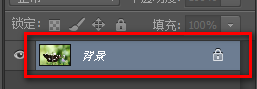
1、第一类:背景图层

创建:载入素材图片或新建文档时自动创建

此类图层一般都会自动锁定(双击可以解锁),如图所示:
Photoshop图层的(二)——图层的种类

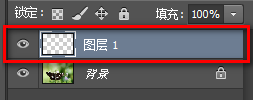
2、第二类:普通图层

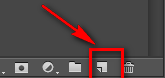
创建:Ctrl + Shift + N 或 图层面板的创建按钮创建,

此类图层是透明的,如图所示:
Photoshop图层的(二)——图层的种类

Photoshop图层的(二)——图层的种类

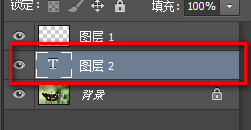
3、第三类:文字图层

创建:使用文字工具进行创建,如图所示:

Photoshop图层的(二)——图层的种类

Photoshop图层的(二)——图层的种类

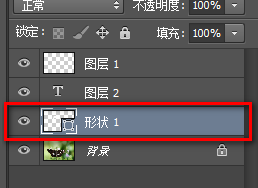
4、第四类:形状图层

创建:使用形状工具创建,如图所示:

Photoshop图层的(二)——图层的种类

Photoshop图层的(二)——图层的种类

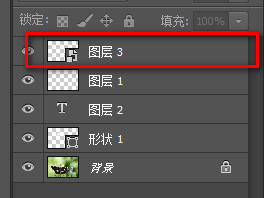
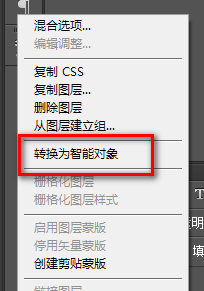
5、第五类:智能对象图层

创建:选中一个普通图层,右键 --> 智能对象,如图所示:
Photoshop图层的(二)——图层的种类

Photoshop图层的(二)——图层的种类

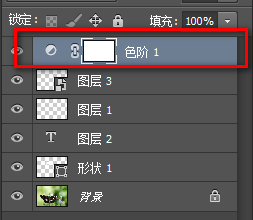
6、第六类:调整图层

创建:点击图层面板下的 创建新的填充或调整图层 按钮

此类图层一般在后面带有一个蒙板,如图所示:

Photoshop图层的(二)——图层的种类

Photoshop图层的(二)——图层的种类

7、第七类:填充图层

创建:新建一个普通图层,填充颜色,如图所示:

Photoshop图层的(二)——图层的种类

8、至此,本教程结束!

  • PS四曲线怎样调出来使用
  • 如何用ps做火焰素材特种通道抠图?
  • PS如何手工制作热气球
  • 用PS制作折扇效果图形
  • PS红酒杯抠图教学步骤
  • 热门搜索
    怎么买流量 急性中耳炎怎么治疗 飘柔洗发水怎么样 血压压差大是怎么回事 栀子花叶子发黄怎么办 win10开机密码怎么取消 孕晚期便秘怎么办 黑枸杞怎么吃效果好 社会实践经历怎么写 拭怎么组词