1、将鼠标指针指向右键菜单中的【360桌面助手】。
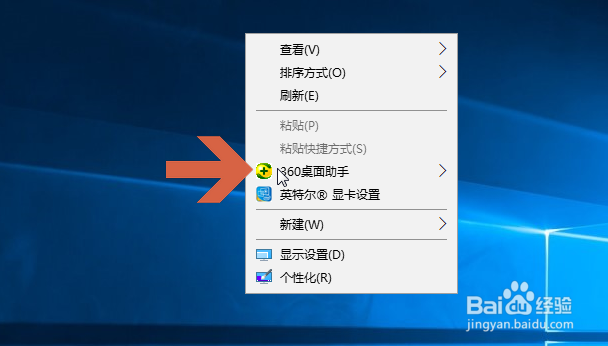
2、指针停留后会弹出一个二级菜单,点击其中的【不再显示】。

3、点击后会打开设置界面,在【把开启360助手添加到桌面右键菜单】前面的选框中点击鼠标。
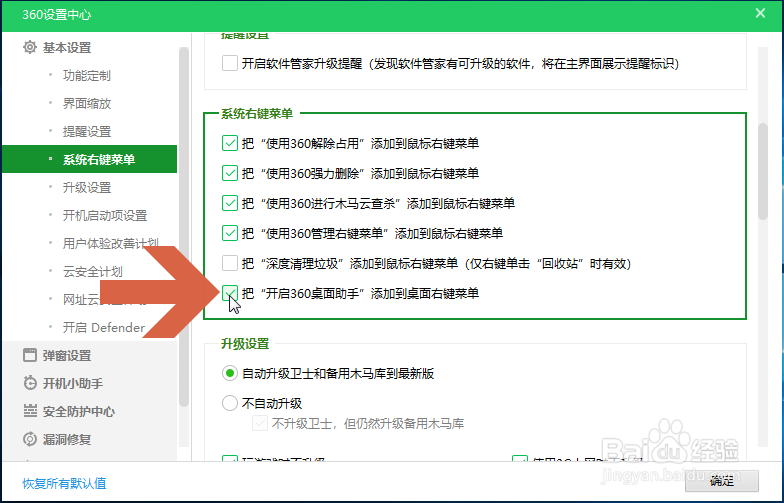
4、点击鼠标后,选框中的对号就没有了,即取消勾选了这个选项。

5、再点击确定按钮确认。

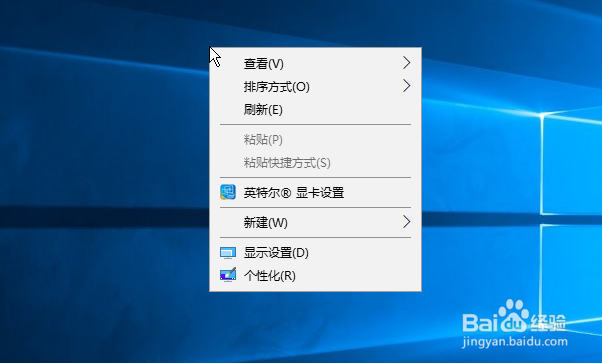
6、这样,鼠标右键菜单中就不显示360桌面助手选项了。
时间:2026-04-21 20:17:26
1、将鼠标指针指向右键菜单中的【360桌面助手】。
2、指针停留后会弹出一个二级菜单,点击其中的【不再显示】。
3、点击后会打开设置界面,在【把开启360助手添加到桌面右键菜单】前面的选框中点击鼠标。
4、点击鼠标后,选框中的对号就没有了,即取消勾选了这个选项。
5、再点击确定按钮确认。
6、这样,鼠标右键菜单中就不显示360桌面助手选项了。
