PS如何制作图片翻转效果

 时间:2026-04-21 21:10:22

1、首先,打开一张图片。

PS如何制作图片翻转效果

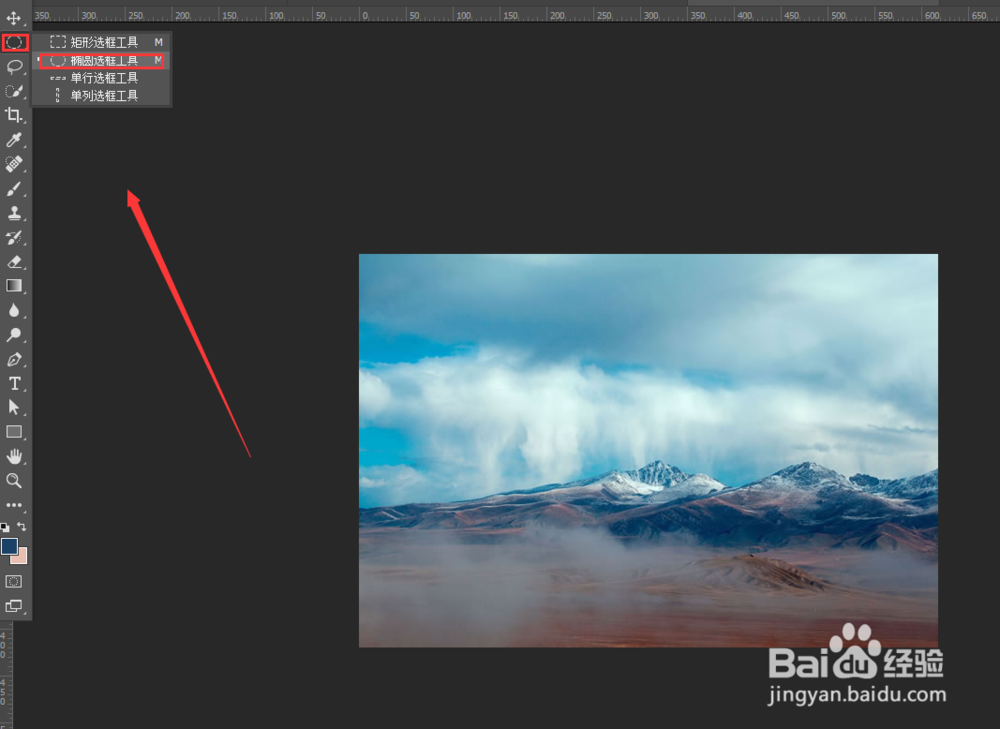
2、接着,在左边工具栏选中“椭圆选框工具”。

PS如何制作图片翻转效果

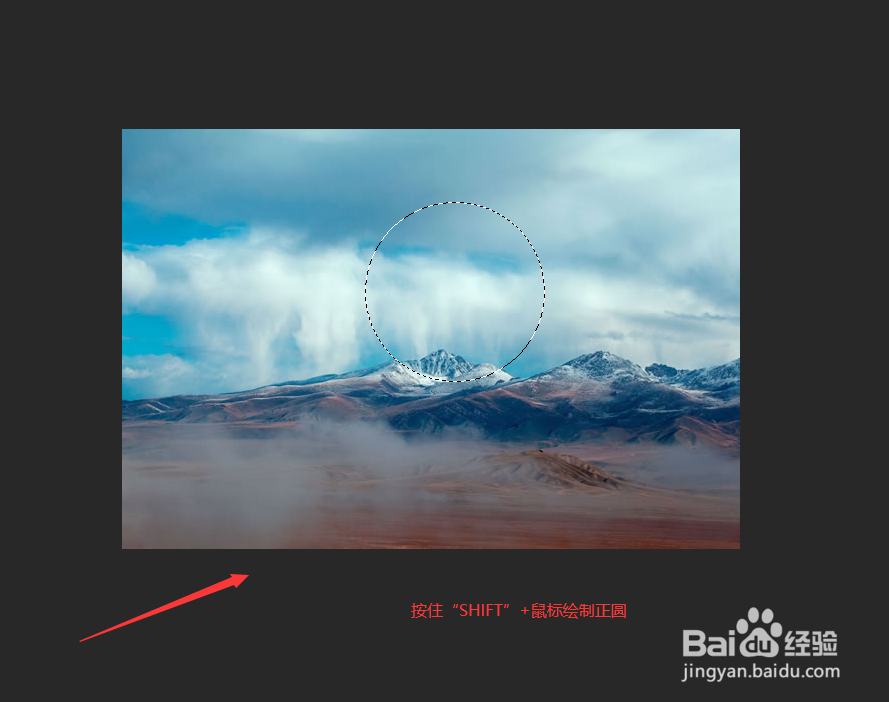
3、然后,在合适的位置按住“SHIFT+鼠标左键”绘制出正圆,“CTRL+J”复制一层。
PS如何制作图片翻转效果

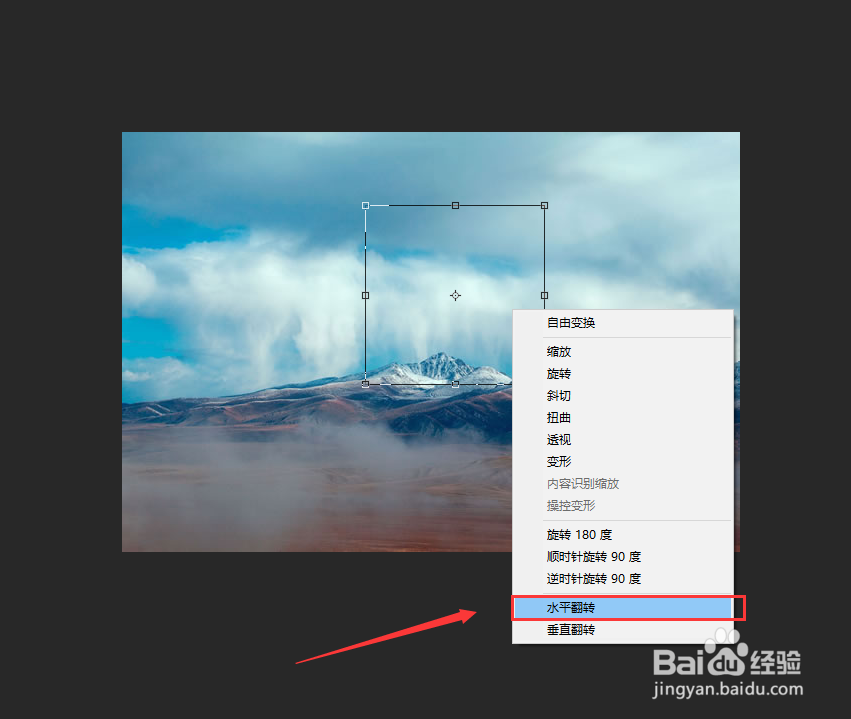
4、再然后,“CTRL+T”选中图形单击鼠标右键,选中“水平翻转”。

PS如何制作图片翻转效果

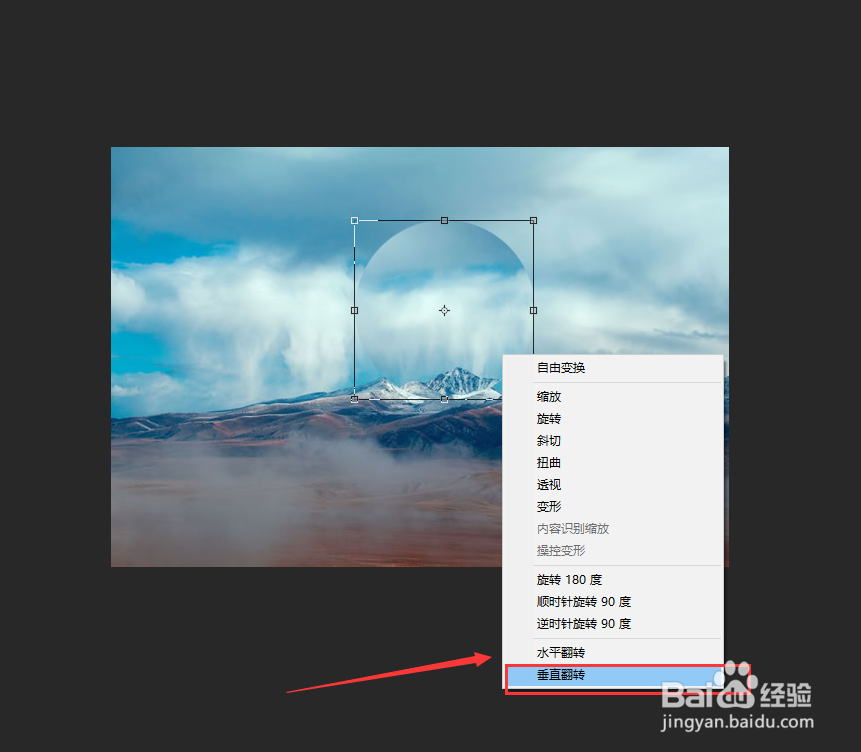
5、接着,“CTRL+T”单击鼠标右键,选中“垂直翻转”。

PS如何制作图片翻转效果

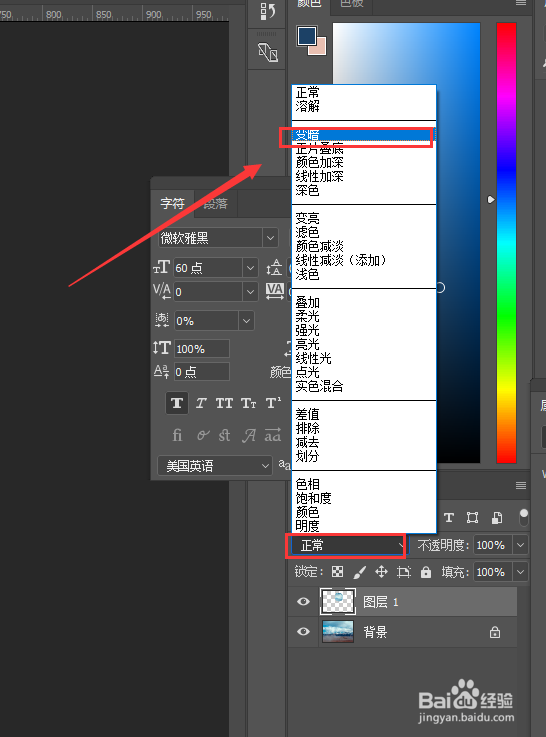
6、最后,选中图层改为“变暗”,即得到最终效果。

PS如何制作图片翻转效果

1、1.打开一张图片。

2.在左边工具栏选中“椭圆选框工具”。

3.按住“SHIFT+鼠标左键”绘制出正圆,“CTRL+J”复制一层。

4.“CTRL+T”选中图形单击鼠标右键,选中“水平翻转”。

5.“CTRL+T”单击鼠标右键,选中“垂直翻转”。

6.选中图层改为“变暗”,即得到最终效果。

  • 水煮鱼肉片的腌制
  • 第16课PPT2016 视图菜单的应用
  • PPT制作撕裂字效果
  • PPT2016中怎样制作文字背景透视效果?
  • PPT如何新建幻灯片或新建幻灯片如何设置
  • 热门搜索
    五彩绳编织方法 丸子汤怎么做好吃 战争片电视剧大全 怎么剥柚子 男生头像大全 清蒸鱼的家常做法 电脑怎么看电视直播 猪肚的清洗方法 低血压怎么办怎样调理 孩子流鼻血怎么回事