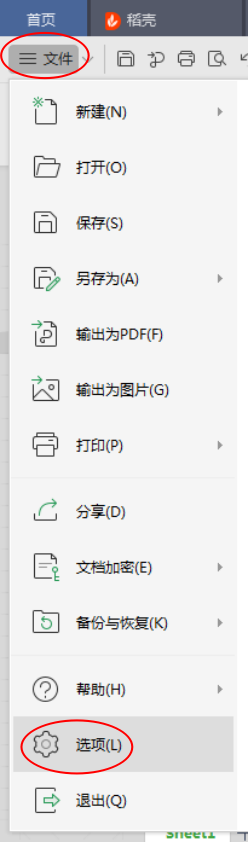
1、打开ECXEL文件,单击左上角的“文件”按钮,在弹出的菜单栏再单击“选项”按钮。
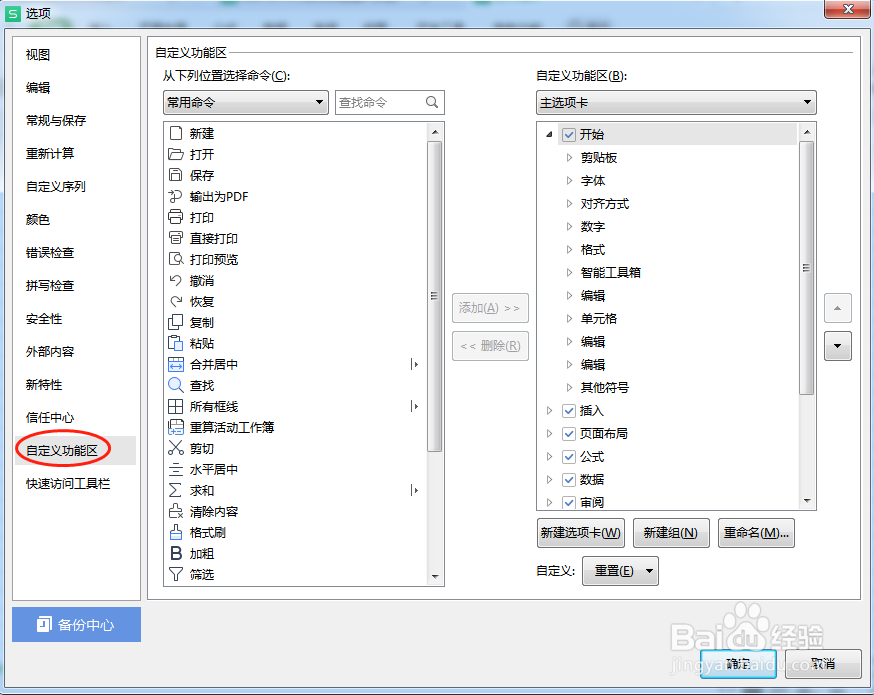
2、在“选项”对话框左侧点击“自定义功能区”选项。
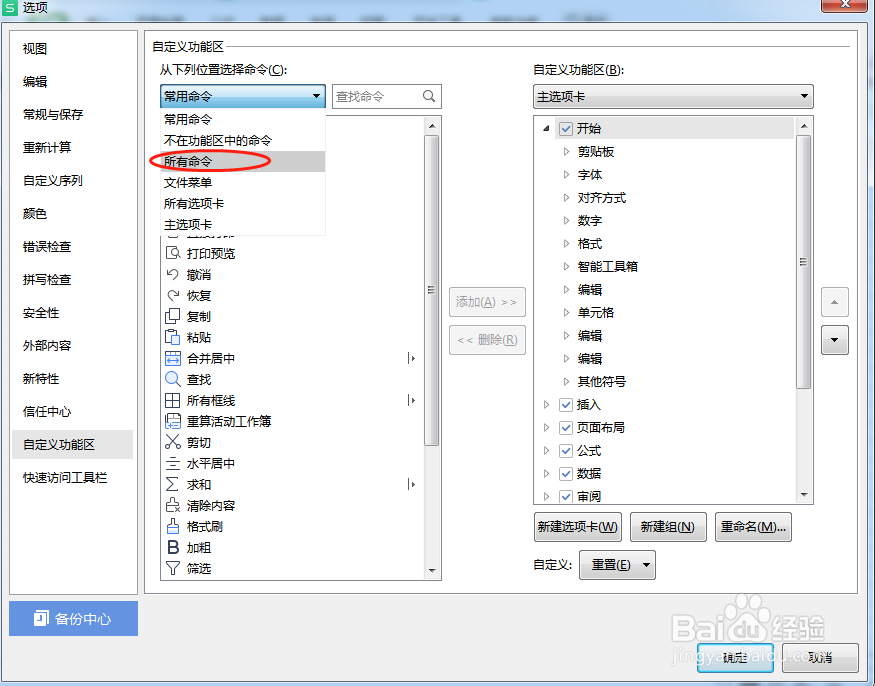
3、在“从下列位置选择命令”下拉菜单选择“所有命令”。
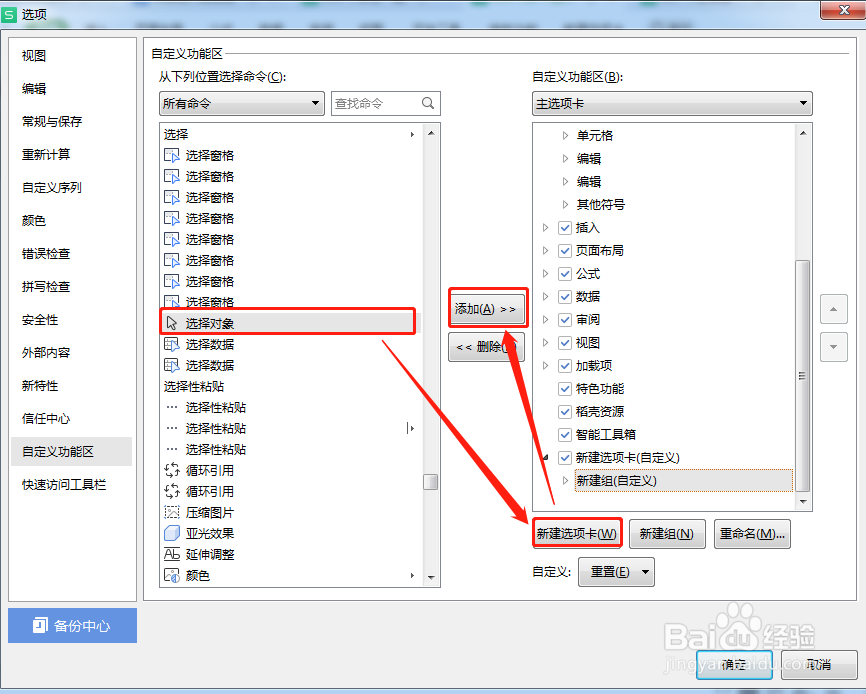
4、在“所有命令”中找到“选择对象”图标,点击右下方“新建选项卡”按钮,点击中间“添加”按钮。
5、最后点击“确定”按钮,EXCEL中就出现“选择对象”功能。

6、单击“选择对象”,然后按住鼠标左键同时拖动鼠标,直到把需要选择的图形全部覆盖。
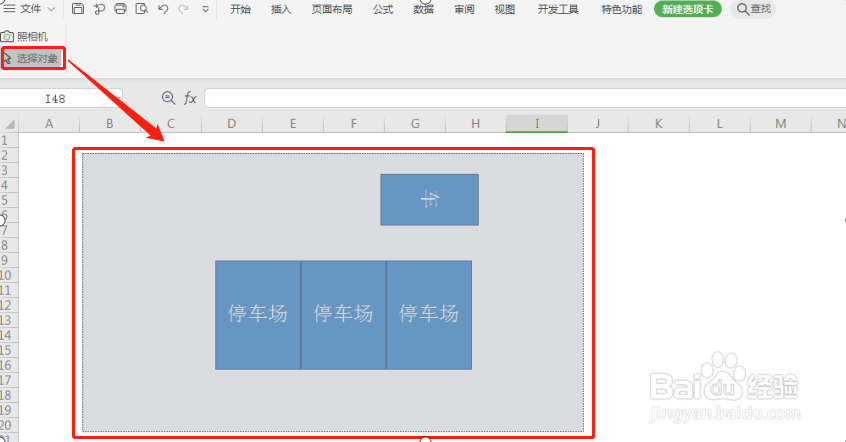
7、按鼠标右键,在弹出的窗口选择“组合”命令即可。

时间:2026-04-23 22:23:39
1、打开ECXEL文件,单击左上角的“文件”按钮,在弹出的菜单栏再单击“选项”按钮。
2、在“选项”对话框左侧点击“自定义功能区”选项。
3、在“从下列位置选择命令”下拉菜单选择“所有命令”。
4、在“所有命令”中找到“选择对象”图标,点击右下方“新建选项卡”按钮,点击中间“添加”按钮。
5、最后点击“确定”按钮,EXCEL中就出现“选择对象”功能。
6、单击“选择对象”,然后按住鼠标左键同时拖动鼠标,直到把需要选择的图形全部覆盖。
7、按鼠标右键,在弹出的窗口选择“组合”命令即可。
