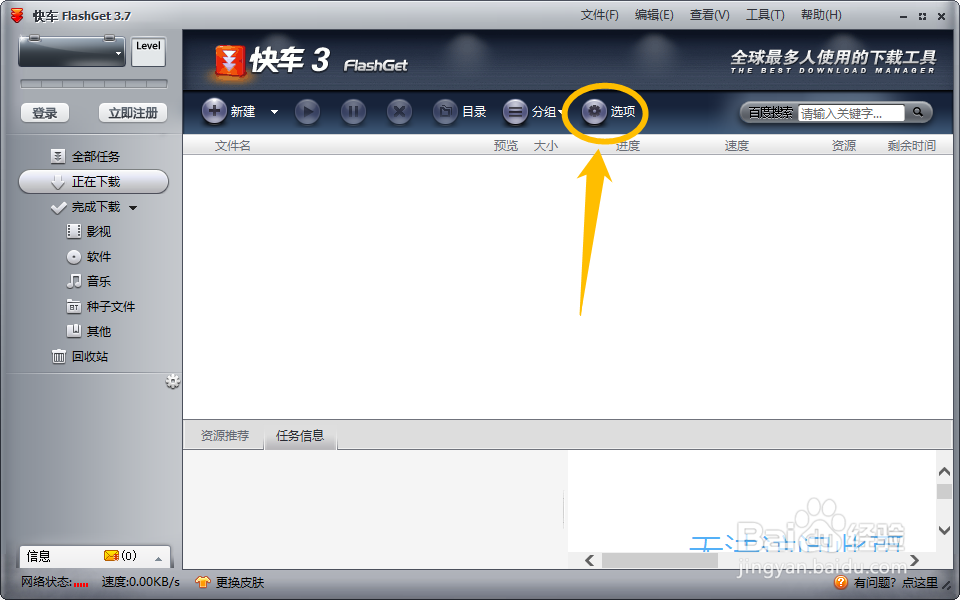
1、在“快车”主界面中,点击上方的“选项”图标。
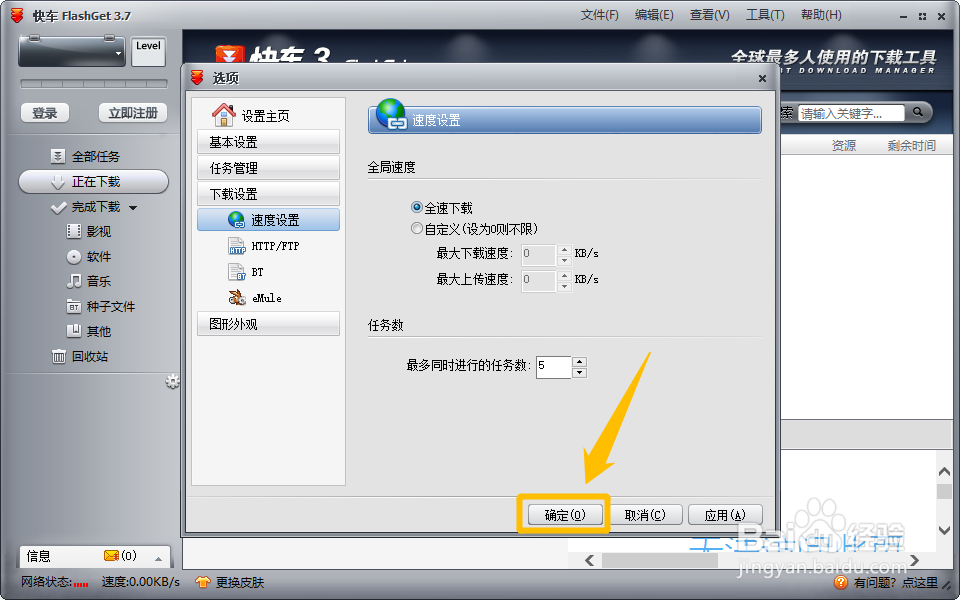
1、在“选项”界面中,点击“下载设置”选项。

2、在“下载设置”选项中,点击左侧的“速度下载”列表项。

3、在“速度下载”列表项中,勾选“全速下载”选项的勾选状态。

4、勾选“全速下载”选项的勾选状态后,点击下方的“确定”按钮,这样就成功设置下载任务的速度为全局下载模式。
时间:2026-04-22 17:40:56
1、在“快车”主界面中,点击上方的“选项”图标。
1、在“选项”界面中,点击“下载设置”选项。
2、在“下载设置”选项中,点击左侧的“速度下载”列表项。
3、在“速度下载”列表项中,勾选“全速下载”选项的勾选状态。
4、勾选“全速下载”选项的勾选状态后,点击下方的“确定”按钮,这样就成功设置下载任务的速度为全局下载模式。
