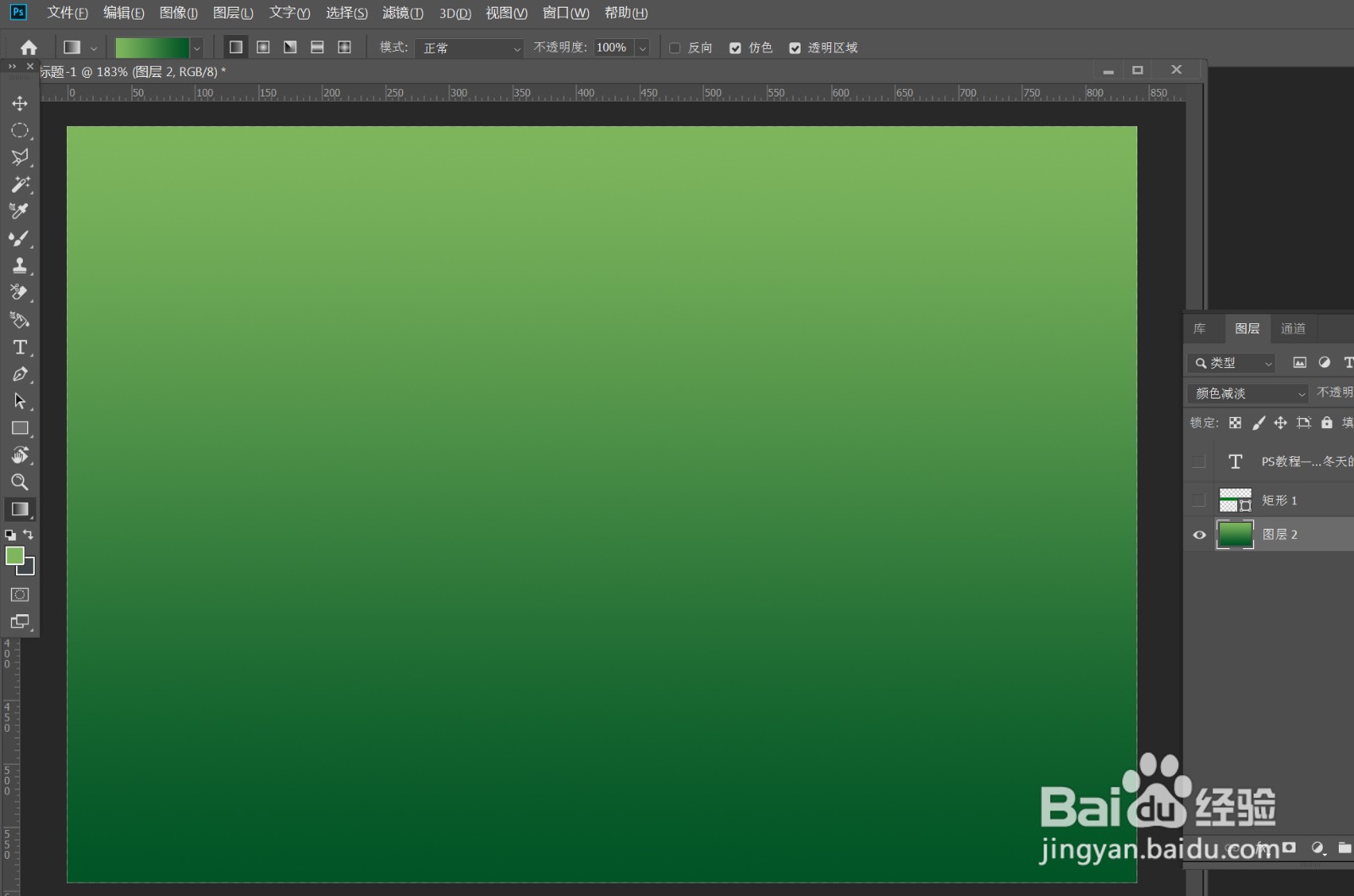
1、新建文件,调整一个渐变色,进行填充,如图
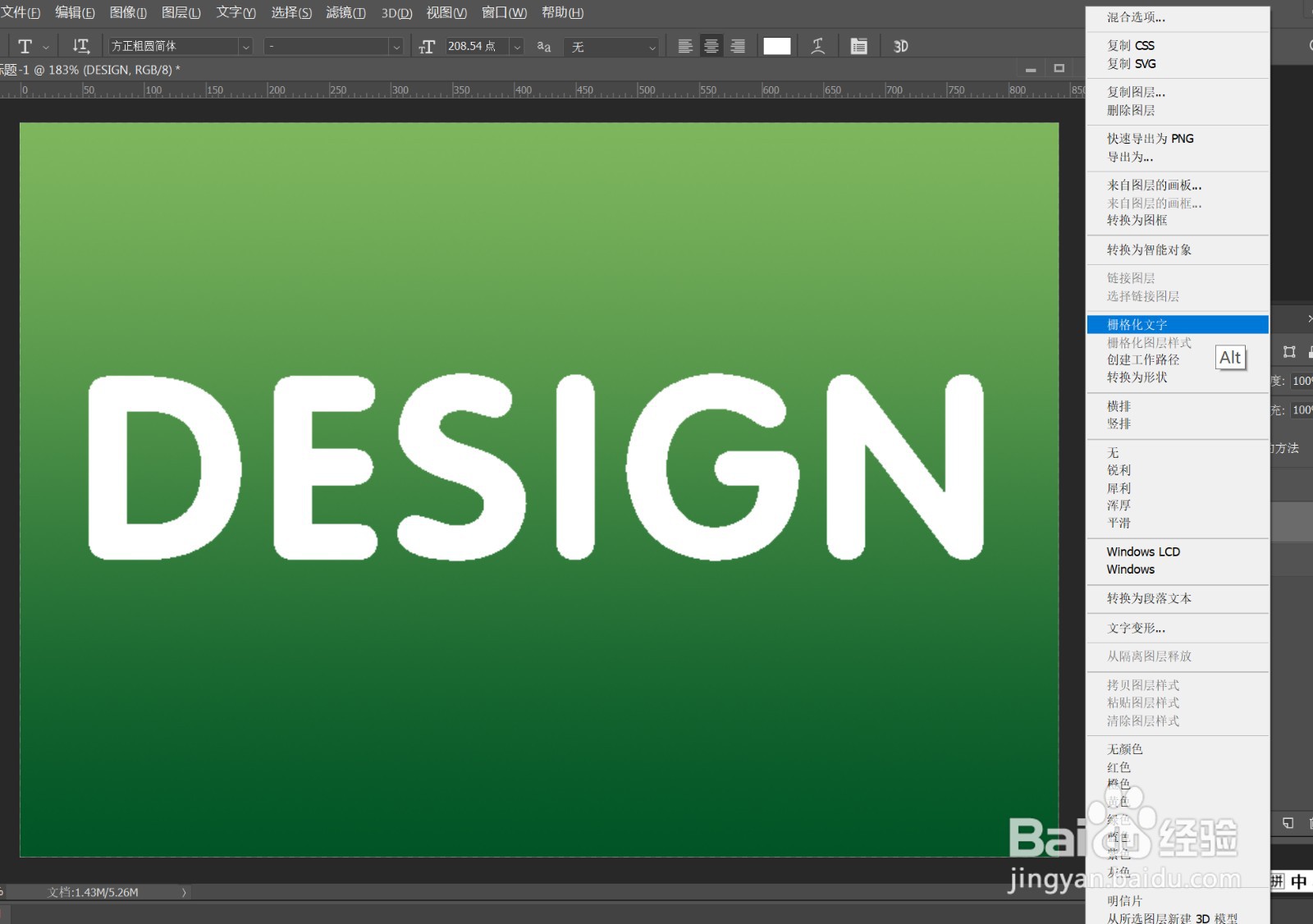
2、文字工具,输入文字内容并放大,栅格化文字,如图

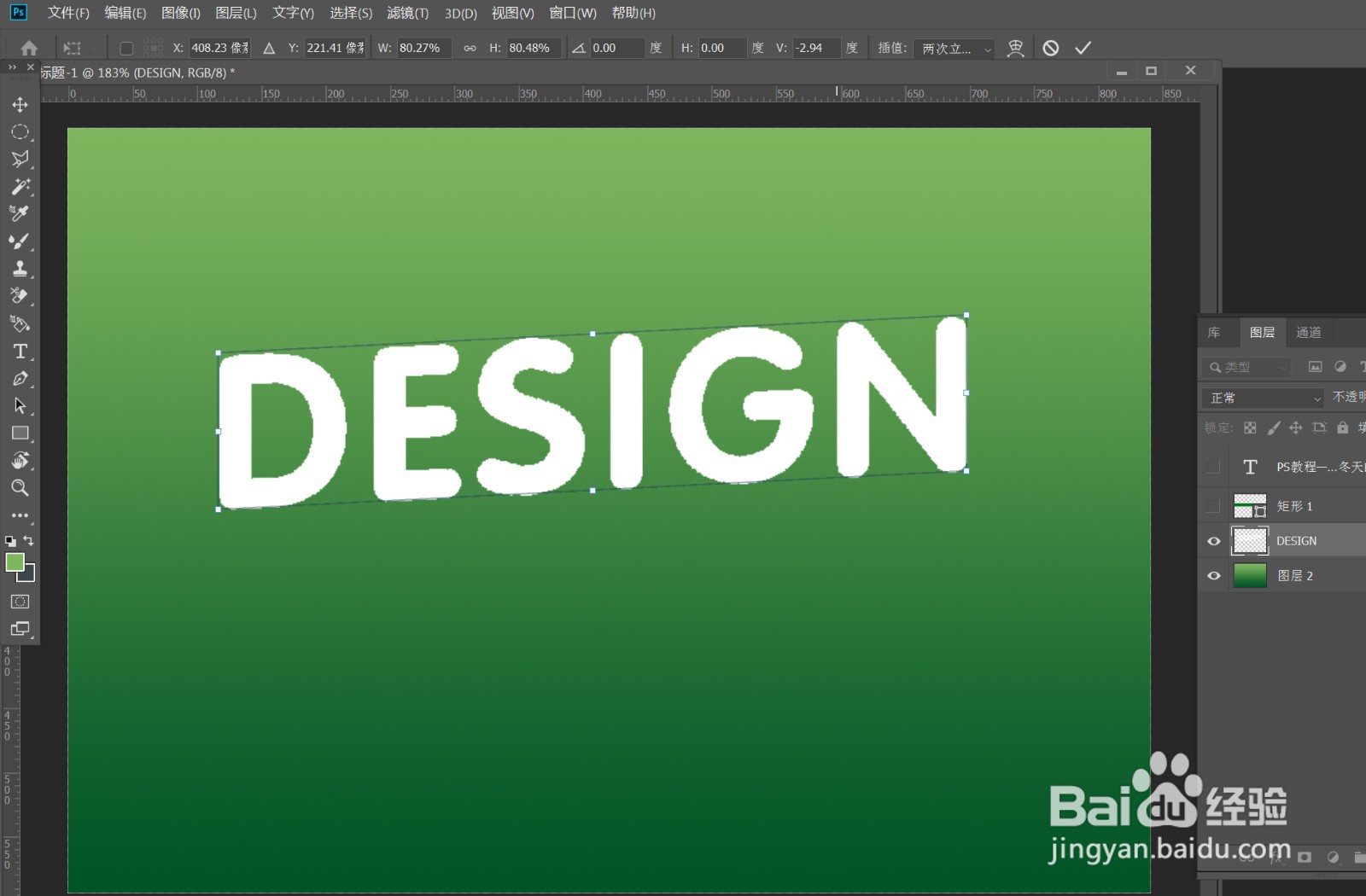
3、Ctrl+T, 自由变形,按住Ctrl键,移动锚点,斜切文字如图
4、在渐变层使用多边形索套工具,框出如图选区,Ctrl+J,复制一层,如图

5、将复制层变为选区,来到文字图层,Ctrl+X,剪切,Ctrl+Shift+V, 原位粘贴,并稍微移动,如图

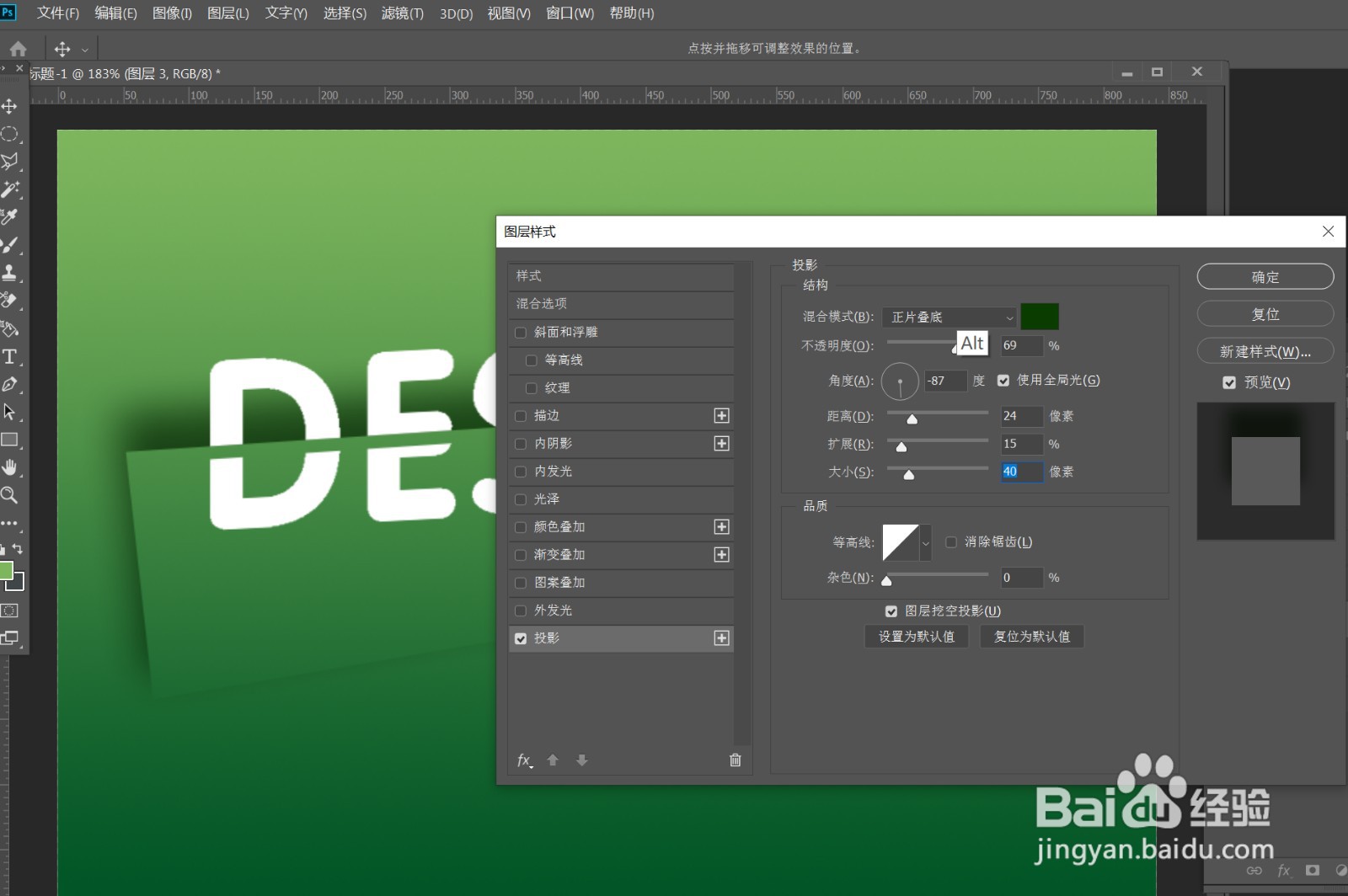
6、来到复制的多边形图层,双击添加投影,参考如图进行参数设置,完成

时间:2026-04-25 18:06:38
1、新建文件,调整一个渐变色,进行填充,如图
2、文字工具,输入文字内容并放大,栅格化文字,如图
3、Ctrl+T, 自由变形,按住Ctrl键,移动锚点,斜切文字如图
4、在渐变层使用多边形索套工具,框出如图选区,Ctrl+J,复制一层,如图
5、将复制层变为选区,来到文字图层,Ctrl+X,剪切,Ctrl+Shift+V, 原位粘贴,并稍微移动,如图
6、来到复制的多边形图层,双击添加投影,参考如图进行参数设置,完成
