
文件夹怎么设置显示缩略图

 时间:2026-02-12 00:15:05

1、在电脑上边打开一个【文件夹】。

文件夹怎么设置显示缩略图

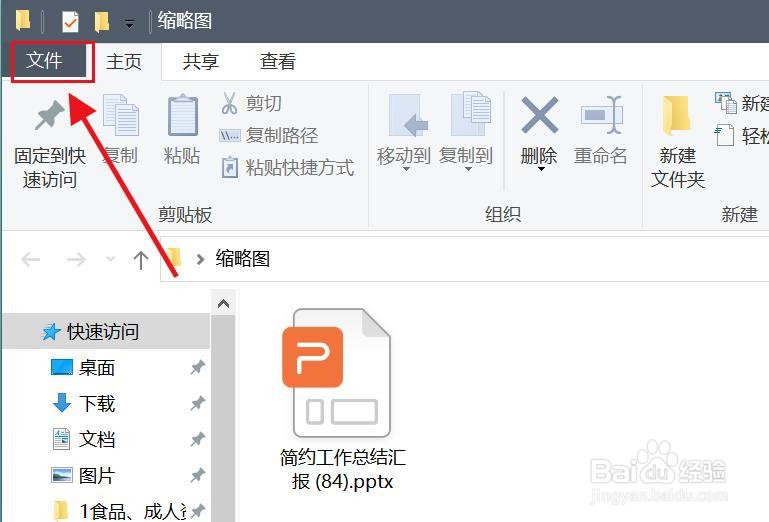
2、打开文件夹后点击左上角的【文件】。

文件夹怎么设置显示缩略图

3、弹出选项后点击【更改文件夹和搜索选项】。

文件夹怎么设置显示缩略图

4、调整到小窗口后点击顶上的【查看】。

文件夹怎么设置显示缩略图

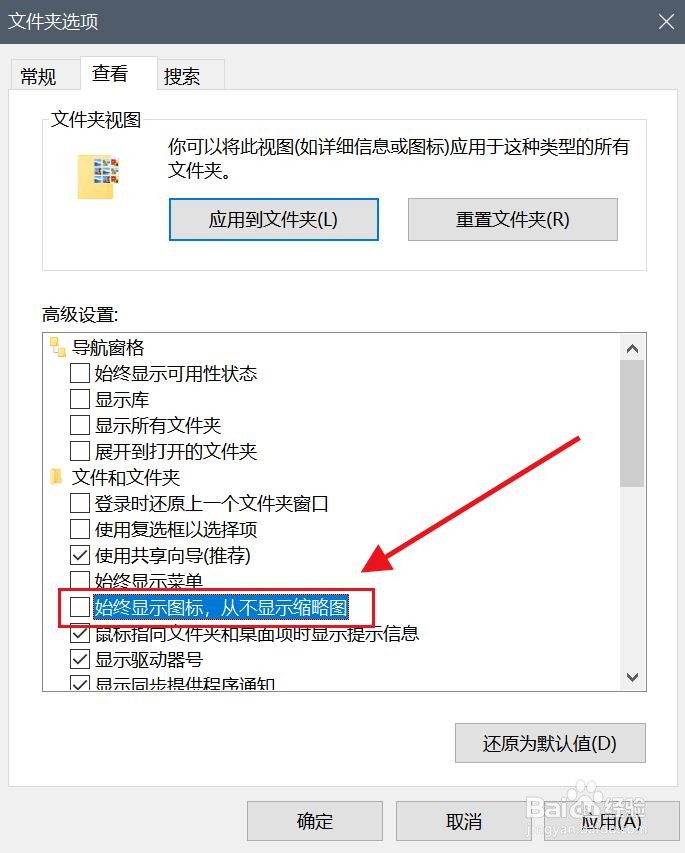
5、在下边的高级设置选项找到【始终显示图标,从不显示缩略图】的勾去掉。

文件夹怎么设置显示缩略图

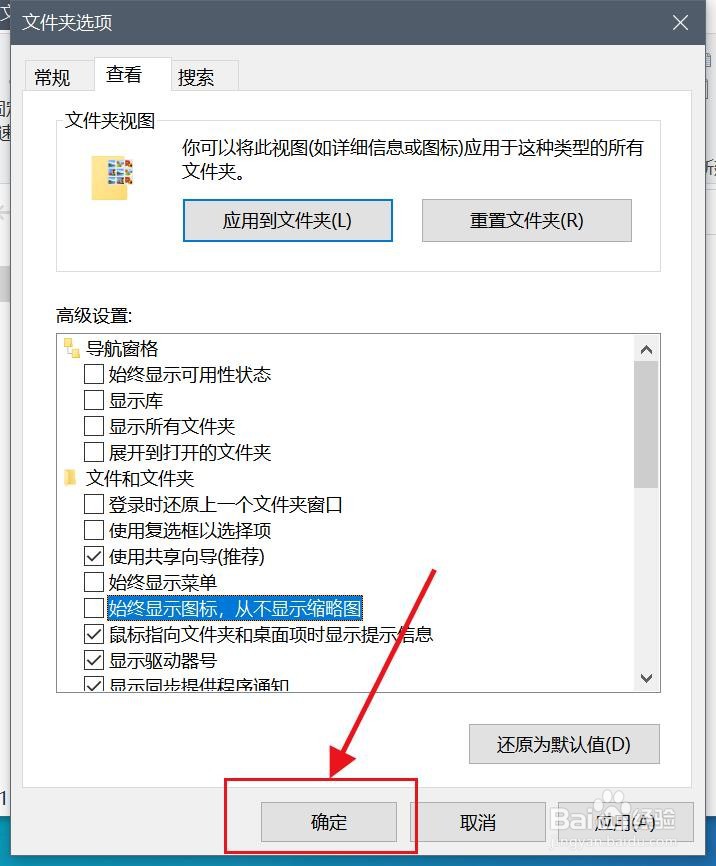
6、然后点击底下的【确定】。

文件夹怎么设置显示缩略图

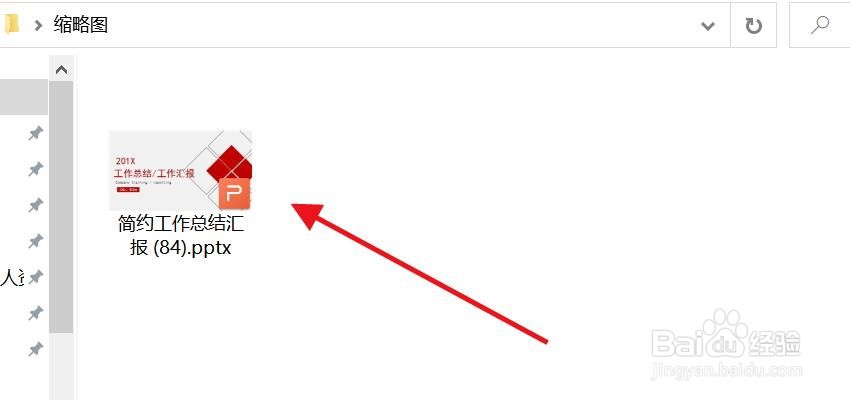
7、在回到文件夹里,即可看到缩略图了。

文件夹怎么设置显示缩略图

1、在电脑上边打开一个【文件夹】。

2、打开文件夹后点击左上角的【文件】。
3、弹出选项后点击【更改文件夹和搜索选项】。

4、调整到小窗口后点击顶上的【查看】。

5、在下边的高级设置选项找到【始终显示图标,从不显示缩略图】的勾去掉。
6、然后点击底下的【确定】。
7、在回到文件夹里,即可看到缩略图了。
  • 文件夹图标怎么显示缩略图
  • 怎样设置让图片显示缩略图
  • 怎样设置让图片显示缩略图
  • 文件夹的缩略图显示不出来
  • 如何让电脑桌面和文件夹里的图片直接显示成缩略图
  • 热门搜索
    怎么治白头发 怎么让头发变硬 药明康德怎么样 dinosaur怎么读 苹果6怎么下载软件 怎么把qq空间关闭 零钱明细怎么删除 怎么判断肤质 怎么去除脸上的色斑 怎么设置u盘启动