Excel如何用FIND函数实现文本查找

 时间:2024-10-13 03:37:39

我们在使用Excel的过程中经常会发现,其实一个单元格内的内容就是死的,如何从一个单元格中找到特定位置所对应的数据呢?现在我们就来用FIND函数实现这个操作吧?

Excel如何用FIND函数实现文本查找

工具/原料

Excel软件

一、参数介绍:

1、 函数形式: FIND(find_text,within_text,start_num) 参数介绍: find_text是要查找的文本。 Within_text是包含要查找文本的文本。 Start_num指定开始进行查找的字符。

二、函数实现:

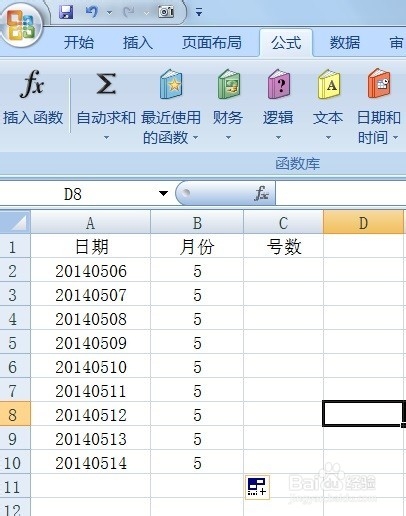
1、 打开Excel制作如图所示的表格。

Excel如何用FIND函数实现文本查找

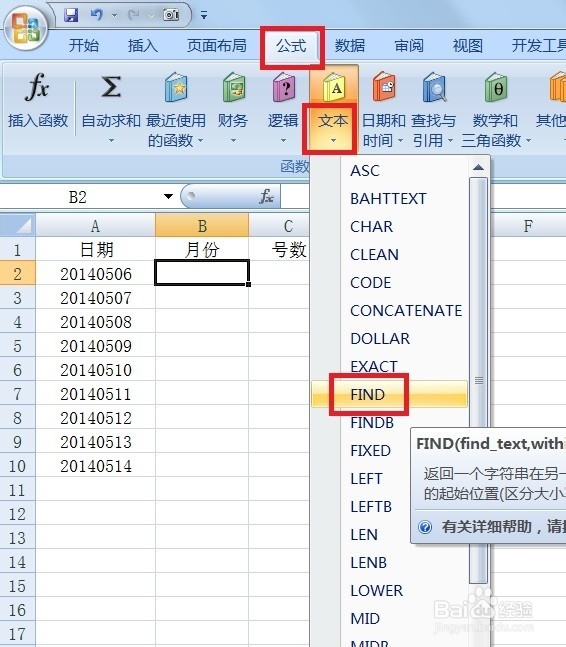
2、 现在我们要在日期中调出月份和号数。把光标移动到“B2”单元格,单击菜单栏“公式”——文本——FIND。
Excel如何用FIND函数实现文本查找

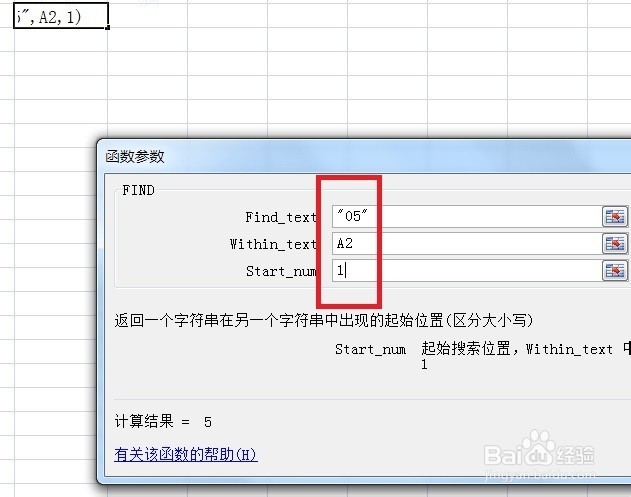
3、 在弹出的对话框中输入如图所示的内容。

Excel如何用FIND函数实现文本查找

4、 现在单击确定就可以找到月份所对应的数据的位置了。

Excel如何用FIND函数实现文本查找

5、 用下拉手柄下下拖动公式可以把公式填充到其他单元格。

Excel如何用FIND函数实现文本查找

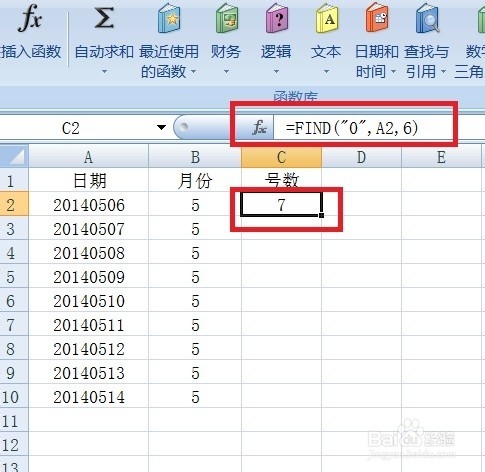
6、 用同样的方式可以把号数的位置也找出来,如图所示。

Excel如何用FIND函数实现文本查找

7、 用下拉手柄下下拖动公式可以把公式填充到其他单元格。

Excel如何用FIND函数实现文本查找
  • Excel技巧之——文本查找函数FIND
  • EXCEL用VBA建一个另存为按钮
  • SAP VA01 创建销售订单 “订单原因”后台配置
  • Excel中如何批量更改单元格内特定文字的颜色VBA
  • power query插件应用案例3:双条件匹配查询
  • 热门搜索
    嘉庆皇帝简介 中秋的古诗大全300首 路虎怎么样 傲慢与偏见简介 百雀羚的护肤品怎么样 迪士尼电影大全 浙江自驾游景点大全 花圈挽联大全 纹身图案大全图片手臂 证明信怎么写