windows10共享文件夹无法访问

 时间:2026-02-15 17:20:28

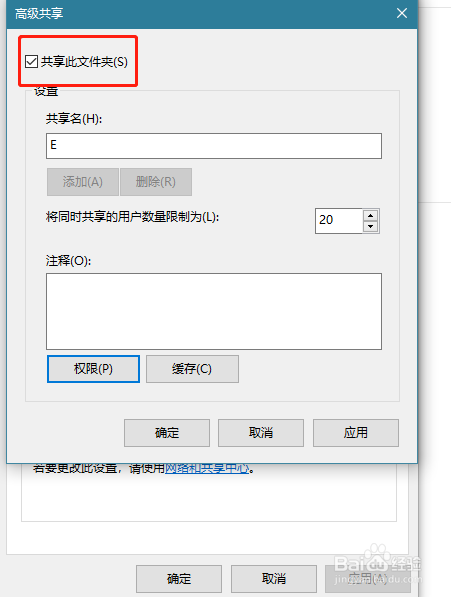
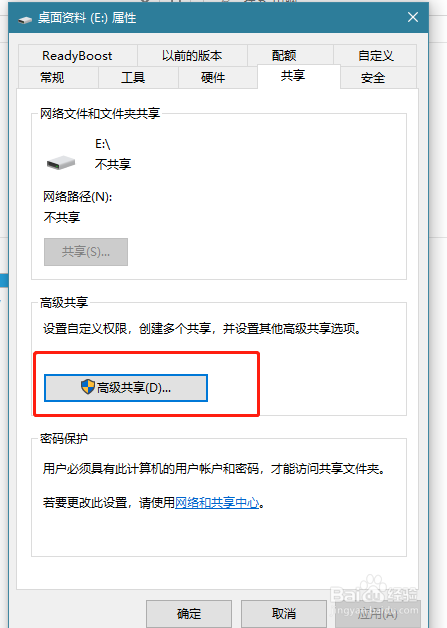
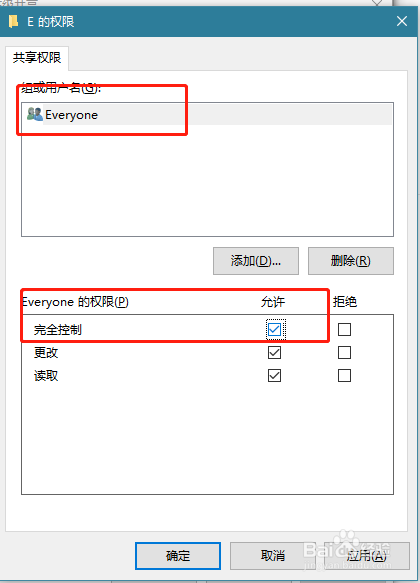
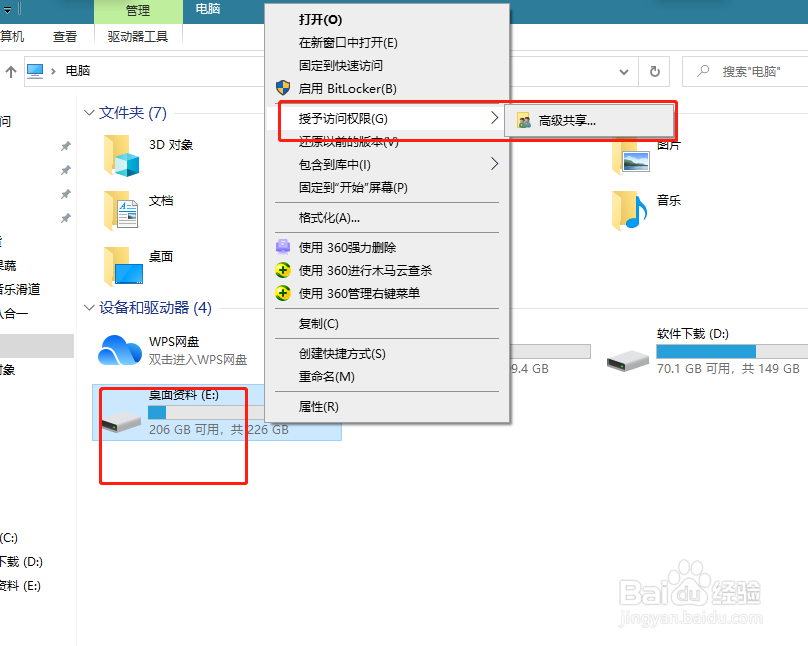
1、在【我的电脑】找到要共享的盘 右键单击-【授予访问权限】-高级共享,点击进去,高级共享-共享此次文件夹   打上√  ,接着点击【权限】-【完全控制】打上  √   再点击  【应用】-【确定】
windows10共享文件夹无法访问

windows10共享文件夹无法访问

windows10共享文件夹无法访问

windows10共享文件夹无法访问

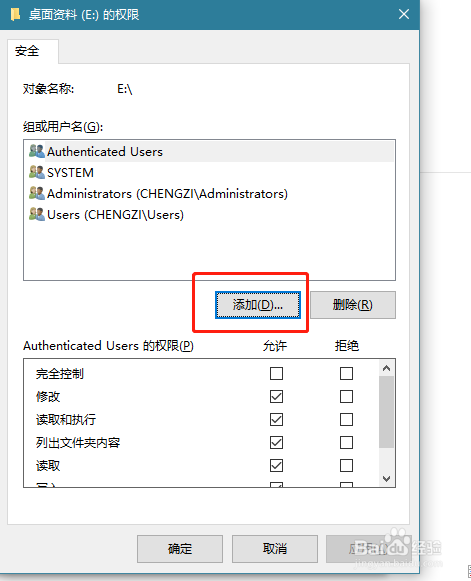
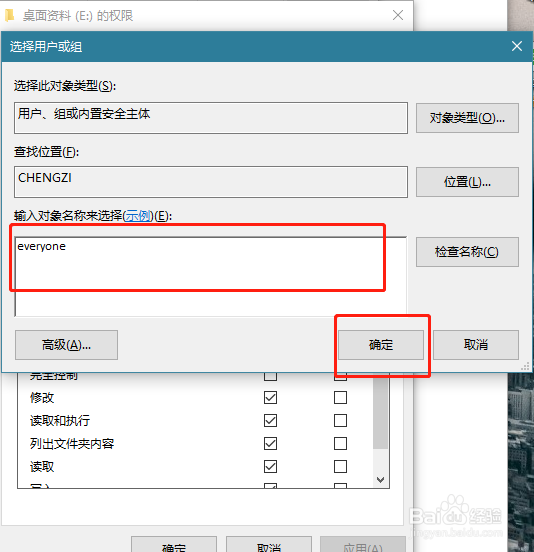
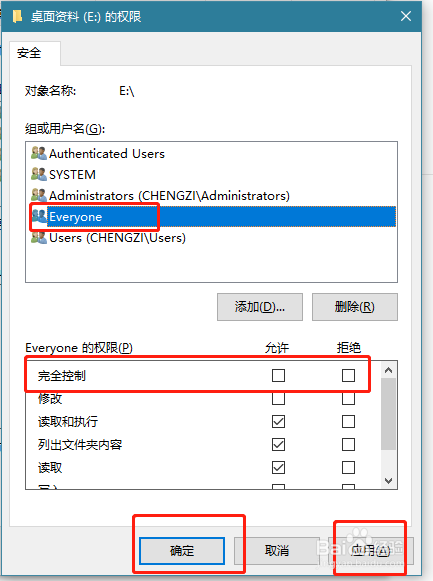
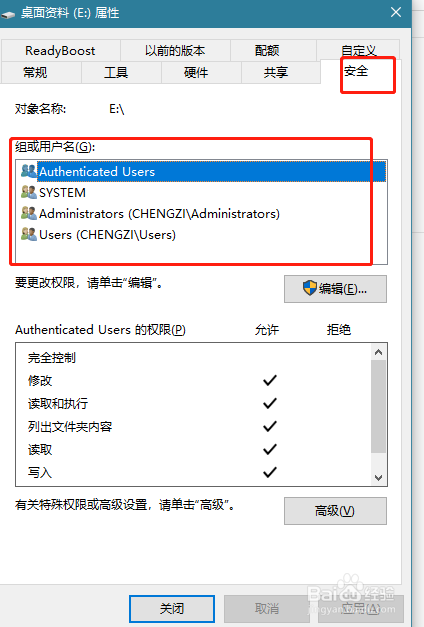
2、敲重点!划重点!点击【安全】在【组或用户名】看一下有没有“Everyone”,如果有“Everyone”单击【编辑】,选择“Everyone”权限里【完全控制】打上√, 再点击  【应用】-【确定】;如果没有“Everyone”单击【编辑】再点击【添加】,在【输入对象名称来选择】输入“Everyone”,然后点【确定】,再选择“Everyone”权限里【完全控制】打上√, 再点击  【应用】-【确定】。
windows10共享文件夹无法访问

windows10共享文件夹无法访问

windows10共享文件夹无法访问

windows10共享文件夹无法访问

3、经过上边的操作后把共享地址发给小伙伴即可完成使用。

  • FTP服务为什么有时会自动停止?
  • stdole32.tlb解决方法win10
  • 怎么批量进行交换机端口设置?
  • win10如何为windows用户账号添加凭据?
  • Console口和远程Telnet登陆华为交换机路由器
  • 热门搜索
    神农架旅游景点 如何催尿 唐山在哪里 哪里地震了今天刚刚 国庆节旅游 蒲公英泡水喝的禁忌 壶口瀑布在哪里 如何建微信群 电脑怎么加开机密码 零钱明细怎么删除