1、将u启动u盘启动盘插入电脑,并引导u盘启动,进入win8pe系统。如下图所示:

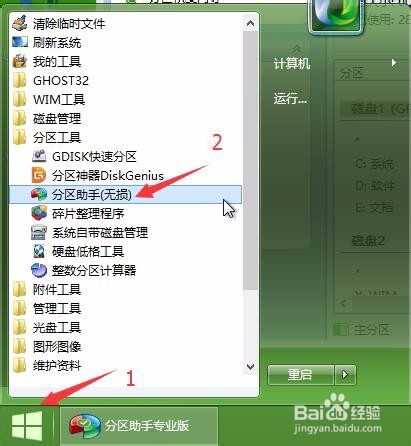
2、点击开始菜单,打开分区工具文件夹内的“分区助手”。如下图所示:
3、选择磁盘,点击磁盘操作“转换到mbrcip磁盘”,确认命令。如下图所示:
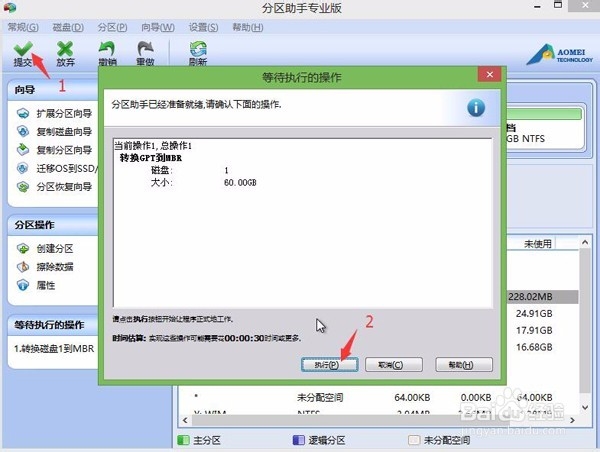

4、点击“提交”,确认执行。如下图所示:

时间:2026-04-24 04:49:24
1、将u启动u盘启动盘插入电脑,并引导u盘启动,进入win8pe系统。如下图所示:
2、点击开始菜单,打开分区工具文件夹内的“分区助手”。如下图所示:
3、选择磁盘,点击磁盘操作“转换到mbrcip磁盘”,确认命令。如下图所示:
4、点击“提交”,确认执行。如下图所示:
