Photoshop:制作简易的文字Logo

 时间:2026-04-22 15:02:36

1、新建一个图层,根据自己的logo设计大小,进行设置。这里我的设置为宽”240“像素,高”90“像素。

Photoshop:制作简易的文字Logo

2、点击”文字工具”输入“嘟嘟侠”三个字,字体“微软雅黑”。

Photoshop:制作简易的文字Logo

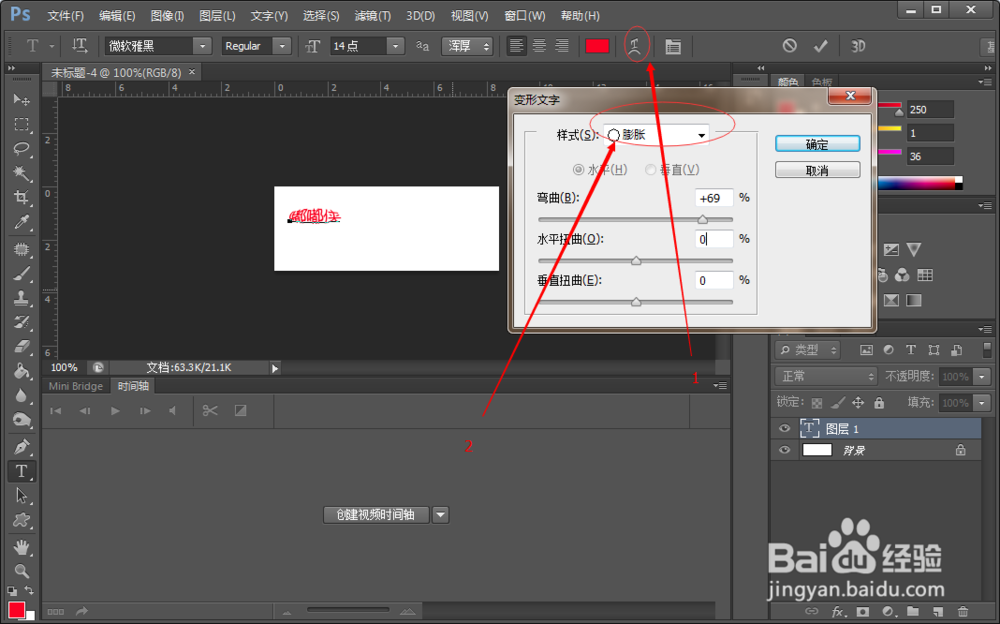
3、选择“文字变形”-样式“膨胀”

Photoshop:制作简易的文字Logo

4、选择“编辑”-“自由变化”,将“嘟嘟侠”拉成合适的大小并移动到合适的位置上。

Photoshop:制作简易的文字Logo

5、选择”嘟嘟侠“的图层,右击“栅格化文字”

Photoshop:制作简易的文字Logo

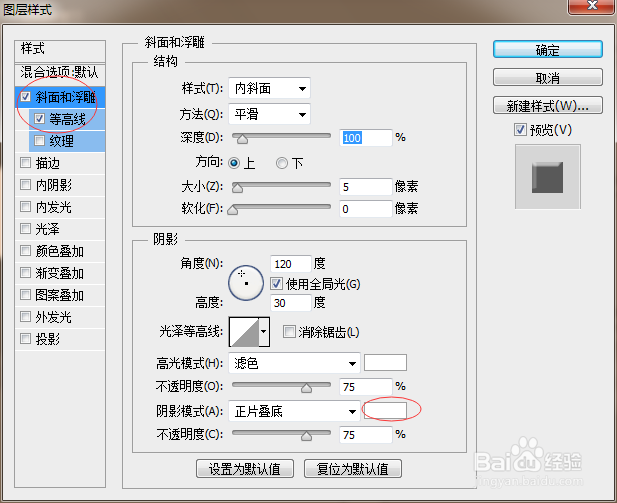
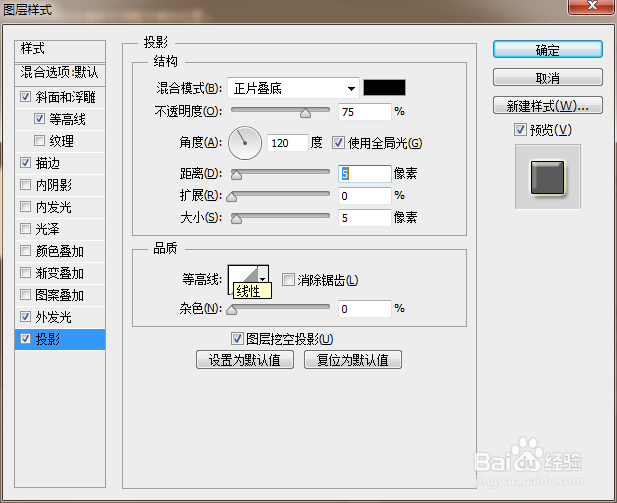
6、对“嘟嘟侠”图层进行简单的“图层样式”设置。

Photoshop:制作简易的文字Logo

Photoshop:制作简易的文字Logo

Photoshop:制作简易的文字Logo

Photoshop:制作简易的文字Logo

7、输入“LG140712”,用自由变化调整大小和位置。字体变形选择“旗帜”,然后栅格化文字并复制“嘟嘟侠”的“图层样式。”

Photoshop:制作简易的文字Logo

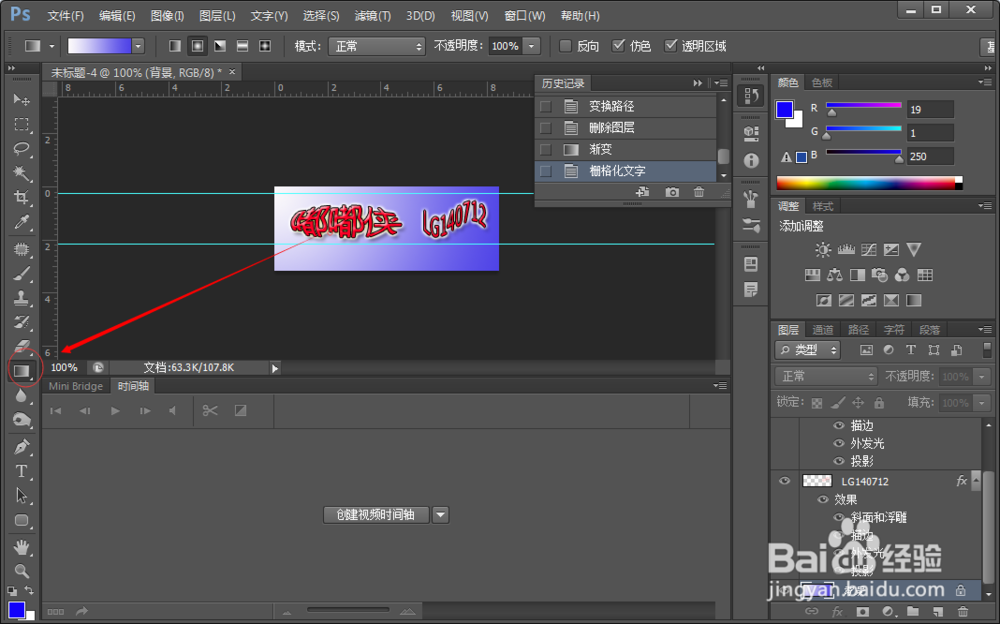
8、选择“渐变工具”,对背景图层进行渐变。

Photoshop:制作简易的文字Logo

9、也可以添加上我们的网址(当然这里是虚拟的)。最终的效果如图。

Photoshop:制作简易的文字Logo

  • 使用PS为杯子添加照片
  • 如何用PS设计糖果?
  • 如何在ps中把图片中的足球完整的选择出来?
  • 用仿制图章工具修补图片
  • PS如何为文字添加白色理石纹理
  • 热门搜索
    一竖的符号怎么打 天姥山在哪里 山核桃怎么剥 怎么重启路由器 来月经腰酸怎么回事 如何折纸盒 如何学好地理 领证发朋友圈的句子 如何重新设置路由器 扣分超过12分怎么办