1、打开一个大的数据表格,里面有各种填充色。
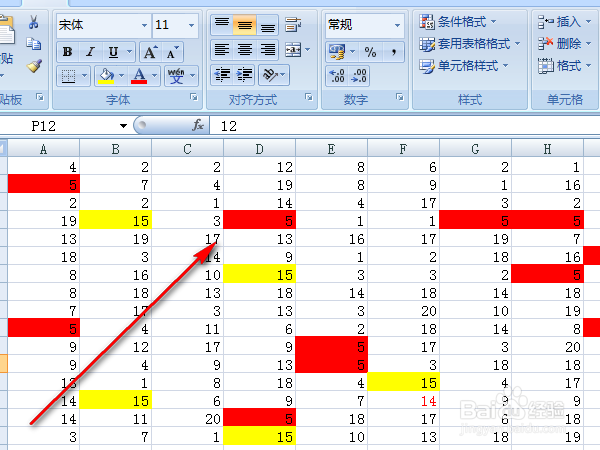
2、我们在修改这些数据的时候改变了一些单元格的填充色。
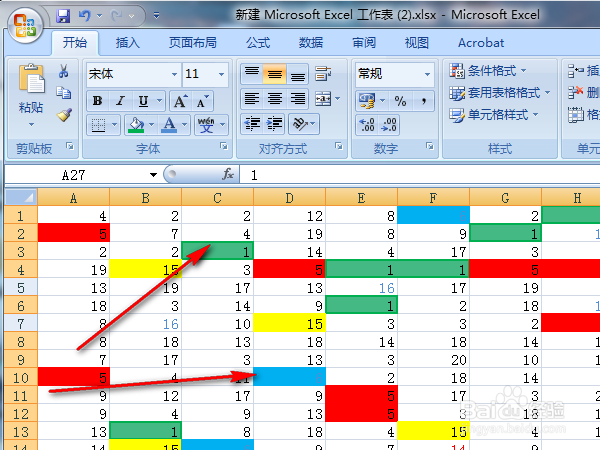
3、那么我们有没有办法快速将表格的格式恢复到开始的状况呢?
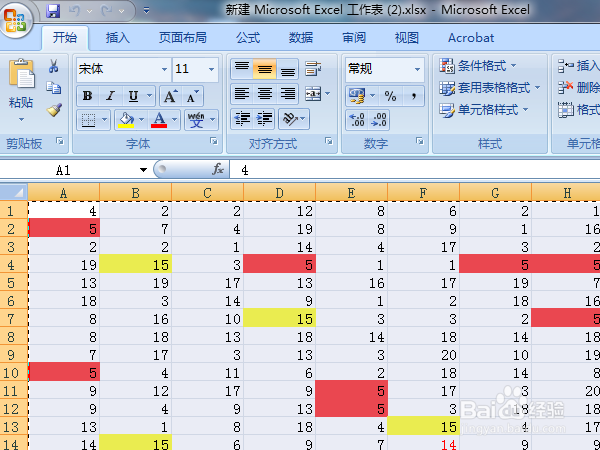
4、我们可以在开始时就将要修改的整个工作表复制一下,也可以在修改了以后将文件另存为。
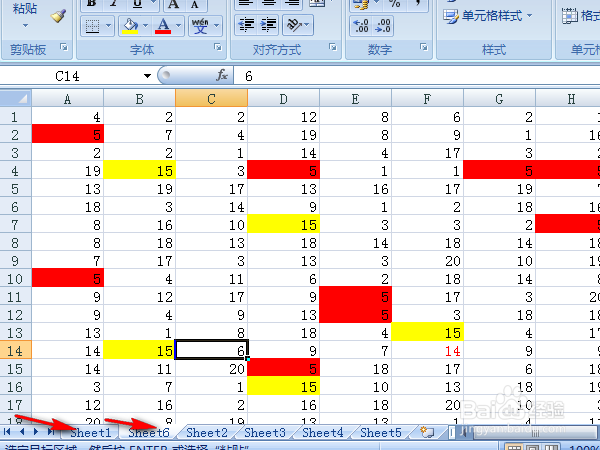
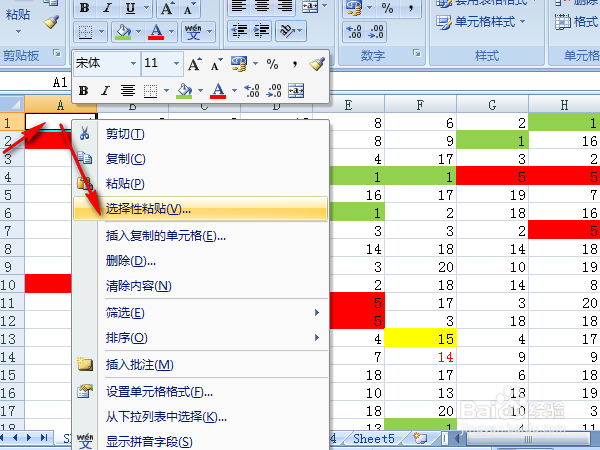
5、全选备用工作表并且复制,选中正在修改的工作表的A1单元格,单击右键,点击选择性复制。
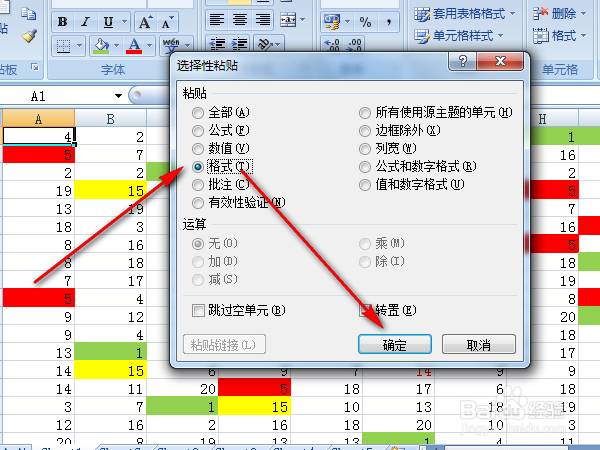
6、在弹出的对话框中选择“格式”。
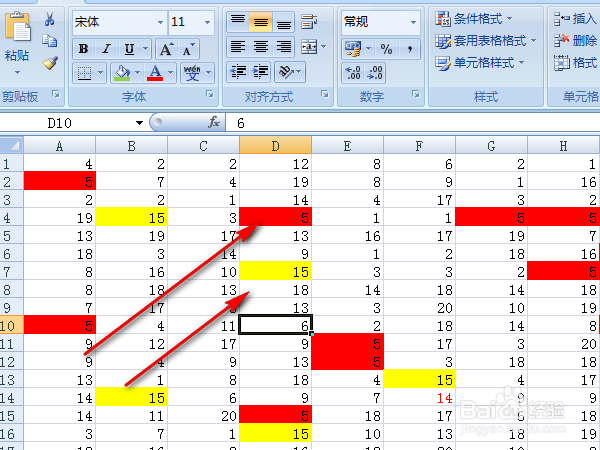
7、ok,神奇的一幕出现了,修改以后的格式一步复原了。
时间:2026-04-23 22:31:28
1、打开一个大的数据表格,里面有各种填充色。
2、我们在修改这些数据的时候改变了一些单元格的填充色。
3、那么我们有没有办法快速将表格的格式恢复到开始的状况呢?
4、我们可以在开始时就将要修改的整个工作表复制一下,也可以在修改了以后将文件另存为。
5、全选备用工作表并且复制,选中正在修改的工作表的A1单元格,单击右键,点击选择性复制。
6、在弹出的对话框中选择“格式”。
7、ok,神奇的一幕出现了,修改以后的格式一步复原了。
