Excel2007第13课 公式与函数 成绩表中If函数

 时间:2026-02-14 02:05:29

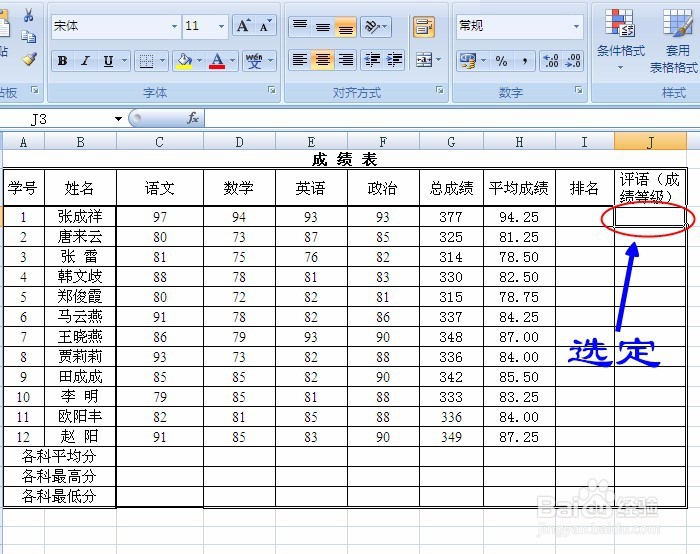
1、打开成绩表(如果之前做好未保存,重新再做),用“IF函数”填写评语(成绩等级)如图所示:

Excel2007第13课 公式与函数 成绩表中If函数

2、单击“评语(成绩等级)”对下一单元格(目的:放操作结果)

Excel2007第13课 公式与函数 成绩表中If函数

3、单击“公式”→fx(插入函数)对话框中找到“IF函数”

Excel2007第13课 公式与函数 成绩表中If函数

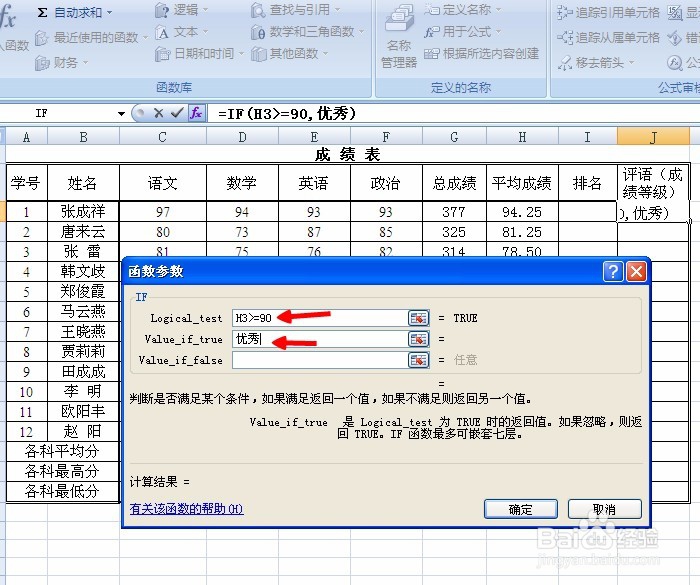
4、因为对话框遮住了数字,所以要移动对话框,对准蓝色部分按住鼠标移动对话框,单击“平均成绩”第一个94.25,输入>=90(英文状态下输入),光标在第二行输入“优秀”,引号不用输入,自动生成。

Excel2007第13课 公式与函数 成绩表中If函数

Excel2007第13课 公式与函数 成绩表中If函数

5、因为是三个等级,所以还要用一次“IF”,光标单击放入空白处,单击“编辑栏”左边的“IF函数”,如图输入数据。

Excel2007第13课 公式与函数 成绩表中If函数

Excel2007第13课 公式与函数 成绩表中If函数

6、确定,按回车键或单击编辑栏处打

Excel2007第13课 公式与函数 成绩表中If函数

7、用拖动的方法复制公式,做出其它的结果。如图所示:

Excel2007第13课 公式与函数 成绩表中If函数

  • rank函数怎么用
  • excel高级筛选怎么用
  • 在Excel中怎么使用高级筛选
  • Excel中如何用分类汇总统计商品的销售总量
  • 如何使用AVERAGE函数求平均值
  • 热门搜索
    为什么有些人怎么吃都不胖 苹果手机怎么换铃声 我的世界水桶怎么做 电脑密码怎么设置 怎么添加打印机 近视1000度怎么办 手机怎么连接电视 我爱过几个人怎么还不够 怎么下载mt4 醴陵怎么读