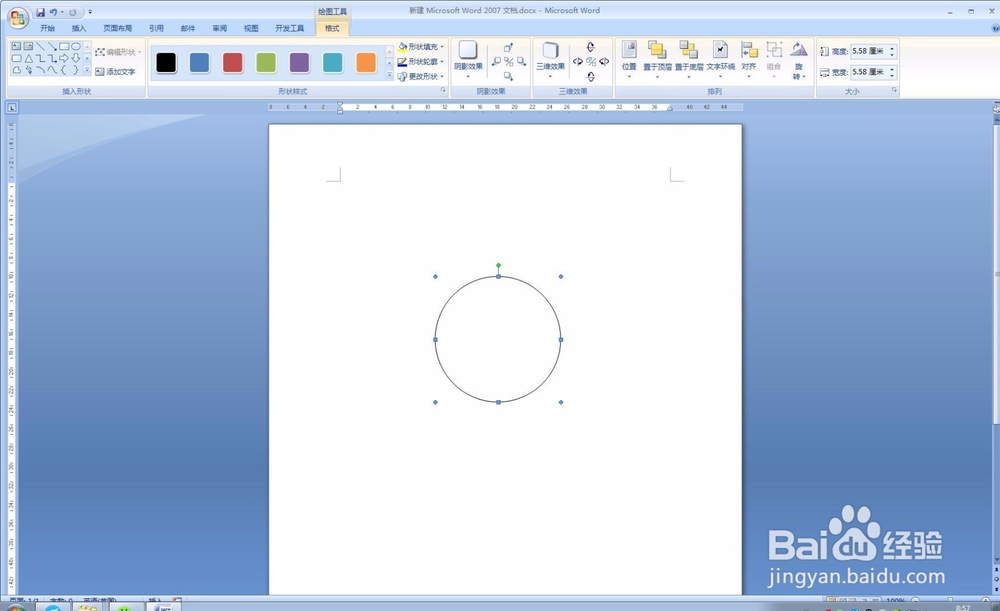
1、首先打开空白的word文档,依次选择插入-形状-椭圆

2、插入椭圆后,按住shift保证圆形扩大至章的大小
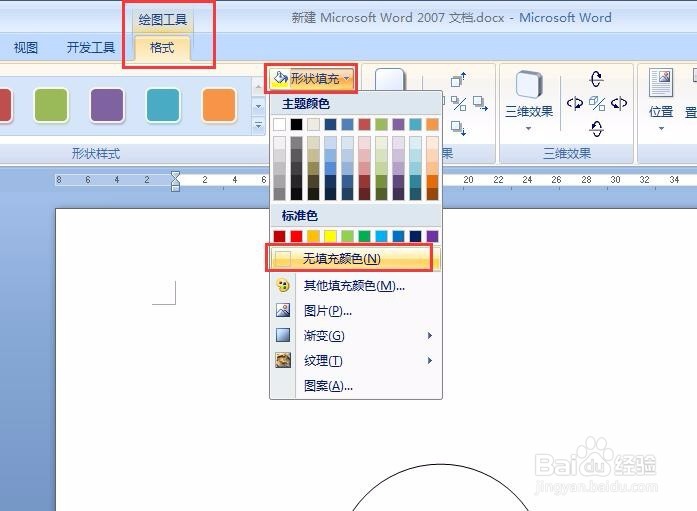
3、在格式工具栏中的形状填充中选择无颜色填充
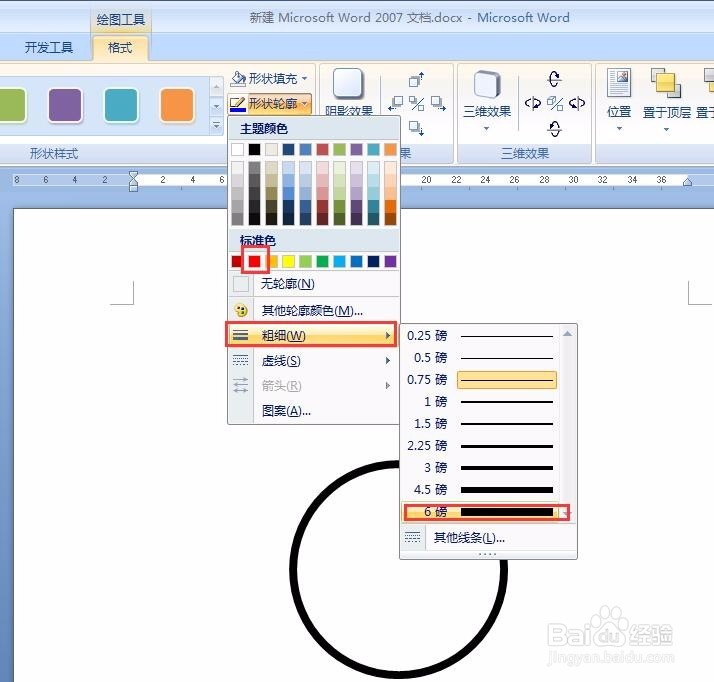
4、在格式工具栏形状轮廓中粗细选择6磅,颜色选择红色,这样章的外圈就制作完成了
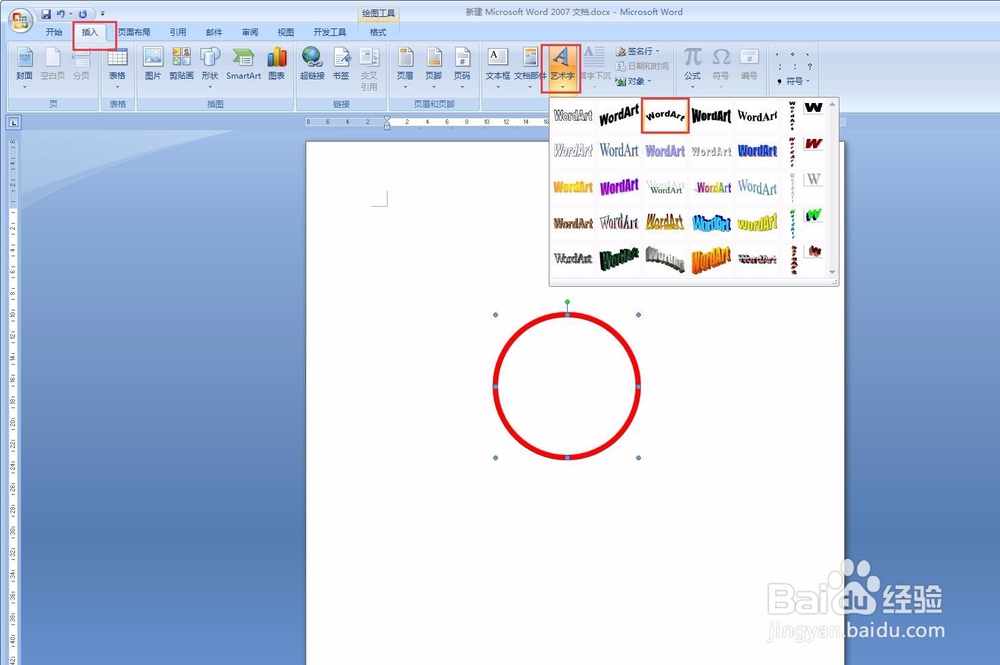
5、再依次选择插入-艺术字-艺术字字样3,然后输入内容

6、将艺术字的形状填充和形状轮廓都选择红色
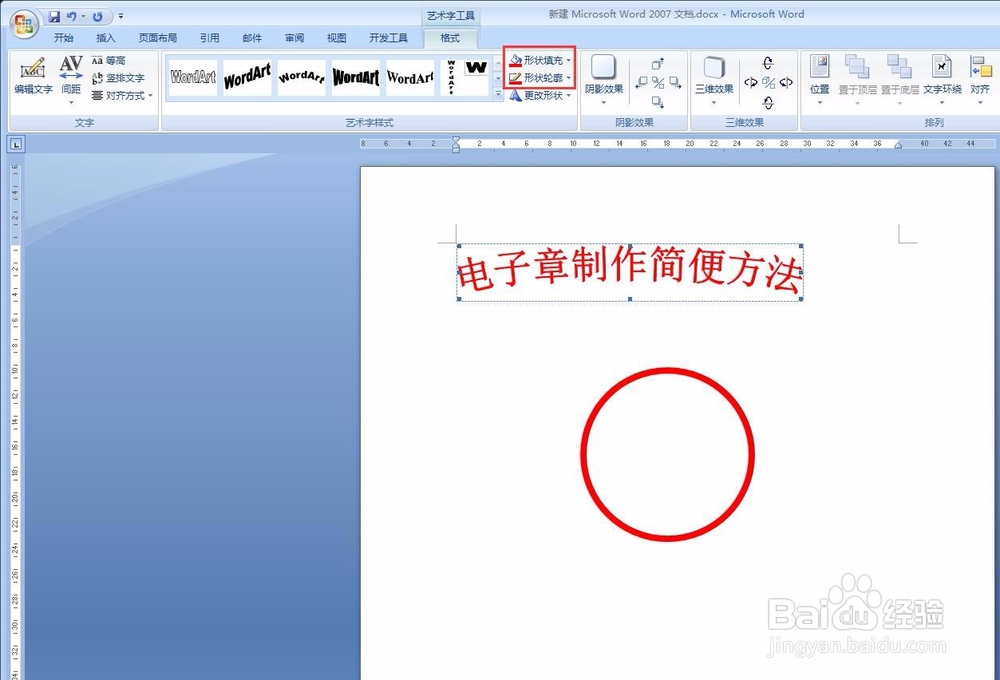
7、将艺术字的格式工具栏中的文字环绕设置成浮于文字上方

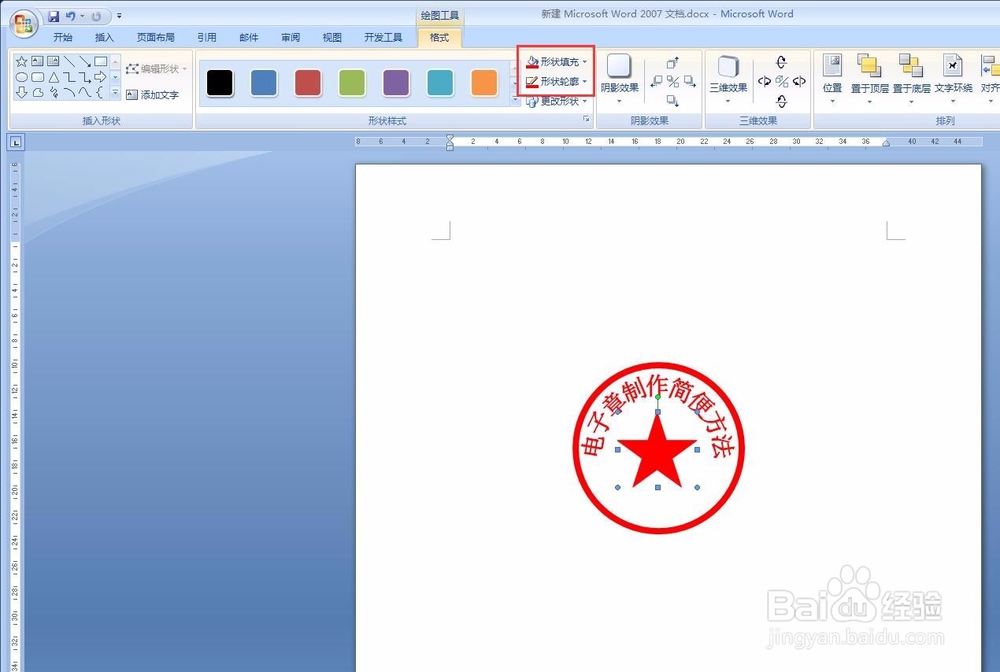
8、然后将艺术字变形成符合前面做的外圈的样式

9、最后插入五角星,然后形状填充和形状轮廓都选择红色即可

时间:2026-04-26 12:04:14
1、首先打开空白的word文档,依次选择插入-形状-椭圆
2、插入椭圆后,按住shift保证圆形扩大至章的大小
3、在格式工具栏中的形状填充中选择无颜色填充
4、在格式工具栏形状轮廓中粗细选择6磅,颜色选择红色,这样章的外圈就制作完成了
5、再依次选择插入-艺术字-艺术字字样3,然后输入内容
6、将艺术字的形状填充和形状轮廓都选择红色
7、将艺术字的格式工具栏中的文字环绕设置成浮于文字上方
8、然后将艺术字变形成符合前面做的外圈的样式
9、最后插入五角星,然后形状填充和形状轮廓都选择红色即可
