win10系统全新启动怎么样使用 如何初始化电脑

 时间:2026-02-14 04:04:23

1、在Windows10系统桌面,右键点击桌面左下角的开始按钮,在弹出的菜单中选择“设置”菜单项。

win10系统全新启动怎么样使用 如何初始化电脑

2、这时会打开Windows10设置窗口,点击窗口中的“更新和安全”图标。

win10系统全新启动怎么样使用 如何初始化电脑

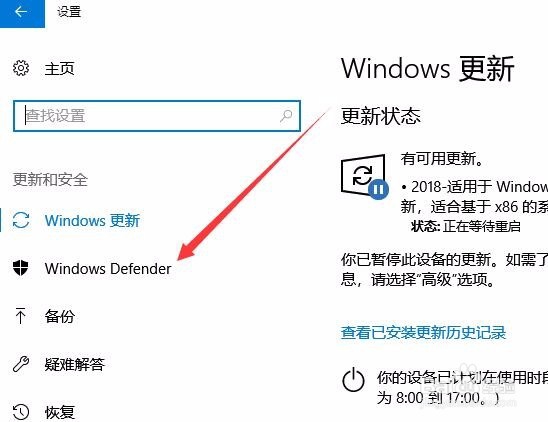
3、在打开的Windows更新窗口中,点击左侧的Windows Defender菜单项
win10系统全新启动怎么样使用 如何初始化电脑

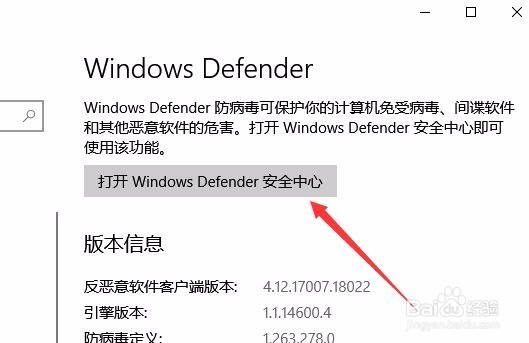
4、在右侧的窗口中点击“打开Windows Defender安全中心”按钮。
win10系统全新启动怎么样使用 如何初始化电脑

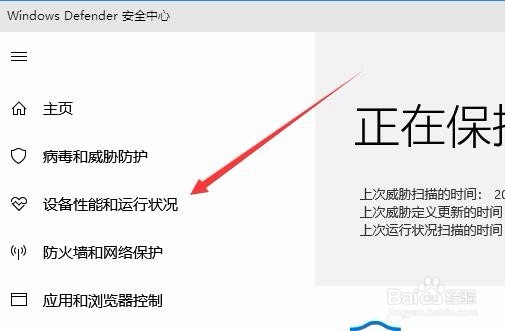
5、这时就会打开Windows10系统的Windows Defender安全中心窗口,点击窗口左侧边栏的“设备性能和运行状况”菜单项。
win10系统全新启动怎么样使用 如何初始化电脑

6、在右侧新打开的窗口中,就可以看到全新启动功能了,点击“附加信息”快捷链接。

win10系统全新启动怎么样使用 如何初始化电脑

7、这时就会打开全新启动的窗口,点击“开始”按钮。

win10系统全新启动怎么样使用 如何初始化电脑

8、在弹出的“全新启动”窗口中,点击“下一步”按钮,按提示操作就可以了。一般20分钟左右就可以初始化完成。

win10系统全新启动怎么样使用 如何初始化电脑

  • NBA2konline控卫技巧——防守篇 控卫VS小前锋
  • dnf90版男散打搬砖套?武极搬砖装备及加点2018?
  • 我叫mt邀请码(1区雷廷之怒 安卓360版 )
  • 孜然味大葱炒豆片的制作方法
  • 荷叶茯苓粥的做法
  • 热门搜索
    鹅不食草的功效与作用 关于运动的名言 题记的作用 蛋白粉的作用 赤霉素的作用 姜黄的功效与作用 甜瓜的功效与作用 皮肤黑穿什么颜色好看 白蒺藜的功效与作用 小学运动会口号