1、启动Excel 2016应用程序,点击界面右侧新建空白工作簿。

2、按要求创建工作簿文档

3、选择"公式→函数库"功能区,点击"插入函数"图标
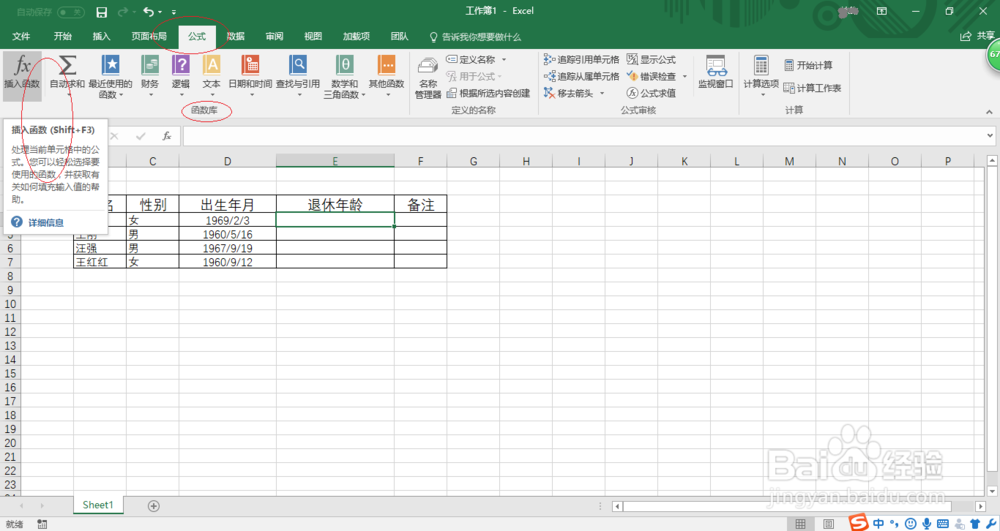
4、选择"搜索函数或选择类别"右侧下拉箭头,点击"日期与时间→DATE"函数

5、在文本框输入函数参数,完整公式为"=DATE(YEAR(D4)+IF(C4="男",60,55),MONTH(D4),DAY(D4))"
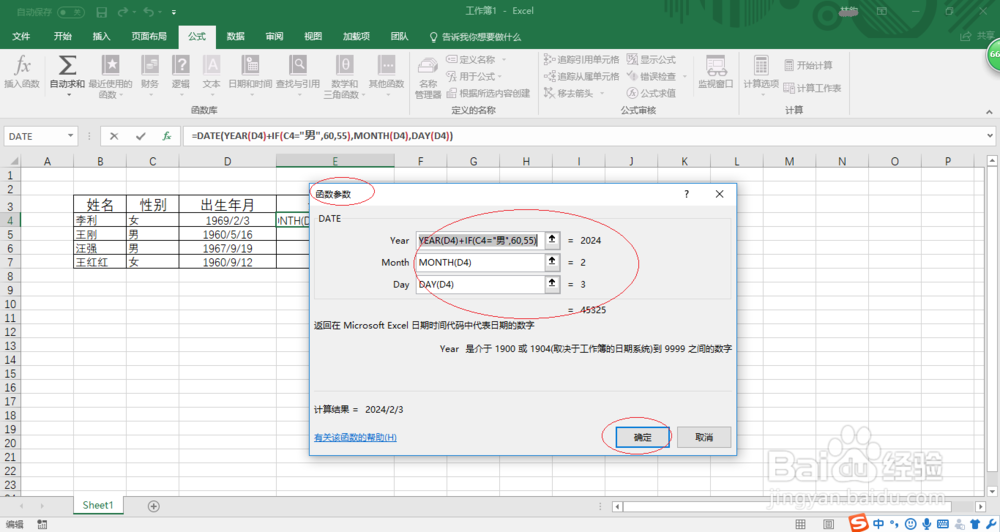
6、拖动选定区域进行填充,完成设置谢谢关注

时间:2026-04-22 16:05:47
1、启动Excel 2016应用程序,点击界面右侧新建空白工作簿。
2、按要求创建工作簿文档
3、选择"公式→函数库"功能区,点击"插入函数"图标
4、选择"搜索函数或选择类别"右侧下拉箭头,点击"日期与时间→DATE"函数
5、在文本框输入函数参数,完整公式为"=DATE(YEAR(D4)+IF(C4="男",60,55),MONTH(D4),DAY(D4))"
6、拖动选定区域进行填充,完成设置谢谢关注
