win7系统如何关闭Windows Update自动更新服务

 时间:2026-02-19 14:33:56

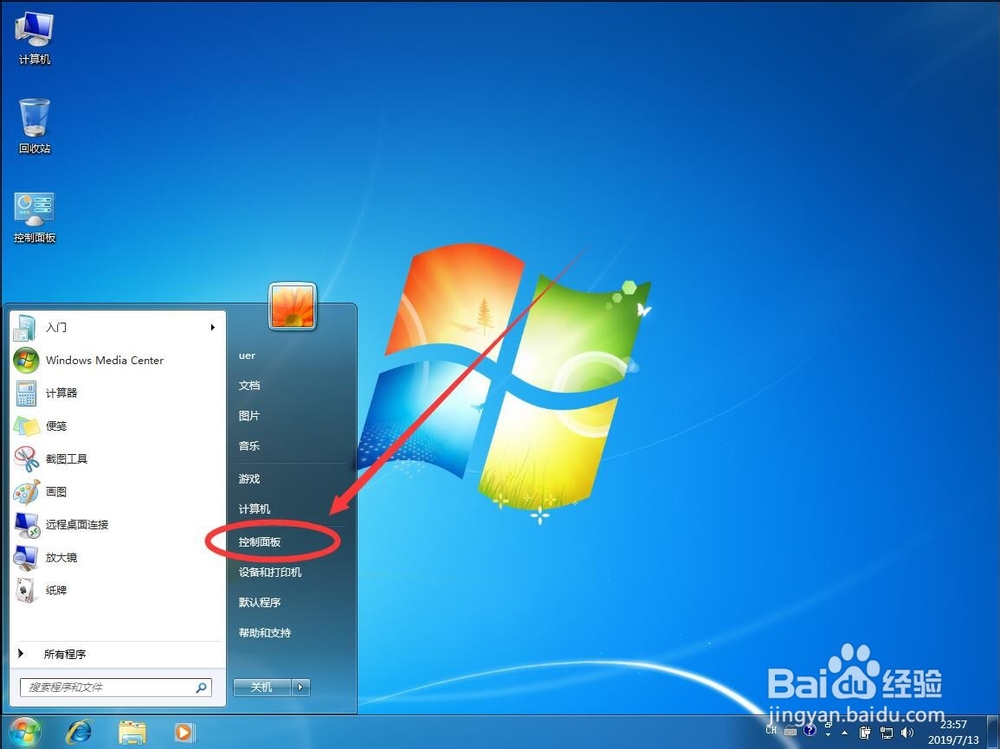
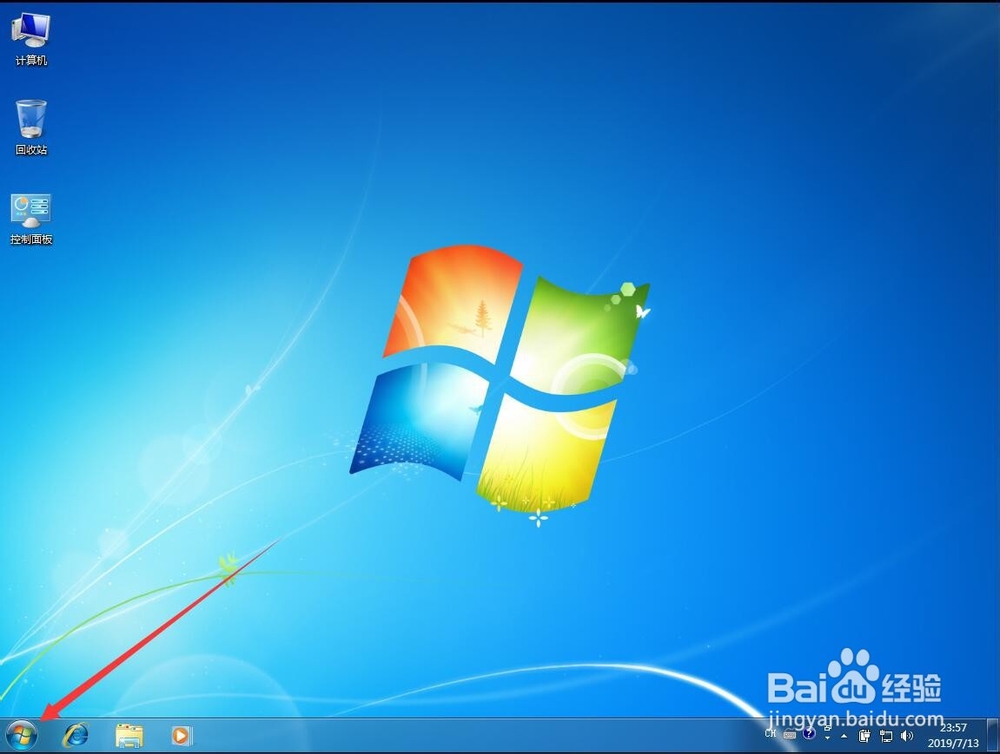
1、首先点击桌面左下角的win系统图标,打开开始菜单
win7系统如何关闭Windows Update自动更新服务

2、打开开始菜单后,点击右侧边栏里面的“控制面板”

win7系统如何关闭Windows Update自动更新服务

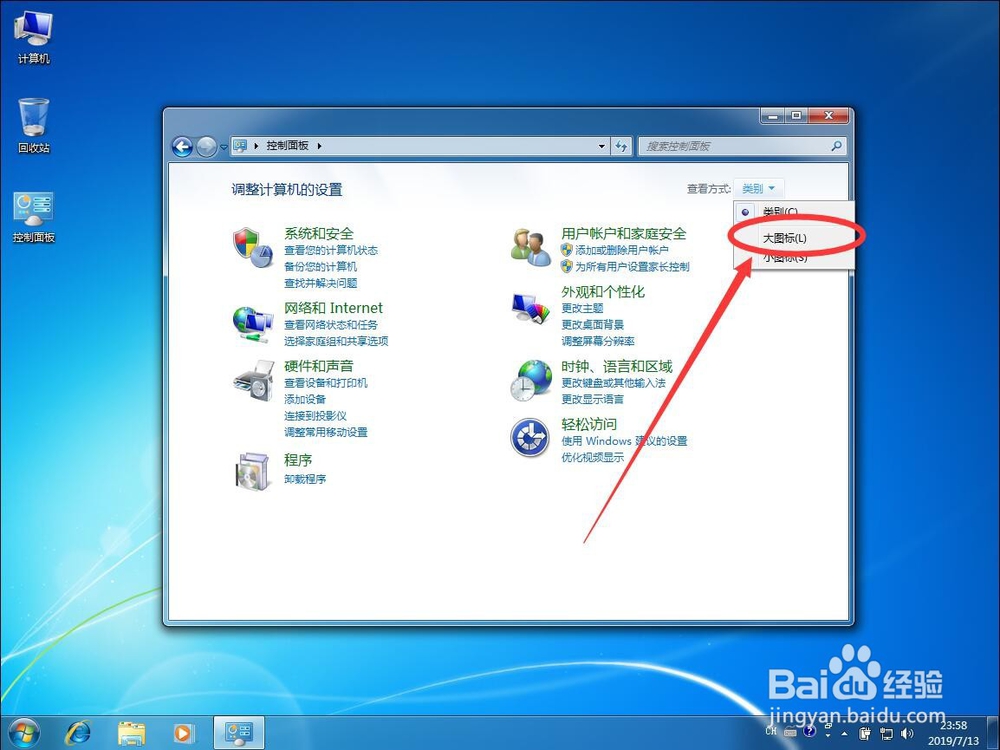
3、打开控制面板后,点击右上角查看方式右侧的“类别”

win7系统如何关闭Windows Update自动更新服务

4、在打开的下拉菜单中,选择“大图标”

win7系统如何关闭Windows Update自动更新服务

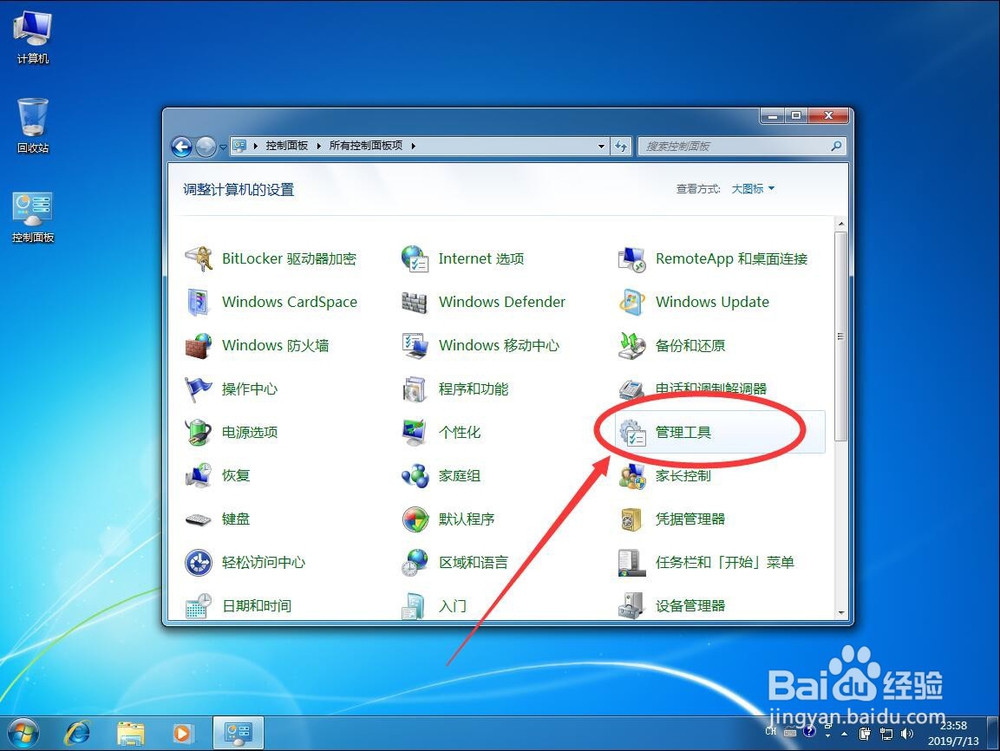
5、然后在控制面板列表中,找到“管理工具”打开

win7系统如何关闭Windows Update自动更新服务

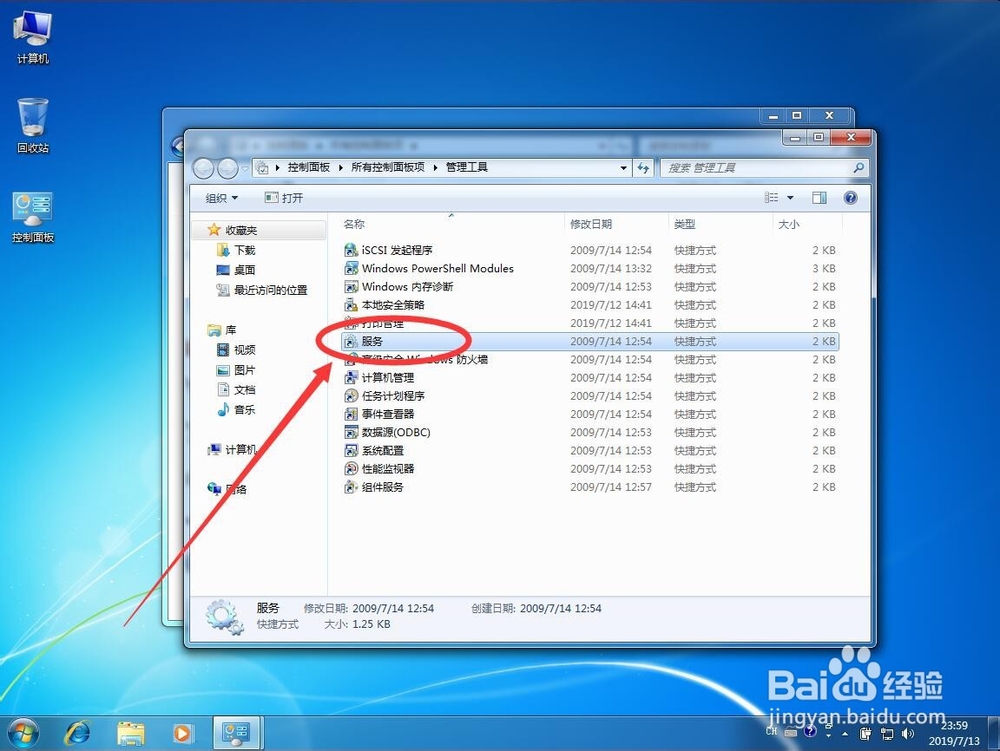
6、进入管理工具后,双击打开“服务”

win7系统如何关闭Windows Update自动更新服务

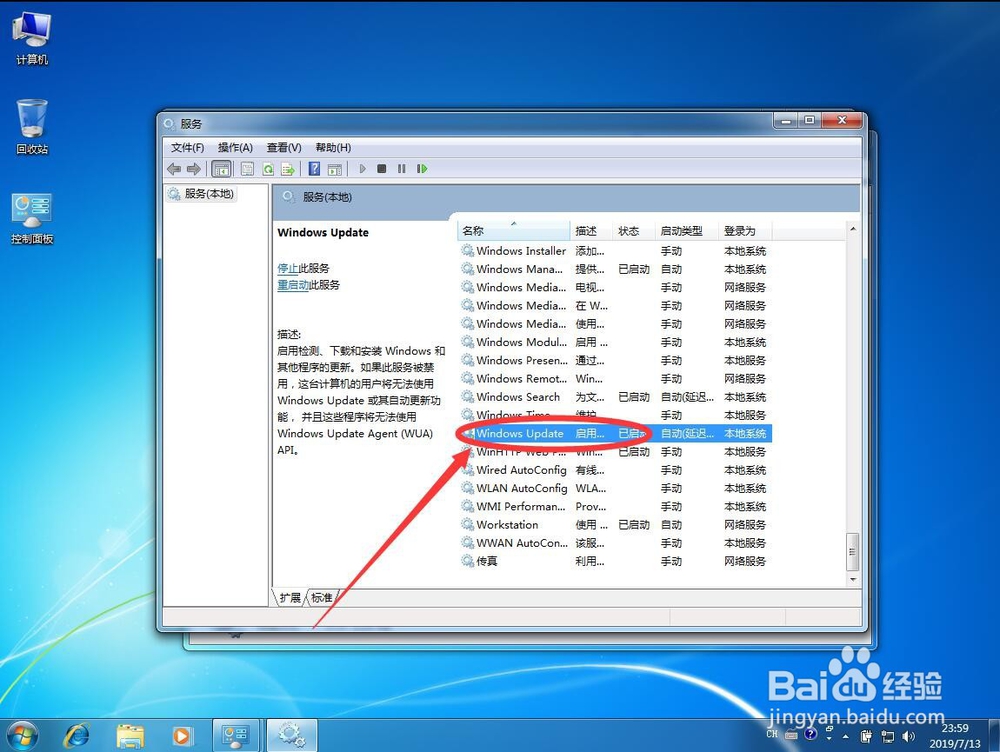
7、打开服务列表后,浏览找到“Windows Update”服务并双击打开
win7系统如何关闭Windows Update自动更新服务

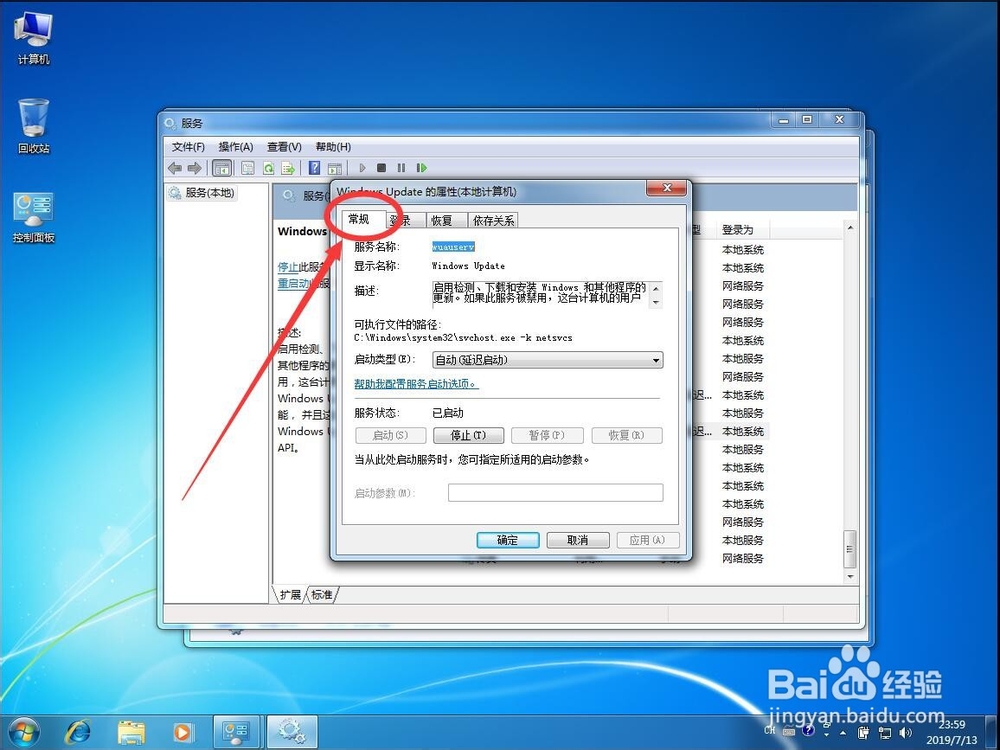
8、打开Windows Update属性设置后,点击上面的“常规”选项卡

win7系统如何关闭Windows Update自动更新服务

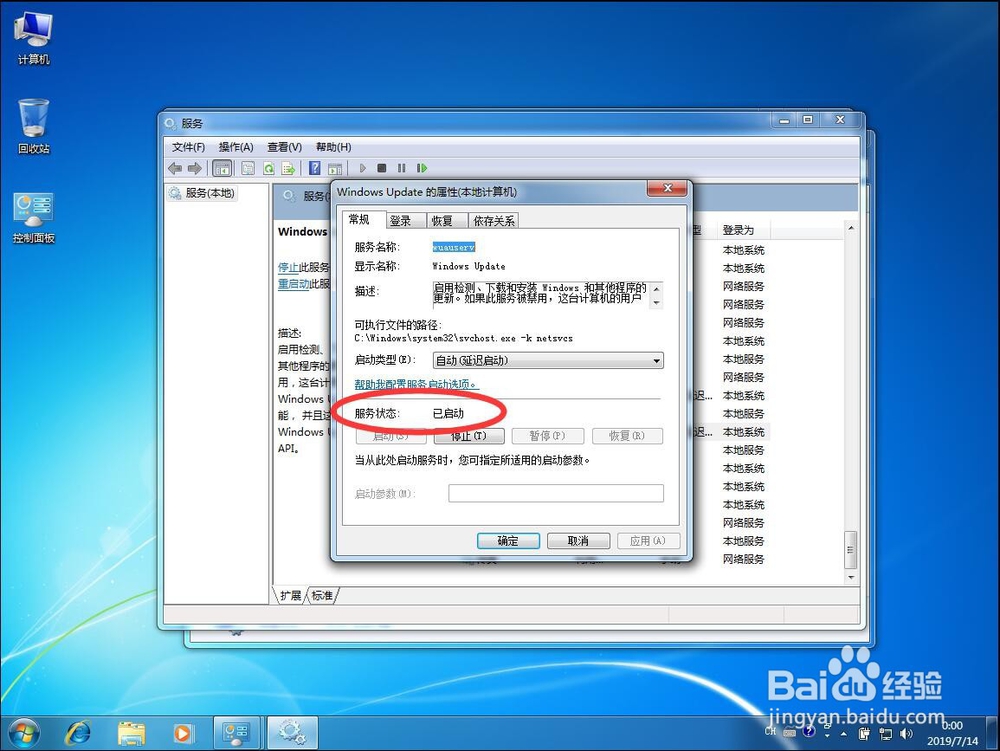
9、然后可以看到系统自动更新服务,目前处于运行状态

win7系统如何关闭Windows Update自动更新服务

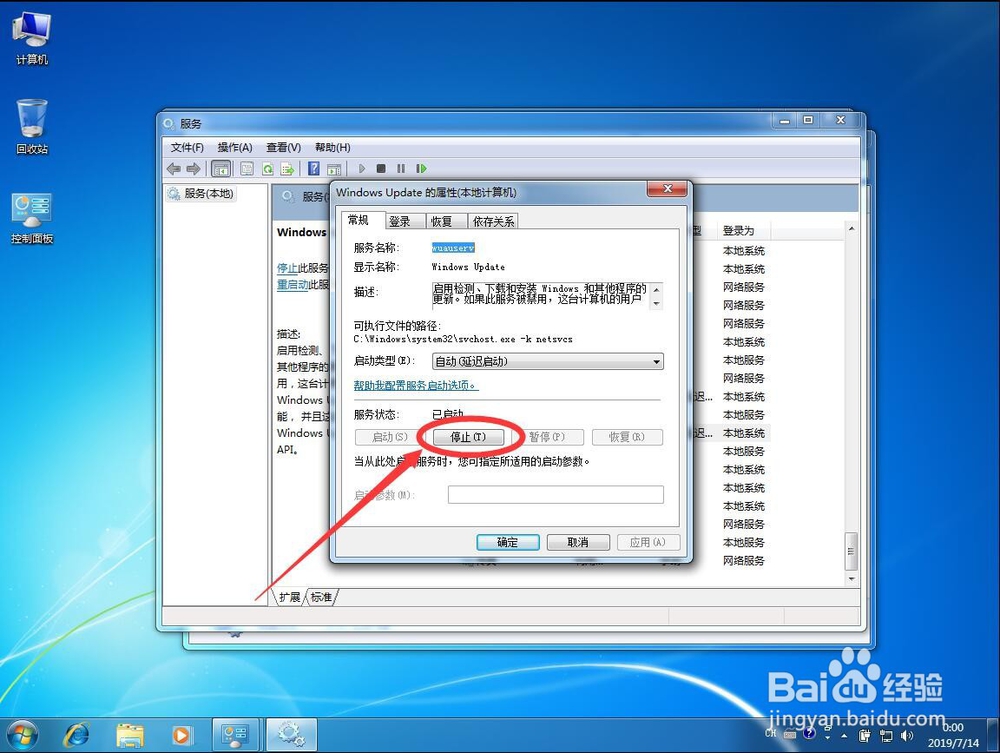
10、点击下面的“停止”

win7系统如何关闭Windows Update自动更新服务

11、等待系统停止该服务

win7系统如何关闭Windows Update自动更新服务

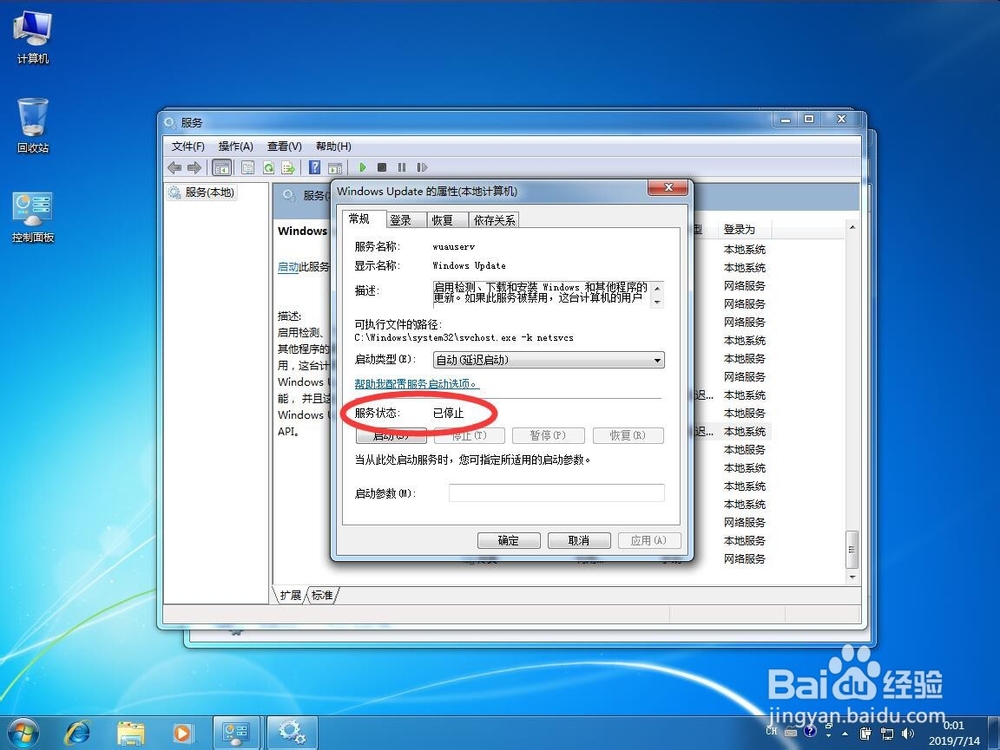
12、停止后,如图显示WIndows Update已经处于停止状态

win7系统如何关闭Windows Update自动更新服务

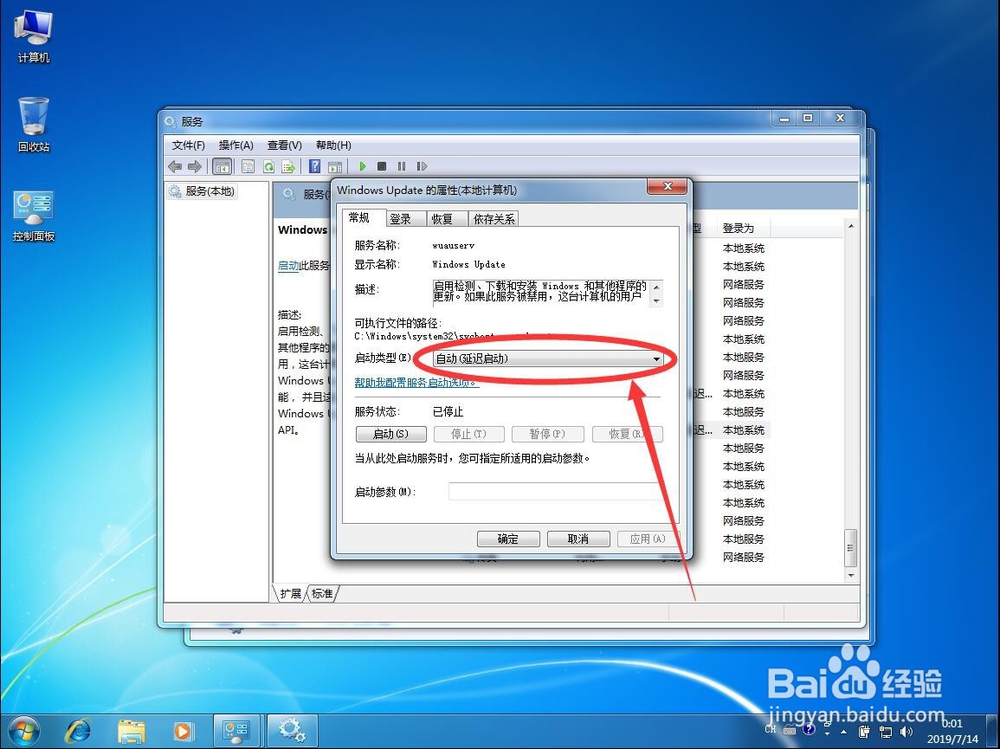
13、打开启动类型后面的“自动(自动延迟)”

win7系统如何关闭Windows Update自动更新服务

14、在打开的下拉菜单中,选择“禁用”

win7系统如何关闭Windows Update自动更新服务

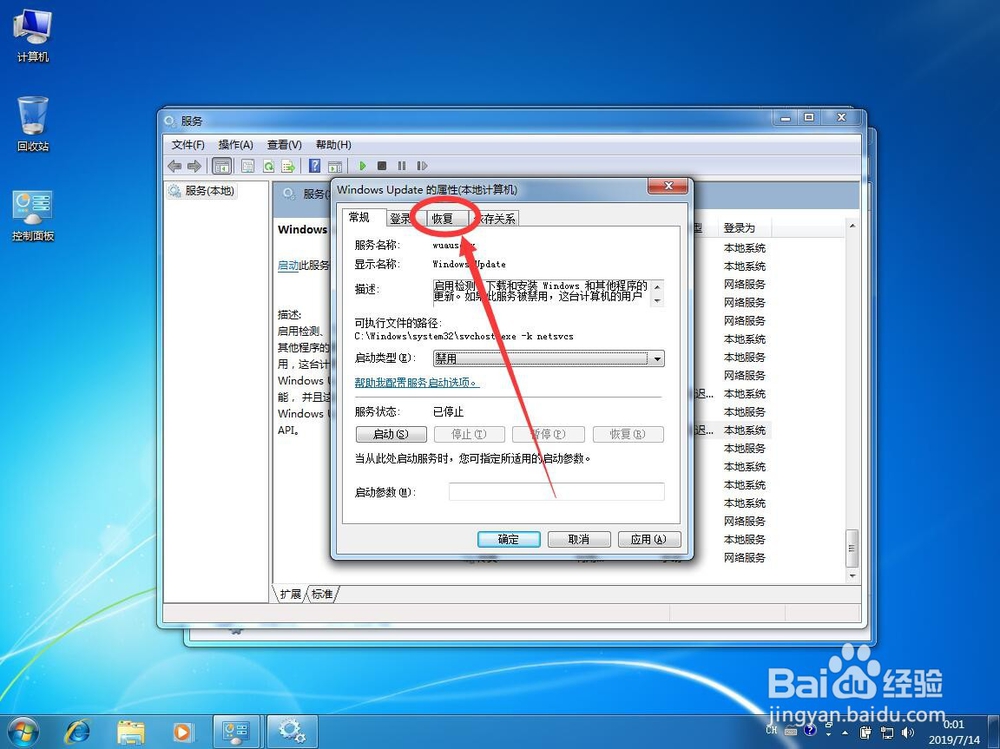
15、然后点击上面的“恢复”选项卡

win7系统如何关闭Windows Update自动更新服务

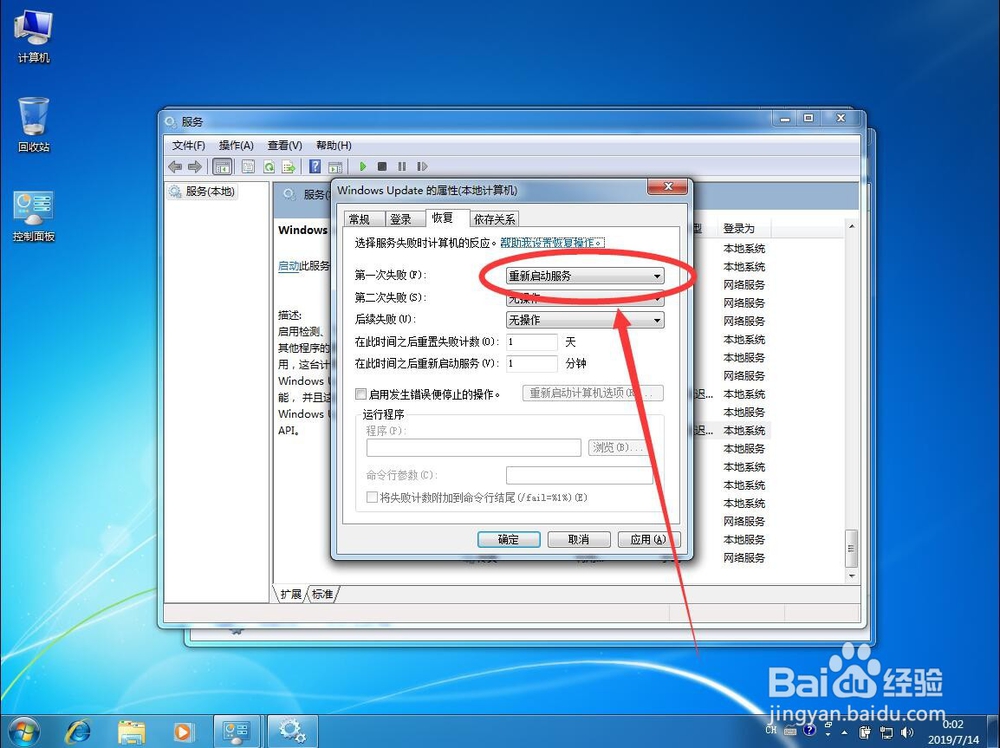
16、点击“第一次失败”后面的“重新启动服务”打开下拉列表

win7系统如何关闭Windows Update自动更新服务

17、在弹出的下拉菜单中,选择“无操作”

win7系统如何关闭Windows Update自动更新服务

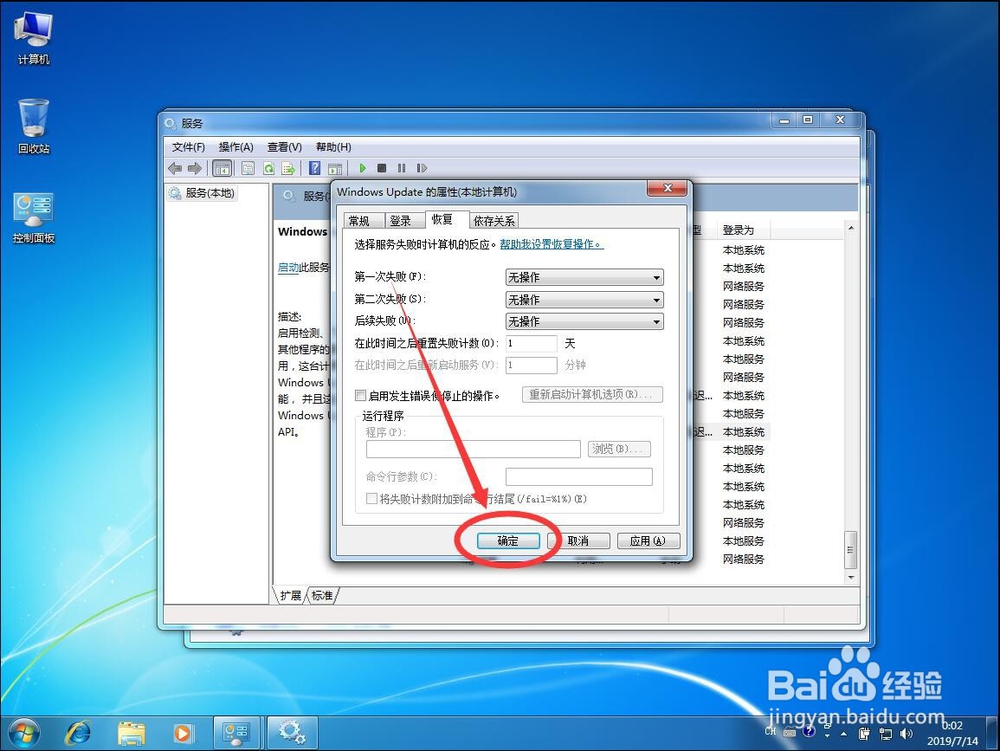
18、然后点击下面的“确定”保存设置

win7系统如何关闭Windows Update自动更新服务

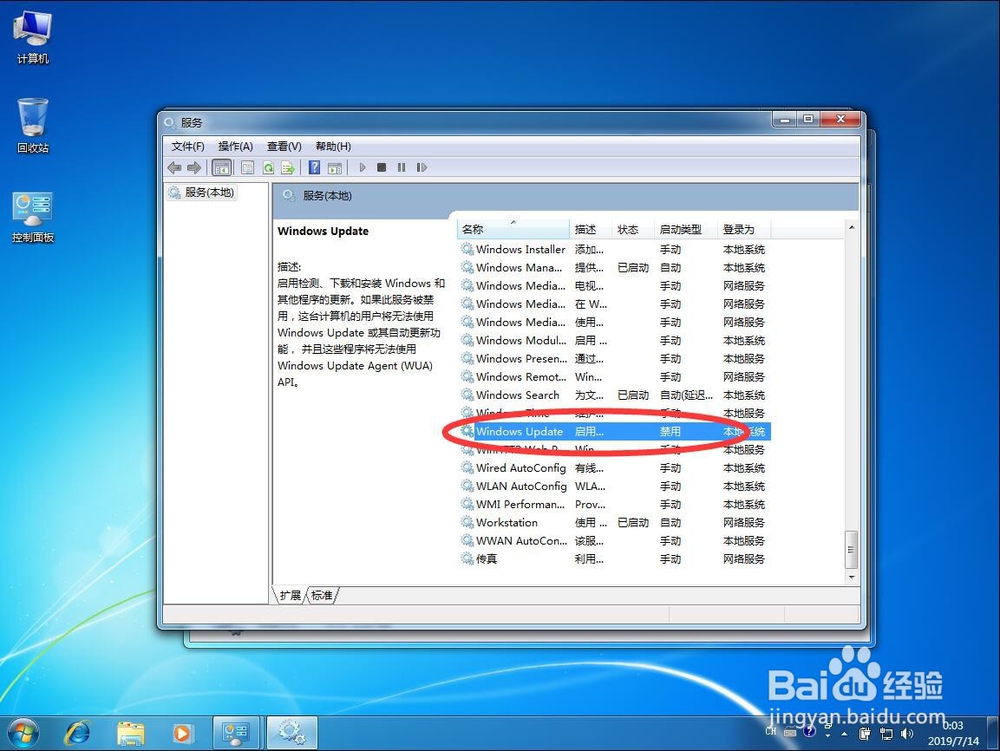
19、返回服务列表,可以看到Windows Update服务已经被禁止自动运行了

这样系统就不会自动下载安装更新了
win7系统如何关闭Windows Update自动更新服务

  • qbittorrent最新版本如何安装?
  • Win11如何跳过联网直接建本地账户
  • 台电科普丨固态硬盘安装注意事项
  • VMware如何设置使用单个按钮进行拉伸控制
  • 腾讯手游助手如何设置手机型号
  • 热门搜索
    脚指甲往肉里长怎么办 鹌鹑怎么读 鸡腿做法 岐怎么读 臭鳜鱼做法 姜汁可乐的做法 同房出血是怎么回事 豌豆苗怎么做好吃 乳鸽的做法 刀削面的做法